
Quién lo usa: los administradores. La opción Import / Export JSON es exclusiva de los administradores y se encuentra en Company Settings (configuración de la empresa), en Custom Forms (formularios personalizados). · Disponibilidad: todas las regiones. Solo en la web: la opción Import / Export JSON no está en la aplicación móvil.Crear un formulario personalizado lleva tiempo. Una vez que los campos, las secciones y la lógica condicional estén como usted los quiere, puede exportar la plantilla como archivo JSON e importarla en otro lugar, sin tener que volver a crear más de 50 campos a mano.
Descripción general
Cualquier plantilla de formulario personalizado se puede exportar a un archivo.json e importar en otra cuenta de FieldPulse. El archivo lleva la estructura del formulario: los campos y la configuración de cada campo, las secciones y el diseño, la lógica condicional y las asignaciones de campos del PDF. La configuración propia de cada cuenta, como el flujo de estados y los permisos, no se incluye en el archivo y se vuelve a configurar en la cuenta de destino.
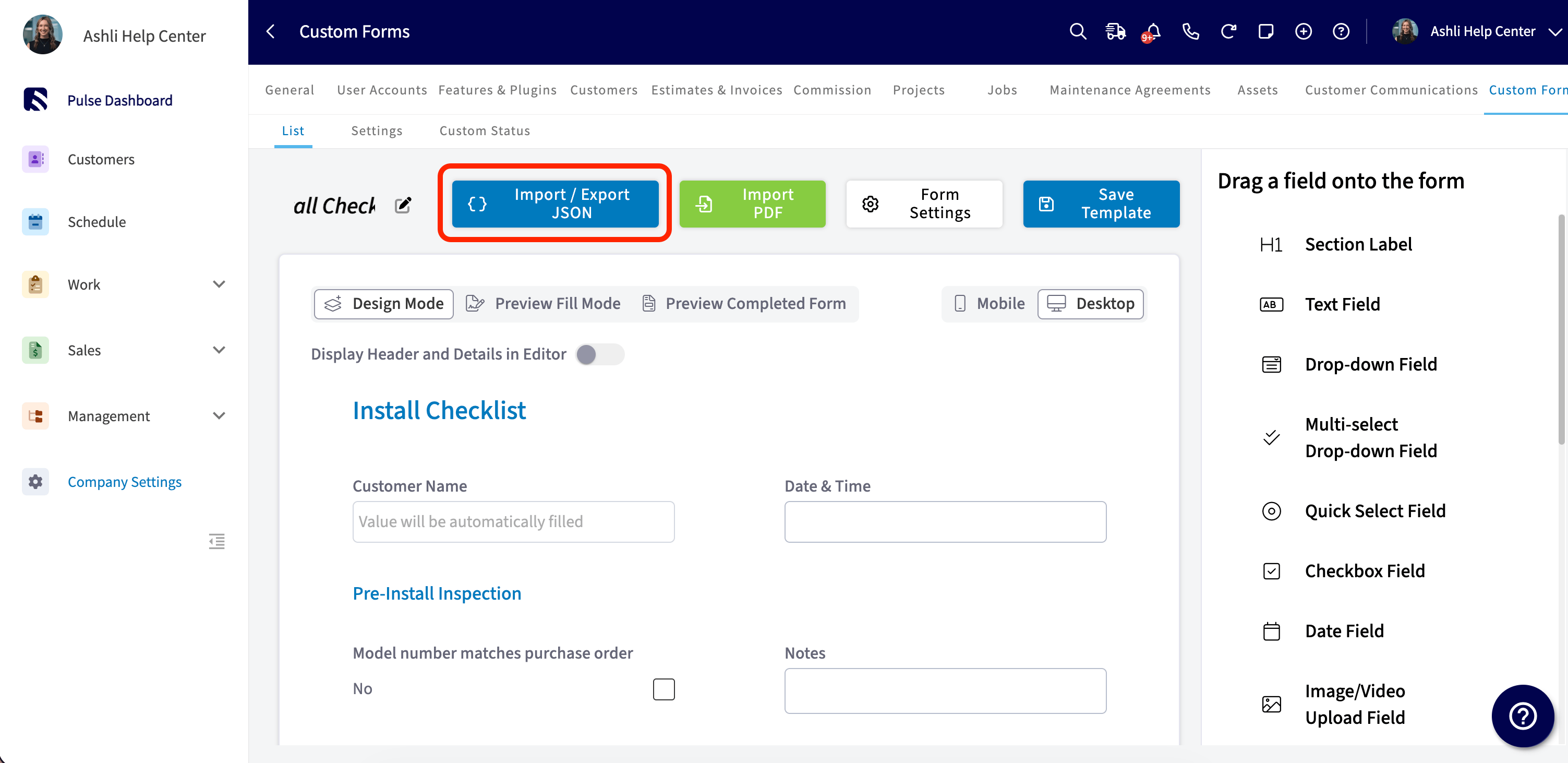
Ambas acciones se realizan desde el menú desplegable Import / Export JSON (importar o exportar JSON) del editor de plantillas de formularios personalizados, que está junto a Import PDF (importar PDF), Form Settings y Save Template.
Use la importación y la exportación para:
- Replicar una misma plantilla de referencia en todas sus cuentas secundarias
- Importar una plantilla de formulario personalizado prediseñada
- Compartir una plantilla que ya funciona con alguien fuera de FieldPulse
- Respaldar sus formularios más importantes antes de hacer cambios grandes
Antes de comenzar
- Inicie sesión como administrador en la aplicación web. La opción Import / Export JSON es exclusiva de los administradores y no está disponible en la aplicación móvil.
- Asegúrese de que los formularios personalizados estén habilitados en su cuenta. Consulte Configuración de los formularios personalizados.
-
Deje el archivo
.jsontal como lo generó FieldPulse. Un archivo editado a mano puede dejar de coincidir con el esquema esperado y no importarse.
En la web
Exportar una plantilla
-
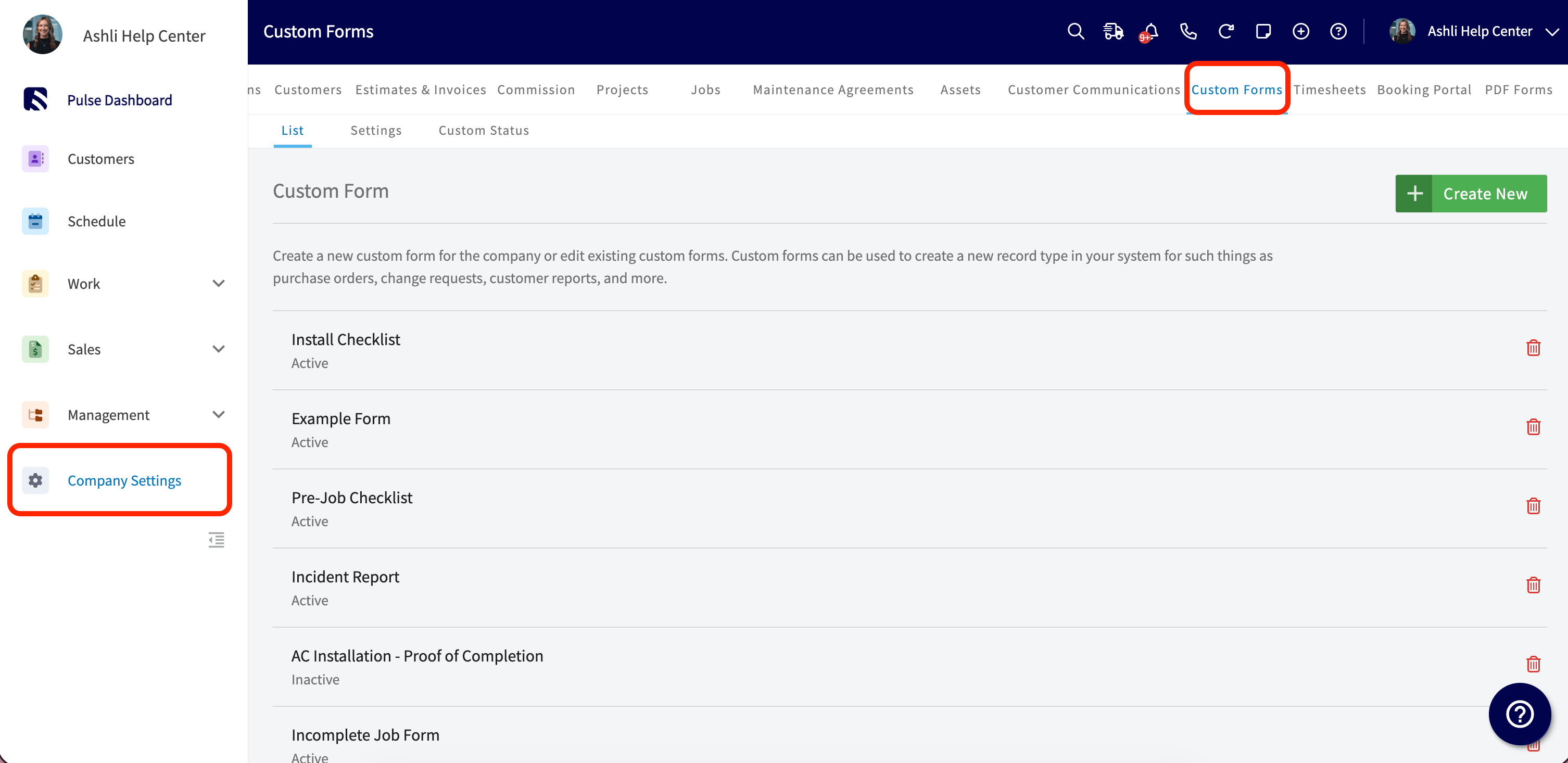
Seleccione Company Settings en el menú de la izquierda y luego seleccione la pestaña Custom Forms.
-
Abra la plantilla que desea exportar y luego seleccione Import / Export JSON.
- Seleccione Export JSON (exportar JSON).
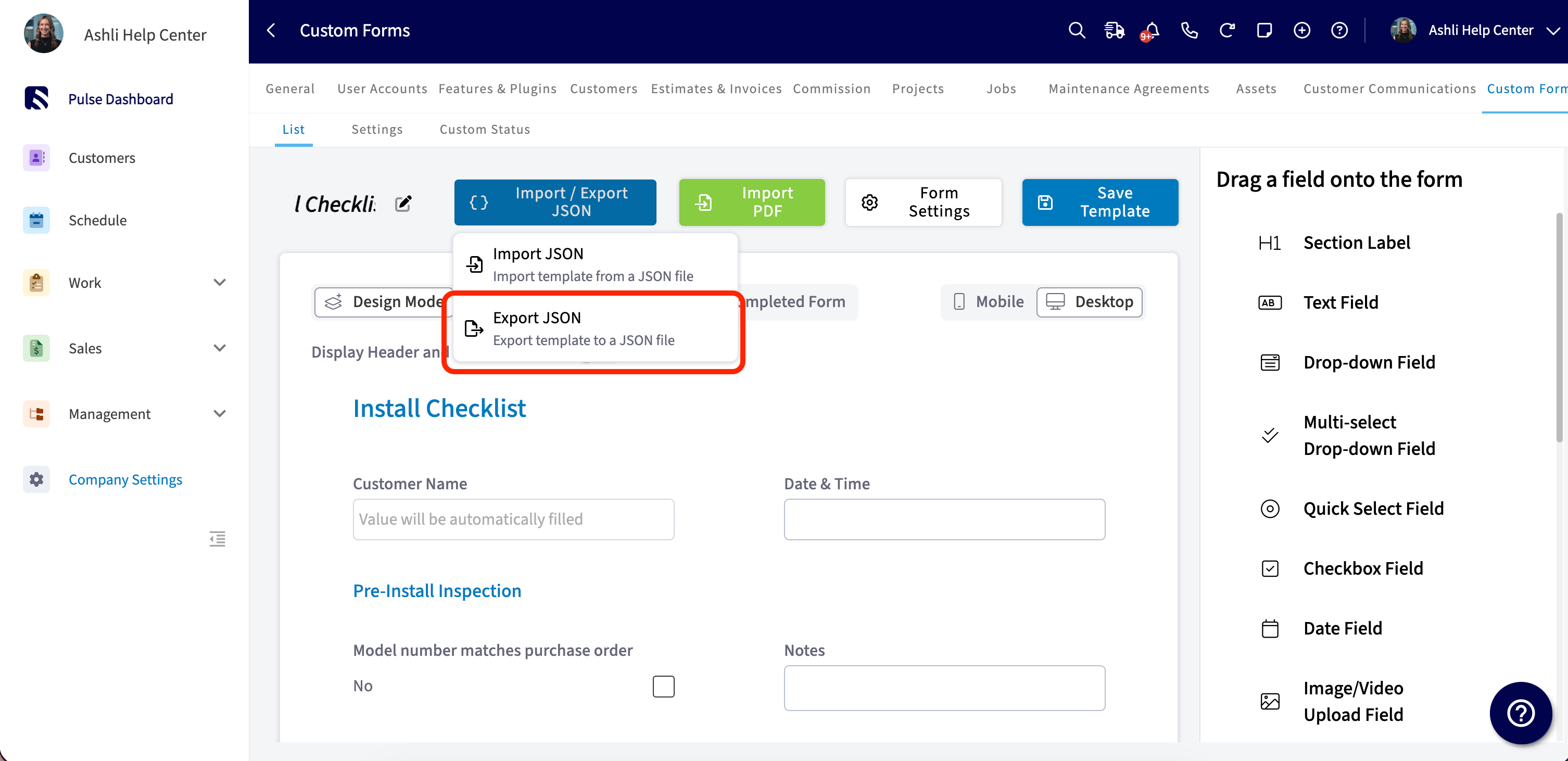
.json con el nombre de la plantilla. Guarde el archivo en un lugar seguro o envíelo a quien lo necesite.
Importar una plantilla
- Seleccione Company Settings en el menú de la izquierda de la cuenta de destino y luego seleccione la pestaña Custom Forms.
- Seleccione Create New (crear) para empezar un formulario nuevo, o abra la plantilla existente que desea reemplazar.
-
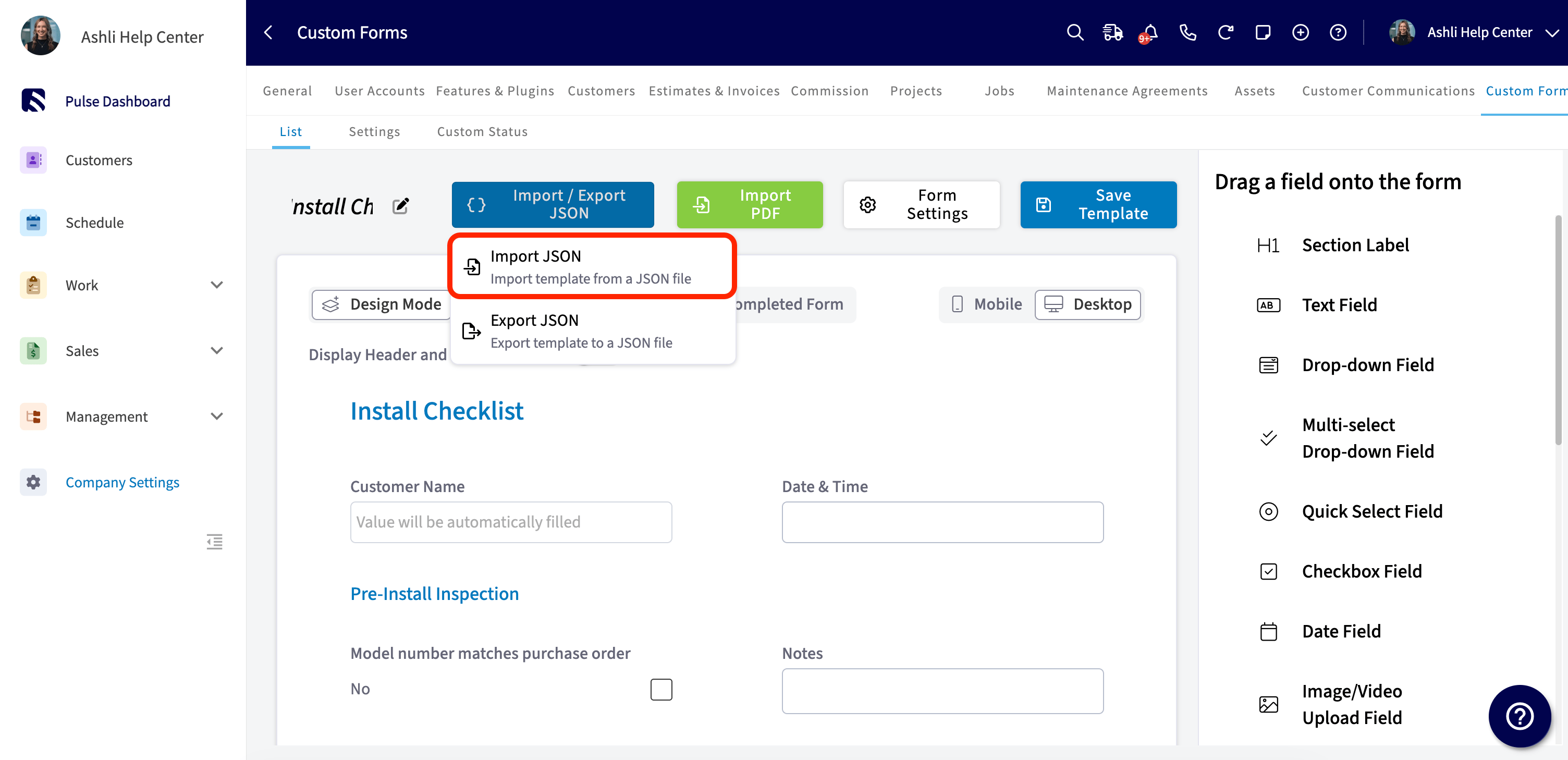
Seleccione Import / Export JSON y luego seleccione Import JSON (importar JSON).
-
Elija el archivo
.jsonen su computadora. - Revise los campos, las secciones y la lógica condicional que se importaron.
- Seleccione Save Template (guardar plantilla). La plantilla importada no se agrega a su lista de formularios personalizados hasta que usted la guarde.
Qué se transfiere con el archivo
La configuración propia de cada cuenta queda fuera del archivo para que las importaciones sean limpias. Vuelva a configurar las opciones excluidas en Form Settings (configuración del formulario) en la cuenta de destino.Problemas comunes
Preguntas frecuentes
¿Se transfieren también los envíos de mis formularios, incluidas las respuestas de los clientes, las firmas y las fotos? No. Import / Export JSON solo mueve la estructura de la plantilla, no los datos que enviaron sus clientes o técnicos. Las respuestas anteriores de los formularios se quedan en la cuenta original. ¿Hay un límite de cuántas plantillas puedo importar? No hay un límite fijo. Si va a agregar una lista larga de plantillas a su cuenta, impórtelas una por una y guarde cada una antes de empezar con la siguiente. ¿Cómo creo una plantilla de formulario que pueda reutilizar? Cree el formulario una sola vez en Company Settings > Custom Forms y active Allow Saving Submission as Template (permitir guardar el envío como plantilla) en Form Settings para poder guardar un envío de ese formulario como plantilla de formularios futuros. Para reutilizarlo en otra cuenta, abra el editor de plantillas, elija Import / Export JSON para exportar un archivo.json y luego importe ese archivo en la cuenta de destino; es una acción exclusiva de los administradores y disponible en la web. Los campos, las secciones, la lógica condicional y las asignaciones de campos del PDF viajan con el archivo; el flujo de estados, los permisos para ver y editar y la configuración de página se vuelven a configurar en la cuenta de destino, como se explica en Cómo importar y exportar plantillas de formularios personalizados.
Artículos relacionados
- Descripción general de los formularios personalizados
- Cómo crear un formulario personalizado
- Detalles de la configuración de formularios personalizados
- Cómo usar el PDF Form Filler
- Cómo vincular formularios personalizados a trabajos