Quién lo usa: cualquier persona con acceso a Company Settings (configuración de la empresa) > Custom Forms (formularios personalizados) crea los campos de un formulario; su equipo los llena en el registro. Disponibilidad: todas las regiones · los formularios personalizados deben estar habilitados en Company Settings > Features & Plugins (funciones y complementos); comuníquese con FieldPulse para conocer los precios.Esta es la referencia de los elementos que componen un formulario personalizado: los tipos de campo que usted arrastra al formulario, los campos de registros relacionados que toman valores del registro al que está adjunto el formulario, las fórmulas que calculan un número por usted y la lógica condicional que muestra un campo solo cuando corresponde.
Descripción general
Para agregar campos a un formulario, arrástrelos desde el panel Drag a field onto the form (arrastrar un campo al formulario), a la derecha del editor de formularios. La mayoría de los tipos de campo recopilan la información directamente de la persona que llena el formulario. En cambio, los campos de registros relacionados importan valores que ya existen en el registro vinculado: cliente, trabajo, presupuesto, factura, proyecto, contrato de mantenimiento o activo. Un Number Field (campo numérico) puede calcular su propio valor a partir de una fórmula, y cualquier campo se puede configurar para que aparezca solo cuando una respuesta anterior cumpla una condición. Para saber cómo crear un formulario y acomodar sus campos, consulte Cómo crear un formulario personalizado.Para ver el detalle de todas las opciones de configuración disponibles en un formulario (nombre, tamaños de letra, disponibilidad sin conexión, registros a los que se adjunta, permisos y mensajes predeterminados por correo y SMS), consulte Detalles de la configuración de formularios personalizados.
Tipos de campo
Un formulario personalizado admite once tipos de campo. A continuación se indica qué recopila cada uno y qué opciones puede configurar en él.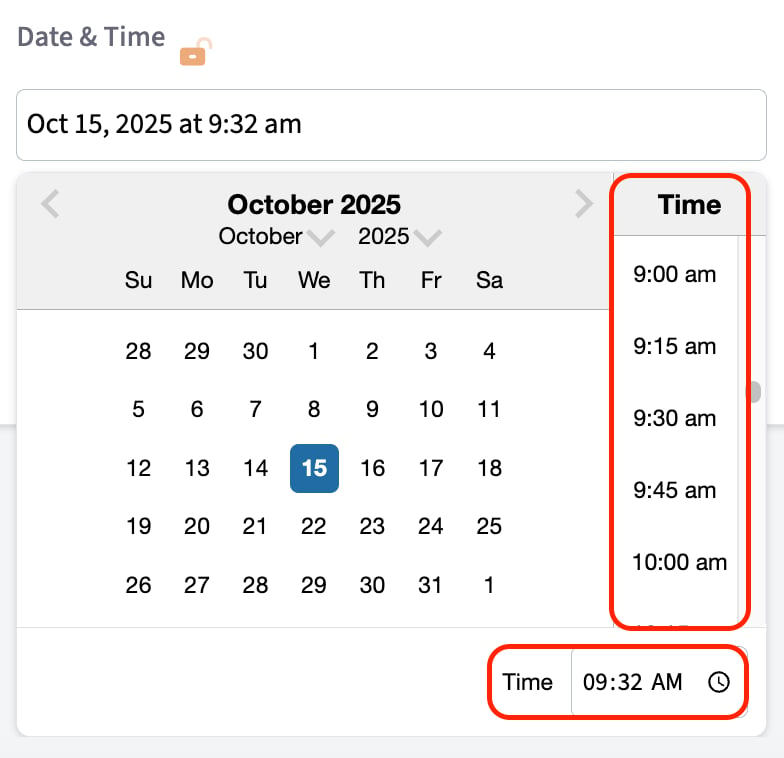
Campos de registros relacionados
Los campos de registros relacionados traen al formulario los datos que ya existen en el registro vinculado, para que su equipo no tenga que volver a escribirlos. Si un cliente tiene varias ubicaciones o contactos, usted indica de cuál se toma la información que llena el campo.
Para ver más detalles sobre cómo agregar valores de campos relacionados a un formulario, consulte Cómo vincular formularios personalizados a trabajos.
Fórmulas de campo
Una fórmula de campo permite que un Number Field calcule su propio valor a partir de otros campos numéricos y de constantes, para que nadie tenga que hacer las cuentas a mano e ingresar el resultado.-
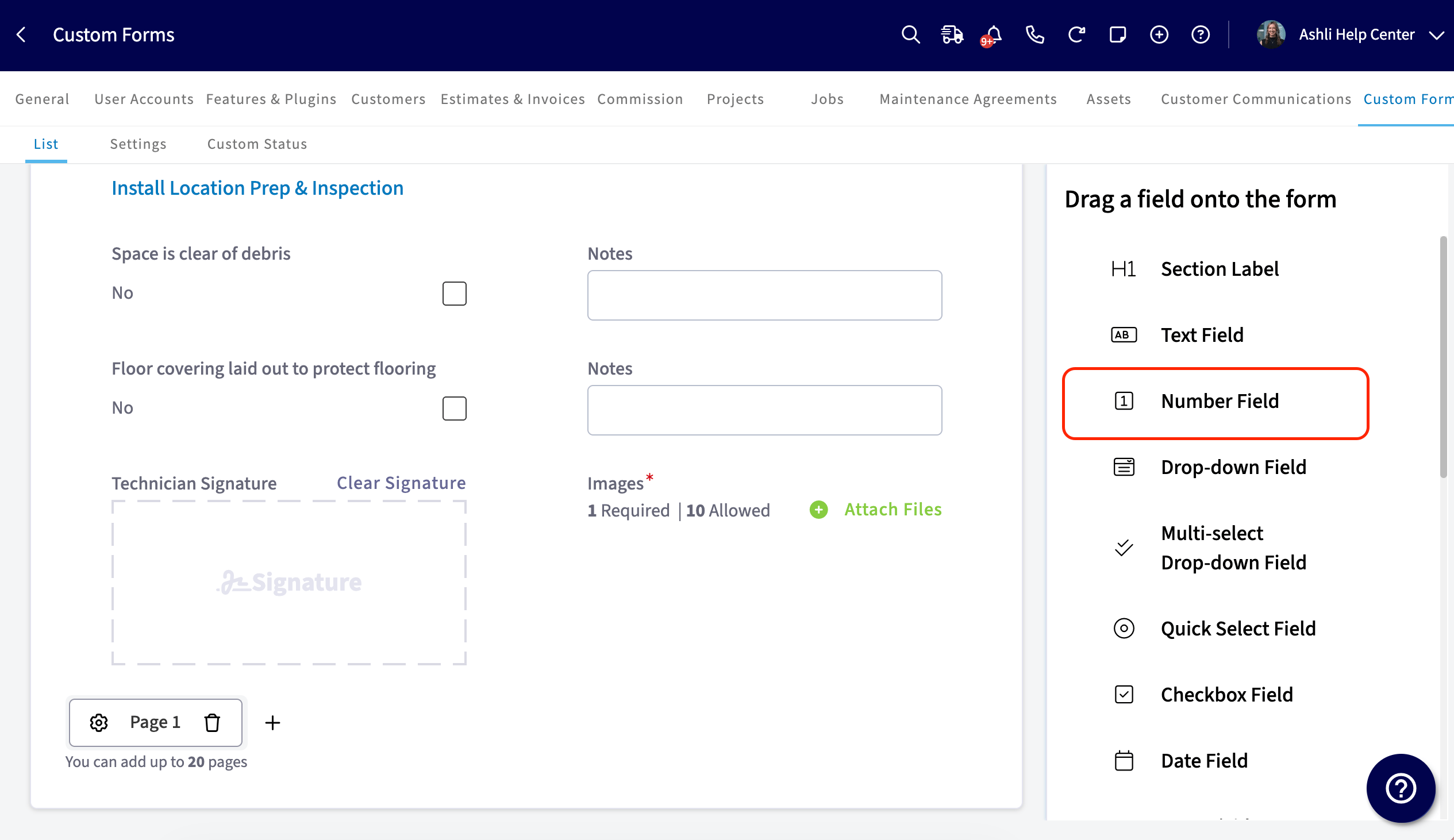
Seleccione un Number Field de su formulario para abrir su configuración.
-
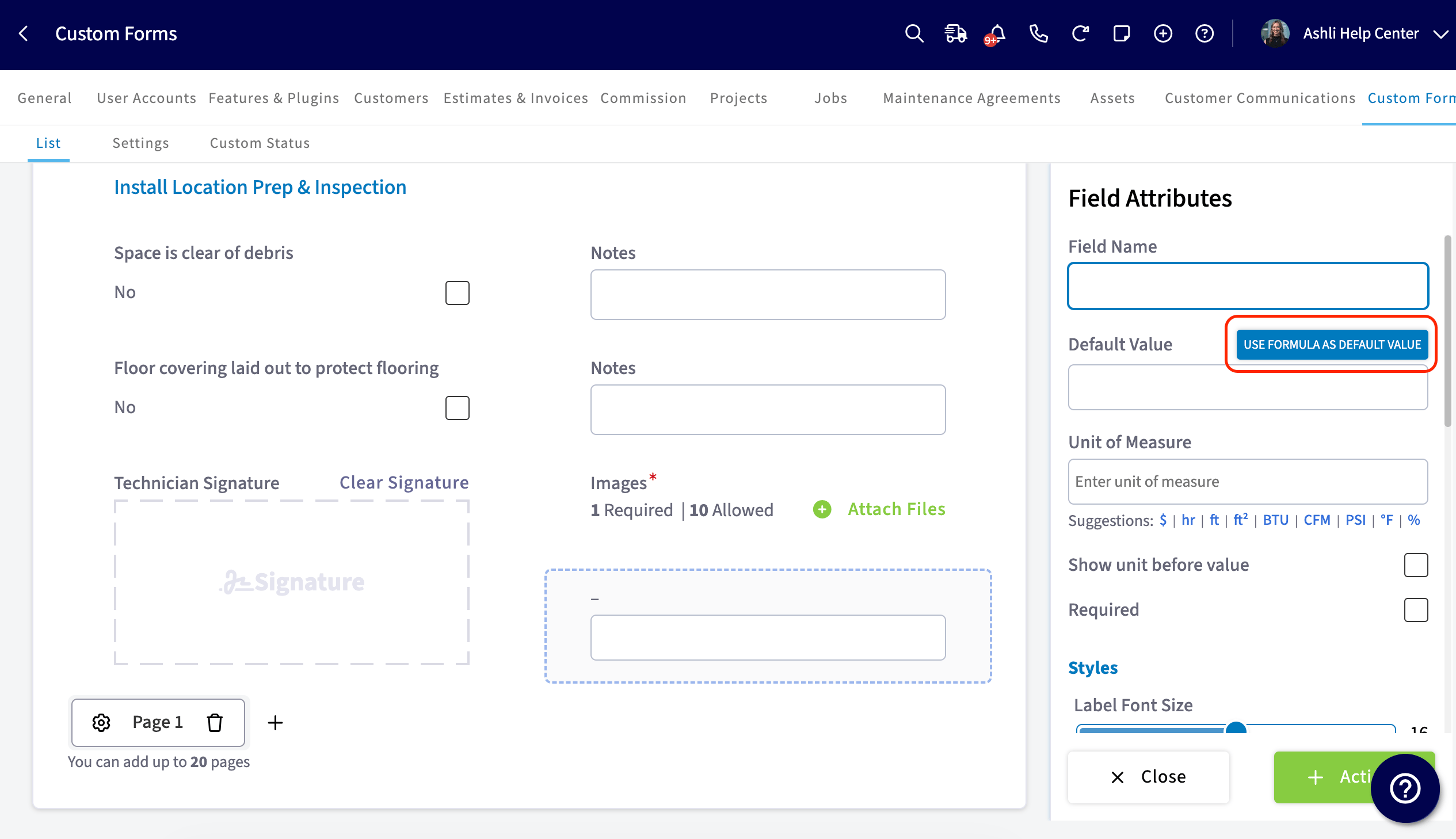
Seleccione Use Formula as Default Value (usar fórmula como valor predeterminado) arriba del campo Default Value (valor predeterminado).
-
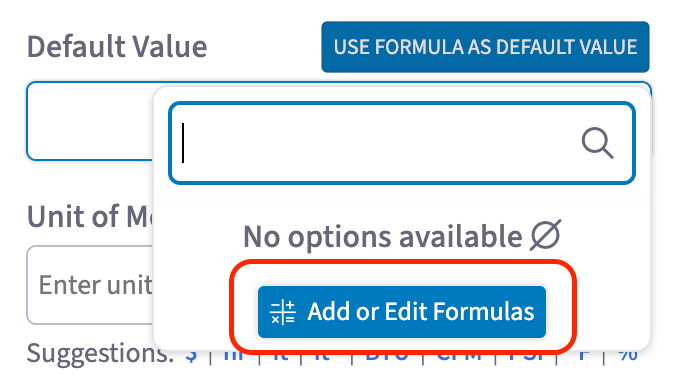
En el selector Default Value, elija una fórmula existente o seleccione Add or Edit Formulas (agregar o editar fórmulas).
-
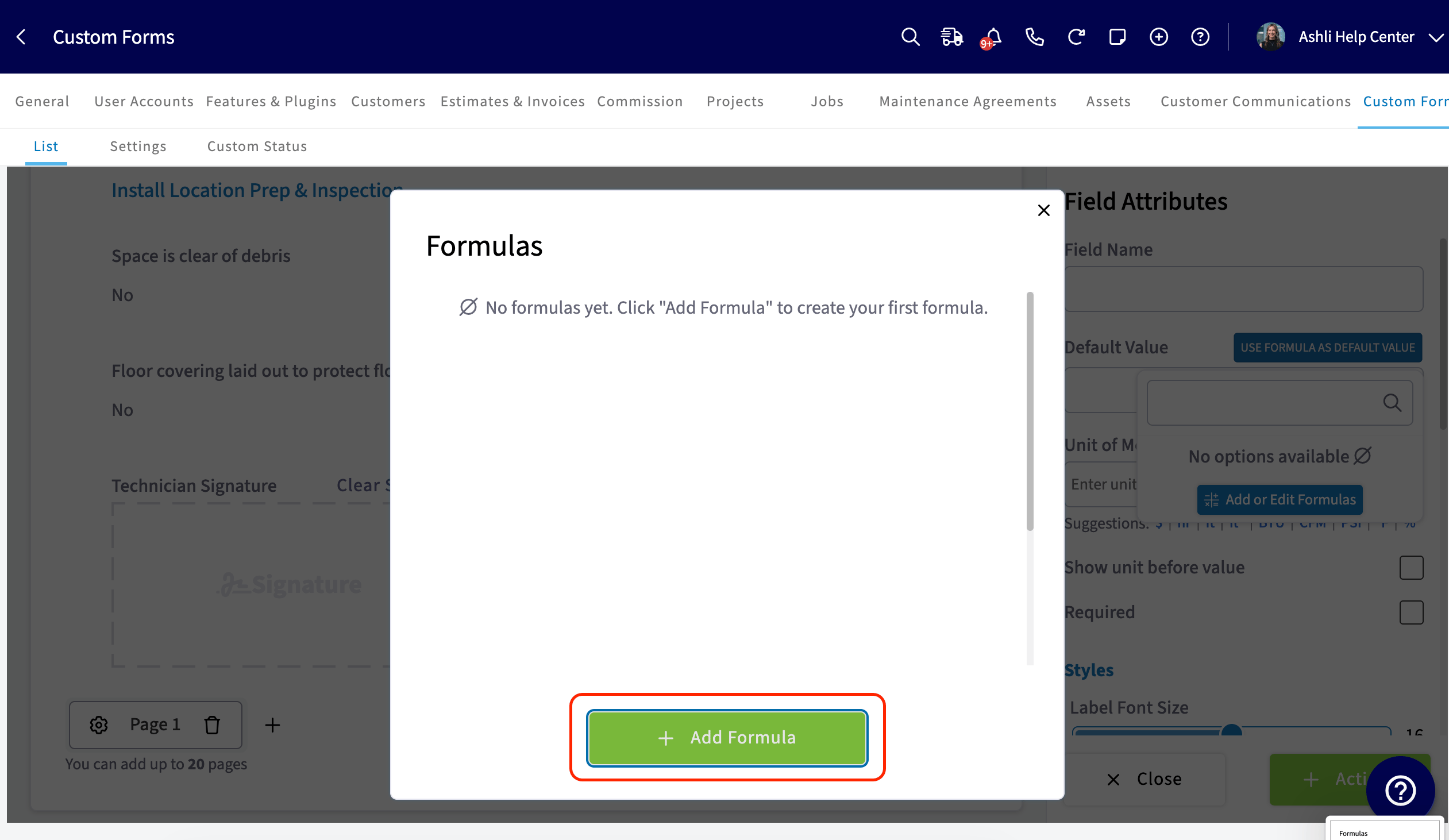
En el cuadro de diálogo Formulas, seleccione Add Formula (agregar fórmula) y póngale nombre a la fórmula.
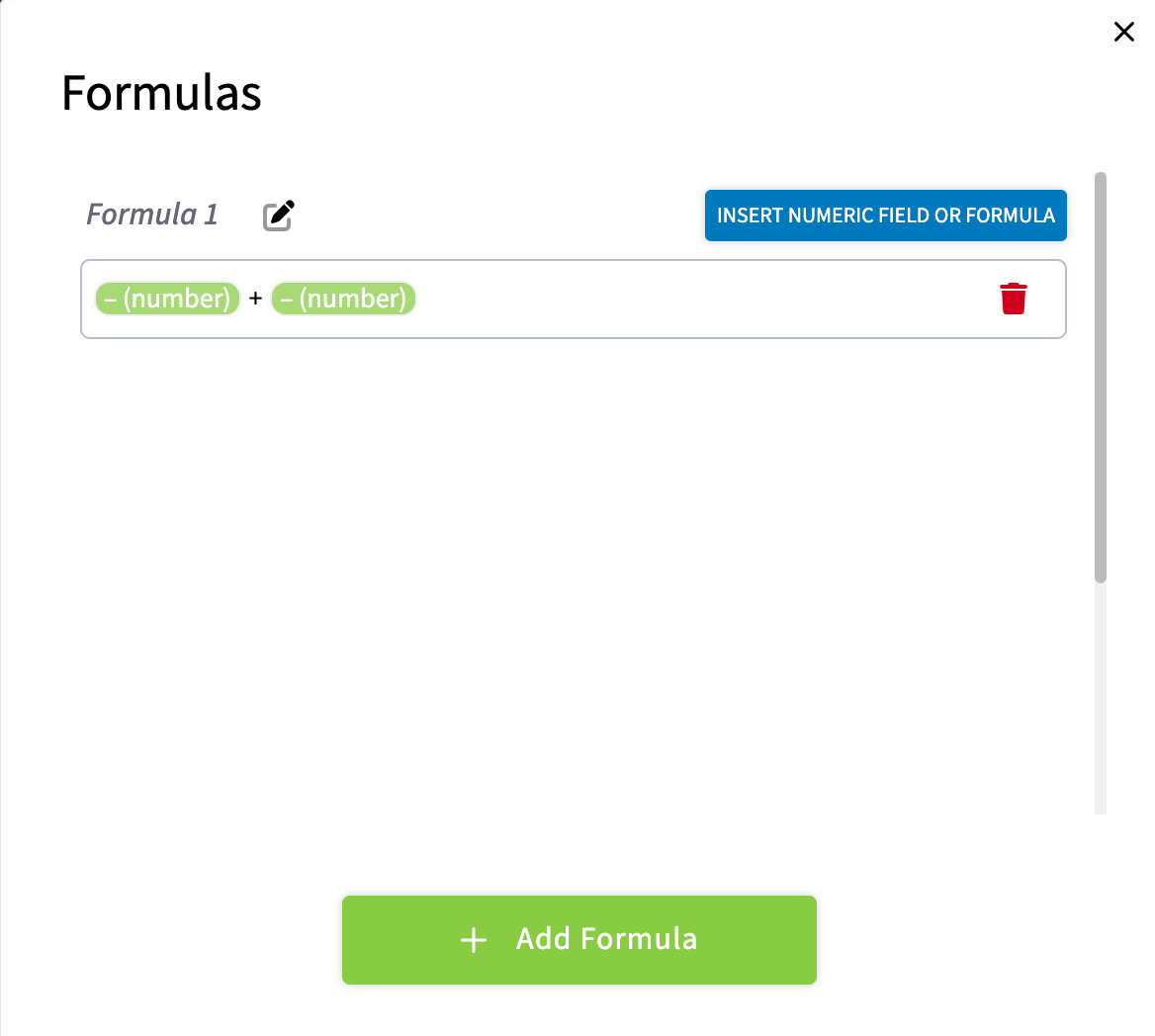
- Seleccione Insert Numeric Field or Formula (insertar campo numérico o fórmula) para traer otros campos numéricos o fórmulas existentes como variables.
-
Conecte las variables con operadores aritméticos: sumar, restar, multiplicar y dividir. Puede multiplicar un campo por una constante fija, y una fórmula puede hacer referencia a otra fórmula para que los cálculos se vayan construyendo uno sobre otro.
- Guarde la fórmula y cierre el cuadro de diálogo.
- Seleccione la fórmula como Default Value del campo.
Lógica condicional
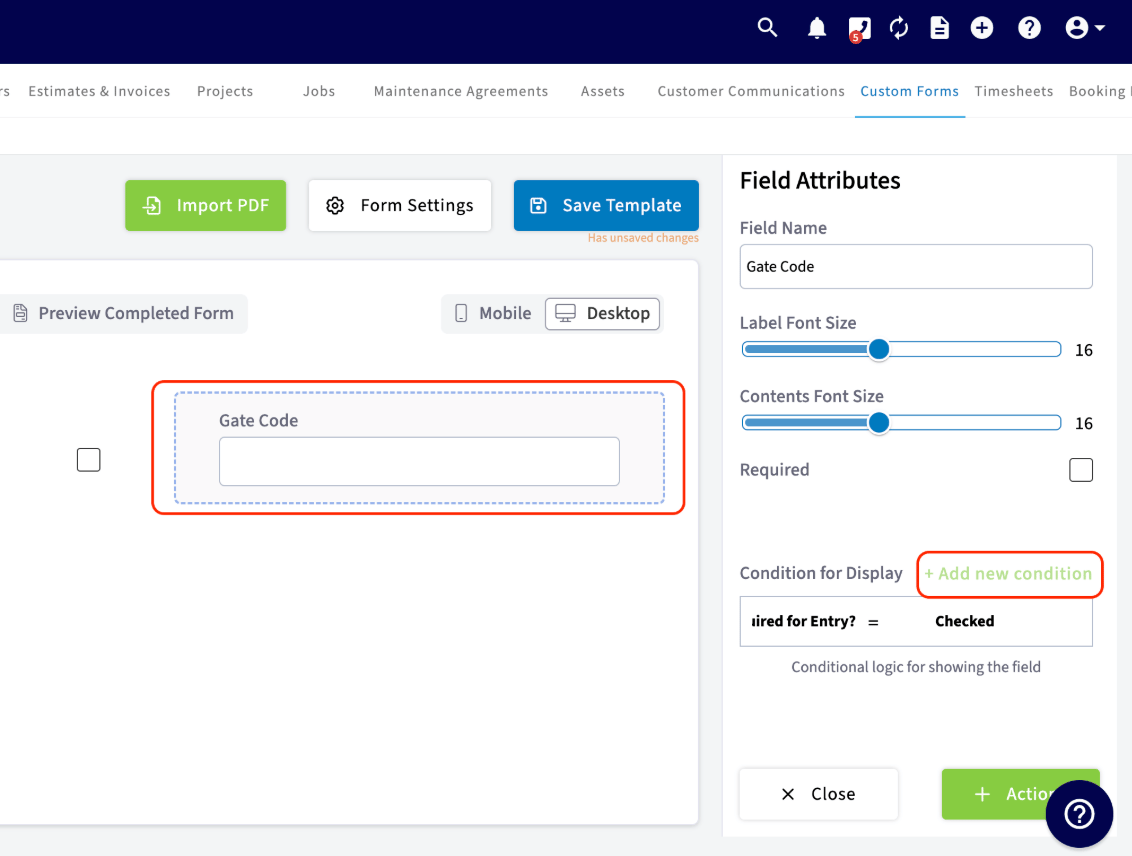
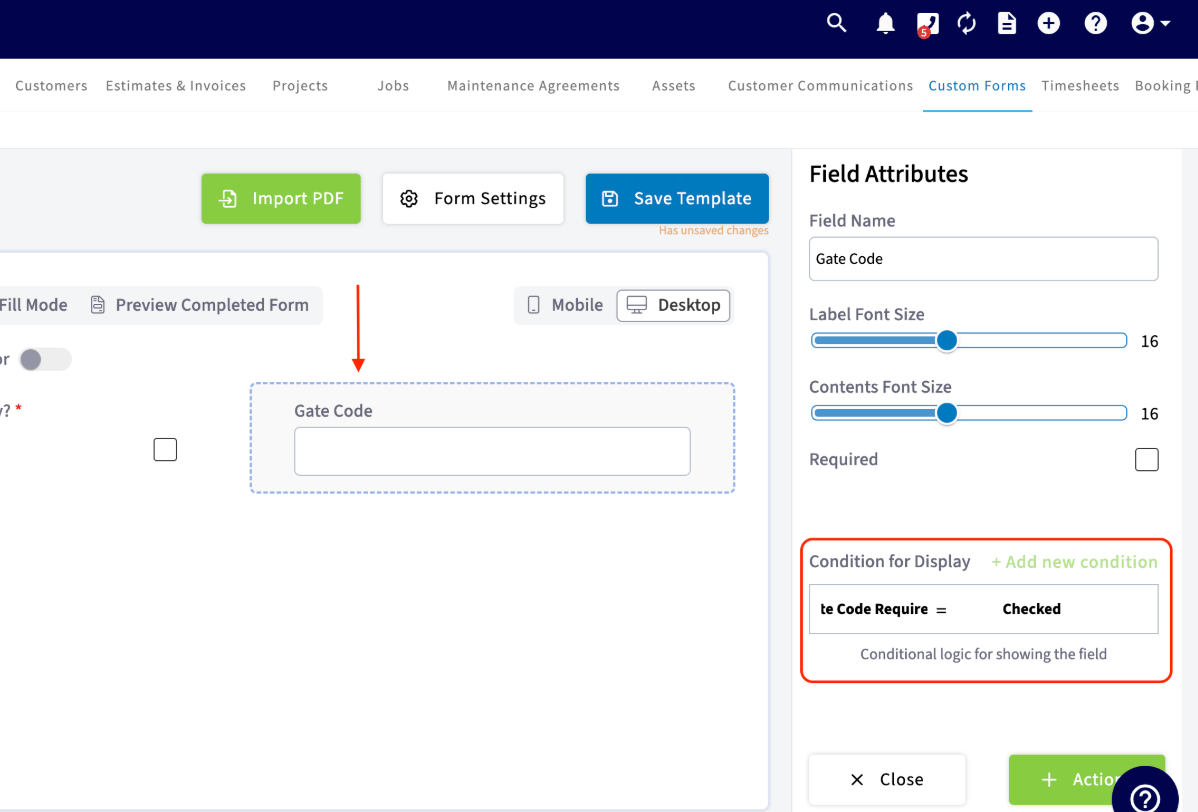
La lógica condicional hace que un campo aparezca o cambie según una respuesta anterior del formulario, para que el formulario pida solo lo que corresponde. En el siguiente ejemplo, un campo Gate Code (código del portón) aparece solo cuando la casilla Gate Code Required for Entry? (¿se requiere código del portón para entrar?) está marcada.- Seleccione el campo que desea controlar con la lógica condicional; en este caso, el campo Gate Code.
-
En Condition for Display (condición para mostrar), seleccione Add new condition (agregar condición nueva).
- Elija el campo del que depende la condición (en este caso, Gate Code Required for Entry?) y el valor que debe coincidir. Los valores que puede elegir dependen del tipo de campo que seleccionó.
- Defina la condición. En este ejemplo dice Gate Code Required for Entry? = Checked, así que el campo Gate Code se muestra a la persona que llena el formulario en cuanto se marca esa casilla.
Notas y limitaciones
- Un formulario personalizado admite un máximo de 20 páginas. La aplicación web divide el formulario en bloques de 10 páginas y la aplicación móvil, en bloques de 4 páginas. Consulte Cómo crear un formulario personalizado.
- Los campos Image/Video aceptan archivos jpg, pdf, mp4 y png, y cada campo admite de 1 a 10 archivos.
- Quick Select admite hasta 5 opciones.
- Un Number Field con fórmula es de solo lectura mientras alguien llena el formulario.
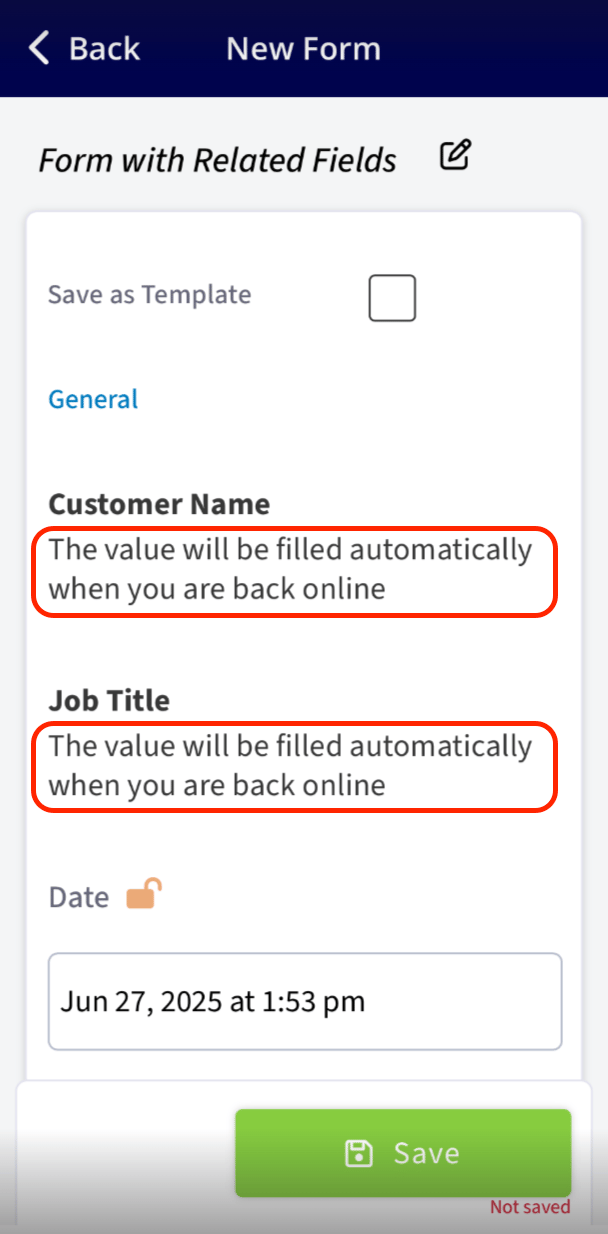
- En el modo sin conexión, los campos de registros relacionados no se llenan por sí solos. El campo muestra el mensaje El valor se llenará automáticamente cuando vuelva a estar en línea, y el valor se llena en cuanto el dispositivo se vuelve a conectar. Consulte Detalles del modo sin conexión para formularios personalizados.