
Quién lo usa: un administrador solicita los formularios personalizados y crea las plantillas de formulario en Company Settings (configuración de la empresa); el acceso para ver, crear y editar cada formulario se puede asignar a usuarios, equipos o roles específicos, y está abierto a todos los usuarios cuando no hay restricciones. Disponibilidad: los formularios personalizados se activan por cuenta. Seleccione Enable (habilitar) en Company Settings > Features & Plugins (funciones y complementos) para avisarle al equipo de FieldPulse que le interesan, y el equipo de soporte de FieldPulse le ayuda a activarlos.Los formularios personalizados le permiten crear o importar los formularios y las listas de verificación que su equipo usa en el trabajo de rutina, y luego compartirlos con su equipo o con sus clientes por correo o en sitio. Un formulario personalizado puede existir por sí solo como registro, o adjuntarse a un trabajo, un presupuesto, una factura, un cliente, un proyecto, un contrato de mantenimiento o un activo; y una vez adjunto, sus campos pueden tomar los datos directamente de ese registro para que su equipo no tenga que volver a escribirlos.
Descripción general
Un formulario personalizado es una plantilla reutilizable que usted crea una sola vez y luego usa en todos sus registros de FieldPulse. Puede crearlo campo por campo en el editor de formularios, o importar un PDF existente y superponerle campos rellenables, para que un formulario que ya usa en papel conserve exactamente su diseño. Tres cosas distinguen a los formularios personalizados de una lista de verificación en papel:- Los campos toman la información del registro. En lugar de escribir los mismos datos dos veces, su equipo selecciona valores que ya existen en el registro relacionado de cliente, trabajo, presupuesto, factura, proyecto, contrato de mantenimiento o activo: el nombre y la dirección de facturación del cliente, la fecha y la hora programadas del trabajo, el número de serie del activo.
- Los campos obligatorios evitan que se omitan respuestas. Puede marcar cualquier campo como obligatorio para que un miembro del equipo o un cliente no pueda omitir información importante.
- Los campos internos se quedan en su equipo. Los campos marcados como visibles solo internamente se ocultan en todo lo que ve el cliente, incluido el PDF que recibe, para que su equipo pueda guardar notas y detalles operativos en el mismo formulario que firma el cliente.
Qué puede crear con los formularios personalizados
Los formularios personalizados abarcan tanto el papeleo que su equipo llena internamente como los formularios que usted entrega a sus clientes. Los siguientes ejemplos son formularios que los equipos crean o importan en FieldPulse.Formularios internos
-
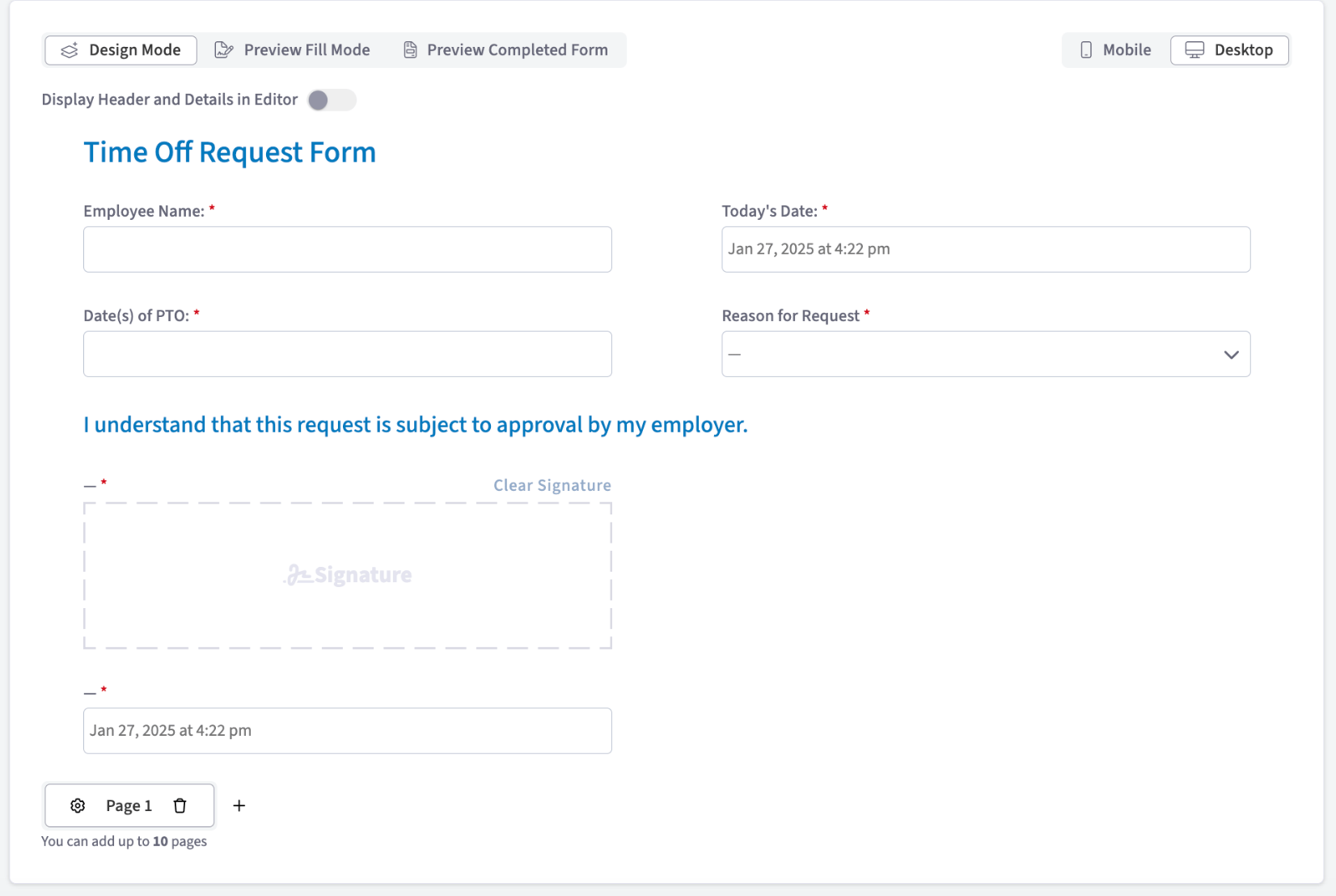
Formularios de solicitud de tiempo libre para empleados. Un formulario breve para que los empleados soliciten tiempo libre por vacaciones o enfermedad, que le ayuda a llevar el control de quién falta y cuándo.
-
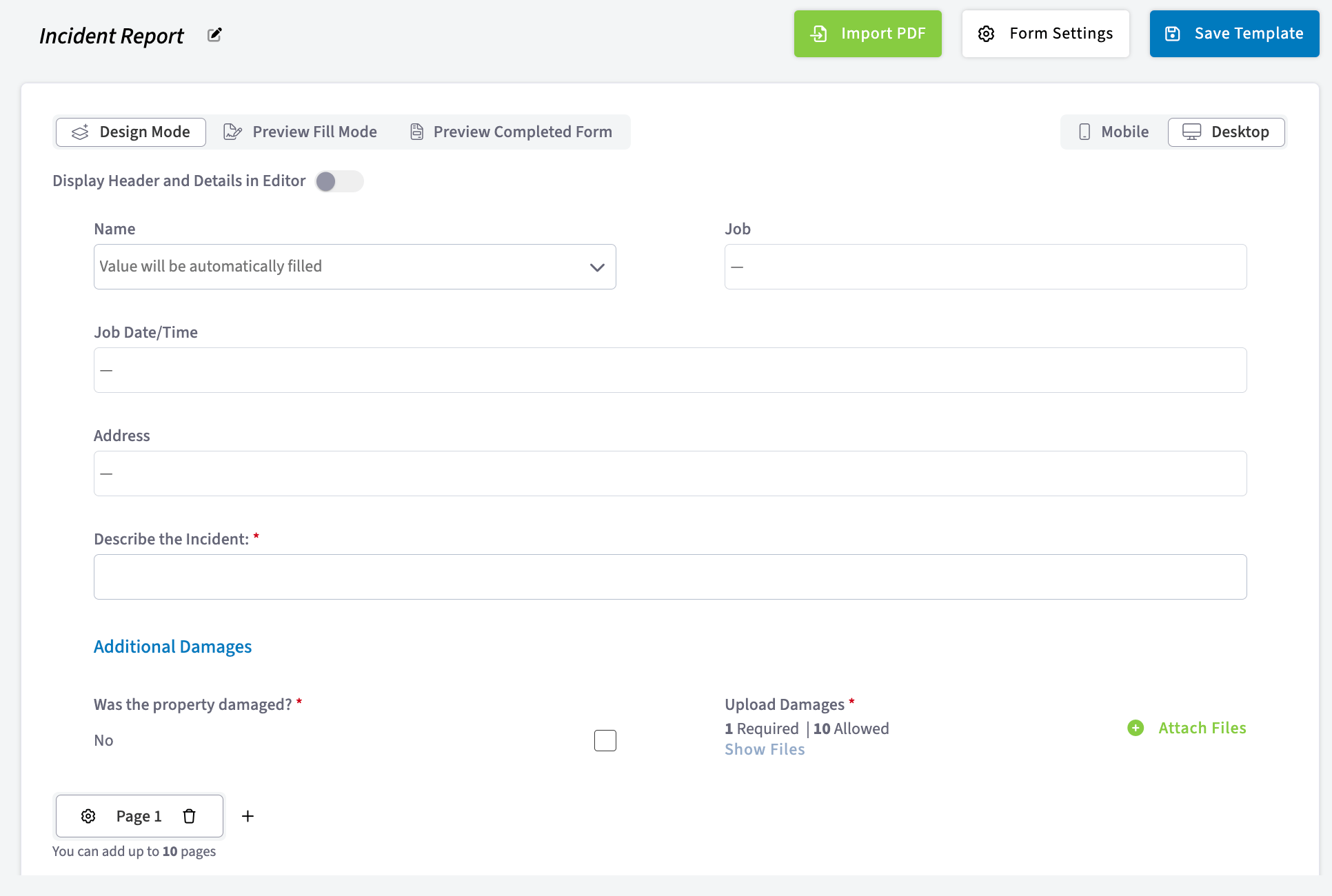
Reportes de incidentes. Un formulario para que los empleados reporten accidentes o problemas en el trabajo, de modo que su empresa conserve un registro y pueda mejorar sus medidas de seguridad.
- Formularios previos a la orden de trabajo. Los formularios previos a la orden de trabajo reúnen la información necesaria antes de que empiece un trabajo. Hacen que los empleados se responsabilicen de anotar las condiciones existentes, los riesgos y los requisitos específicos, para que los preparativos y las medidas de seguridad estén listos antes de comenzar el trabajo.
-
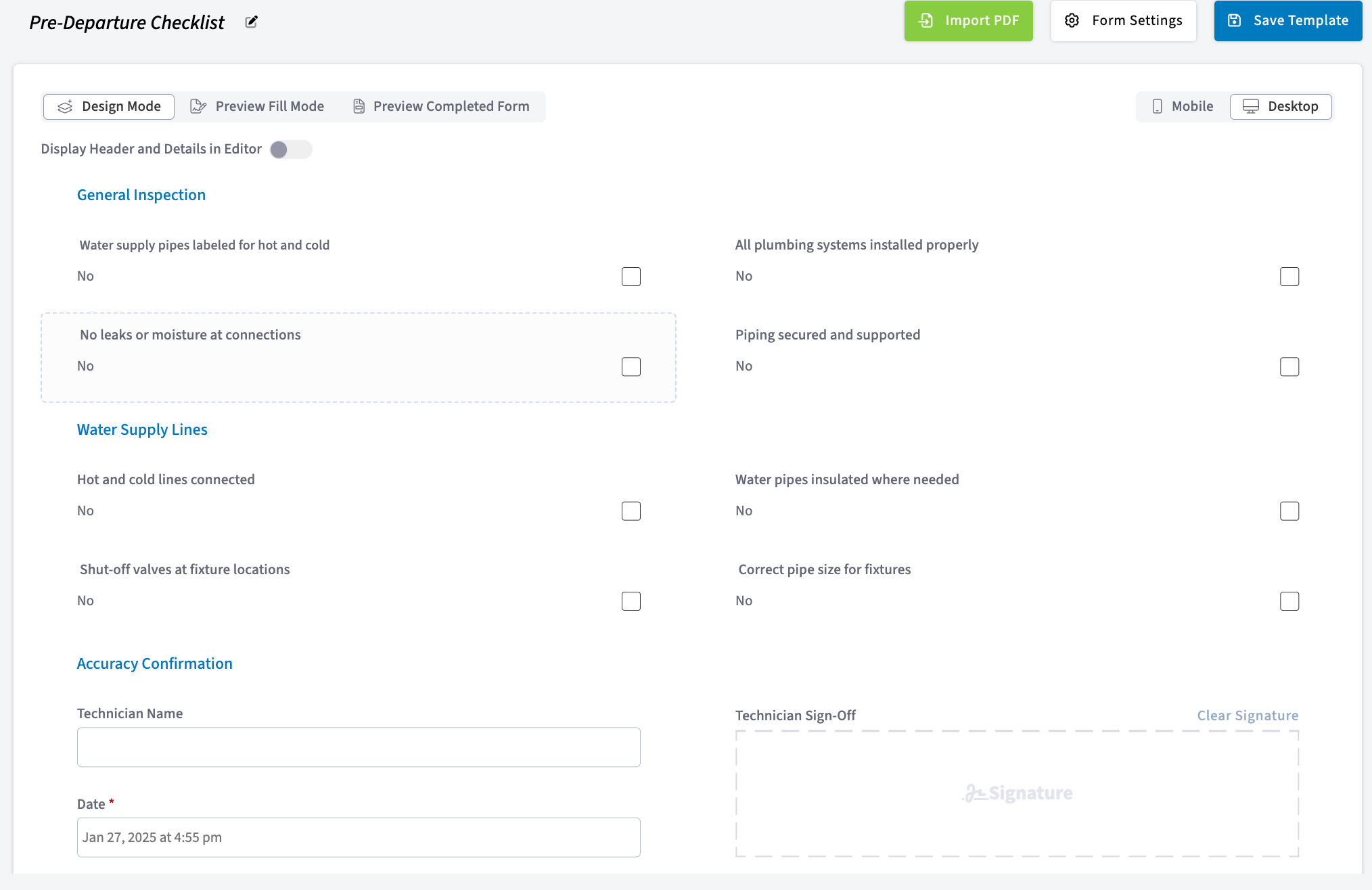
Formularios posteriores a la orden de trabajo. Los formularios posteriores a la orden de trabajo registran los detalles una vez terminado el trabajo: el trabajo realizado, cualquier problema que haya encontrado el técnico y las acciones de seguimiento. Le dan una prueba de que el trabajo se completó y una forma de evaluar el desempeño.
-
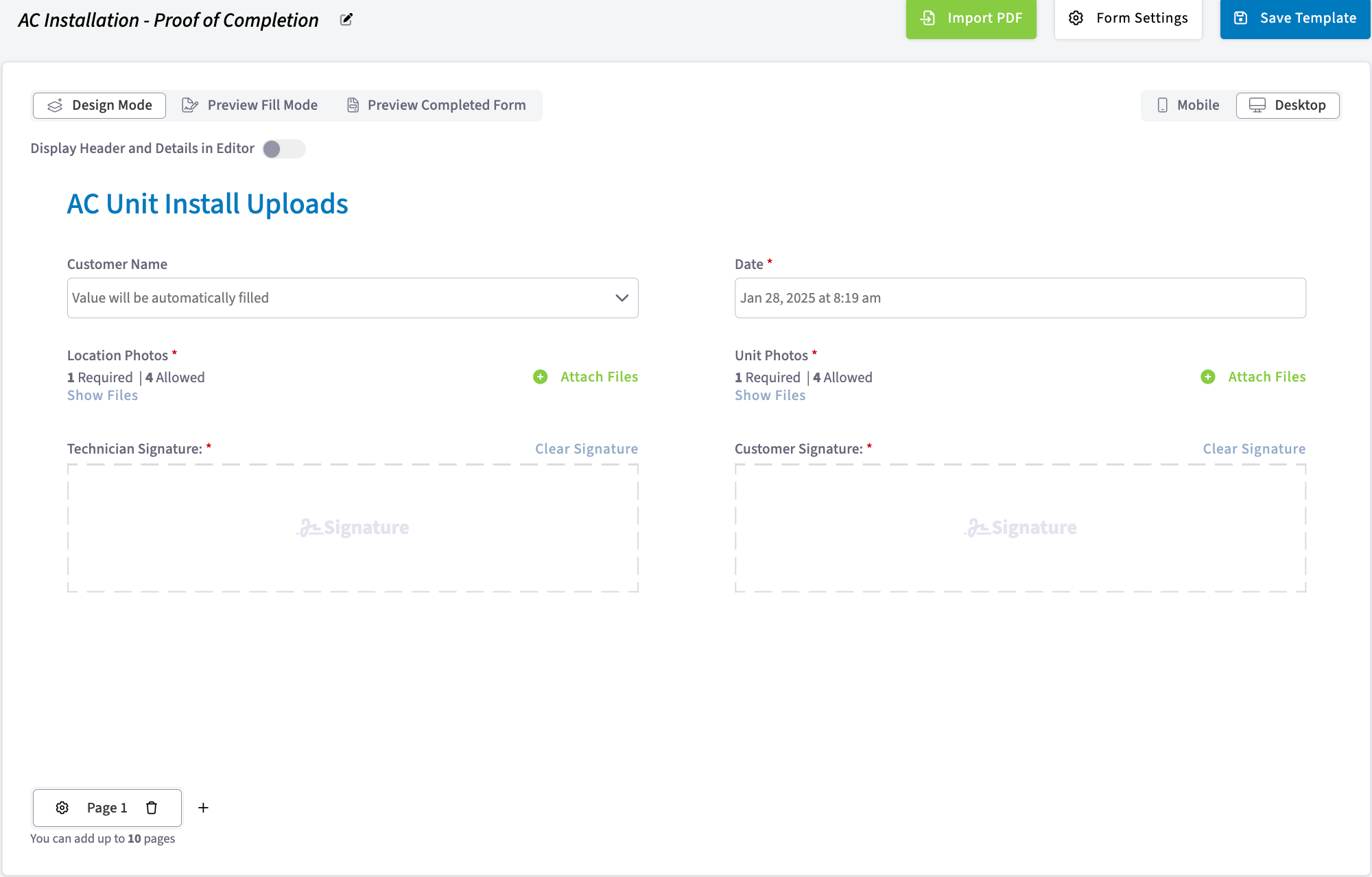
Listas de verificación de instalación. Un formulario de instalación completado es un registro de lo que se hizo durante la instalación, útil como referencia futura, para reclamaciones de garantía o para responder preguntas del cliente. Puede exigir fotos, así como la firma tanto del técnico como del cliente, y el formulario no se puede enviar hasta que se llenen todos los campos obligatorios.
-
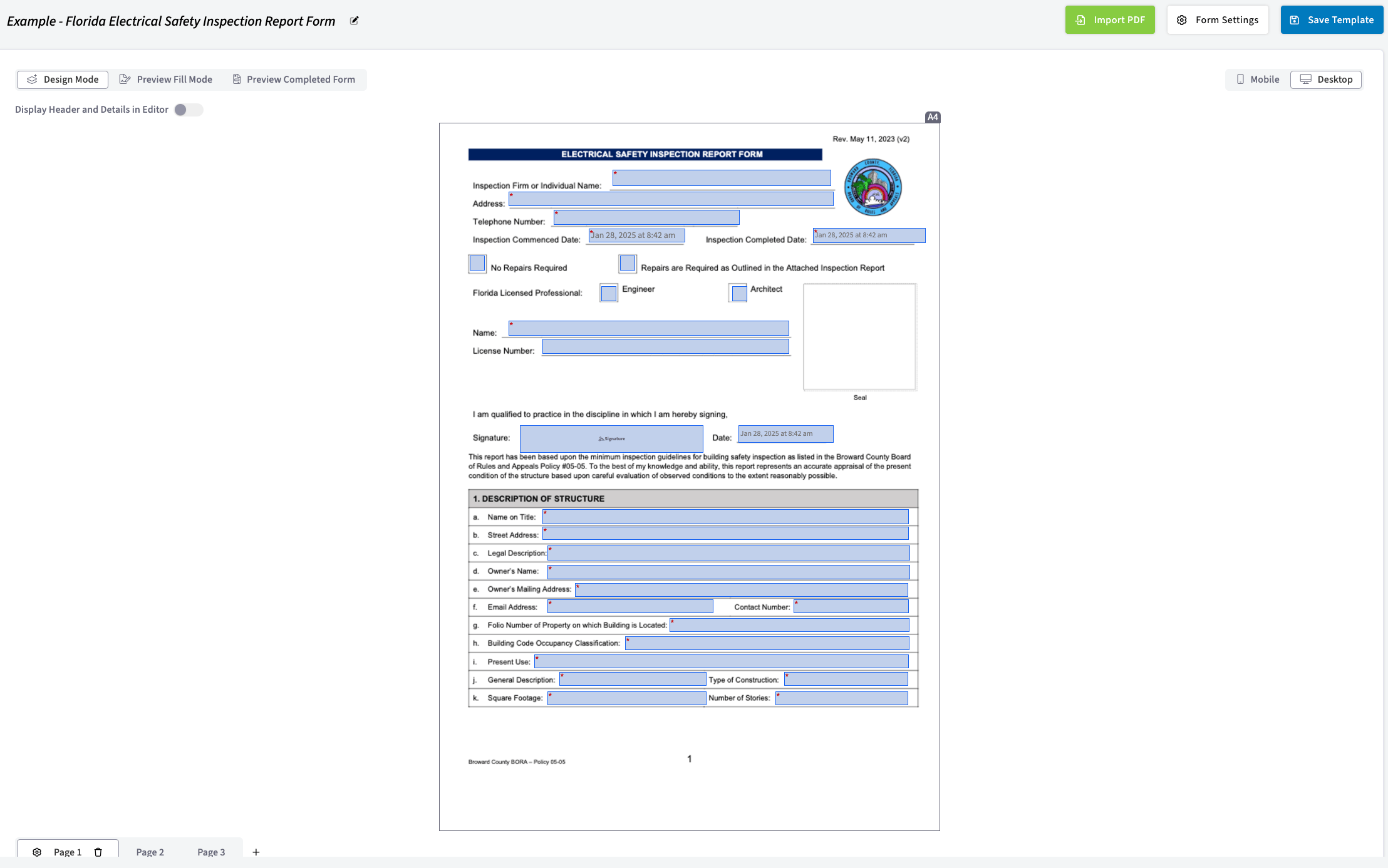
Formularios PDF estatales o de condado importados. Los estados y los condados suelen exigir un formulario específico para instalar equipos o documentar daños existentes. Importe el PDF requerido y superpóngale campos (texto libre, fechas, firmas) para que toda la información quede registrada de forma clara y organizada, tanto para el cumplimiento normativo como para sus propios registros. Puede hacerlo el personal administrativo de la oficina o un técnico en el trabajo.
-
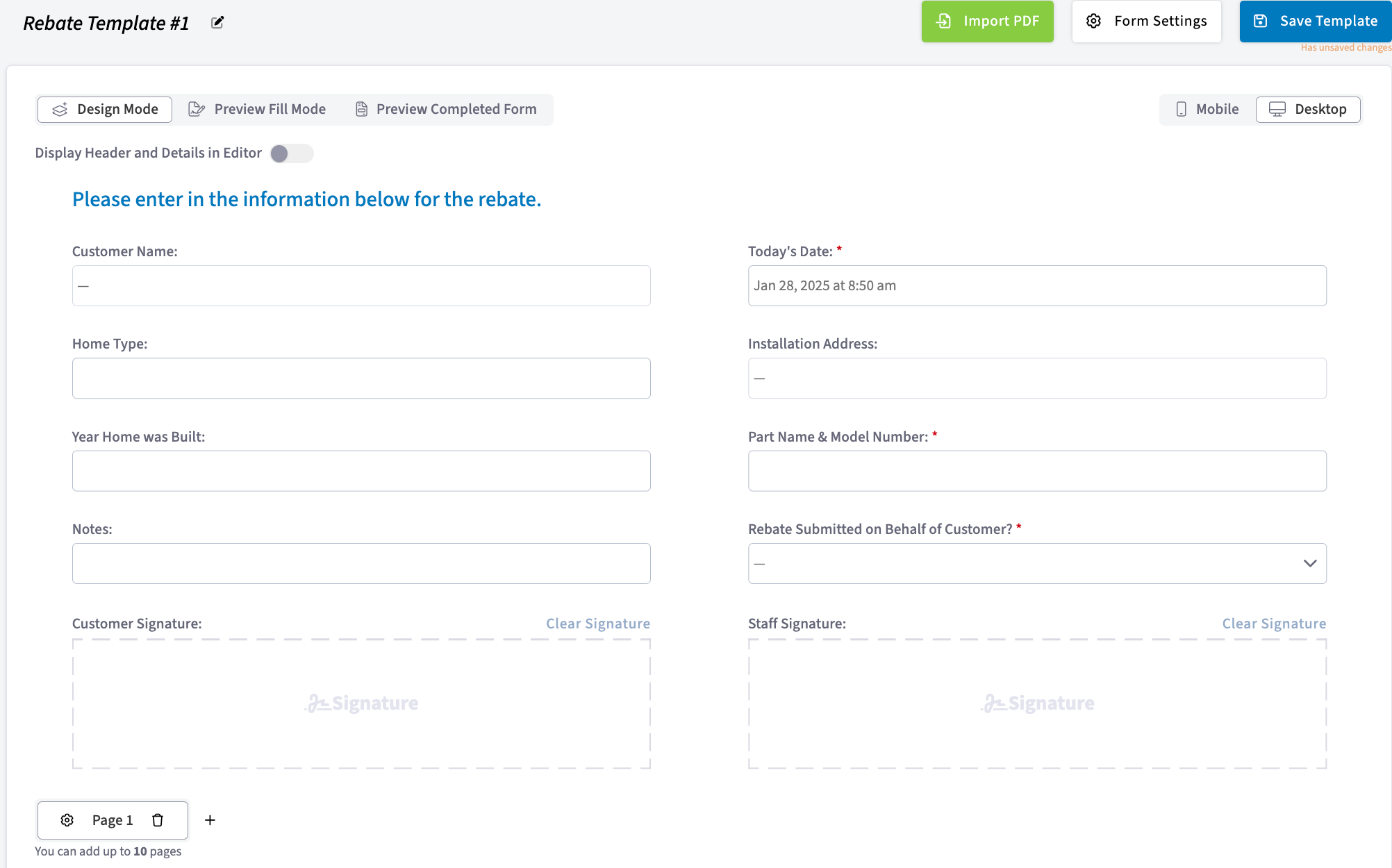
Formularios de reembolso. Los formularios de reembolso sirven como documentos para el cliente y como registros internos. El cliente llena uno para solicitar un reembolso por un producto o servicio, con su comprobante de compra y sus datos, y su oficina puede usar el mismo formulario para dar seguimiento y administrar las solicitudes y aprobaciones de reembolsos.
Formularios para clientes
-
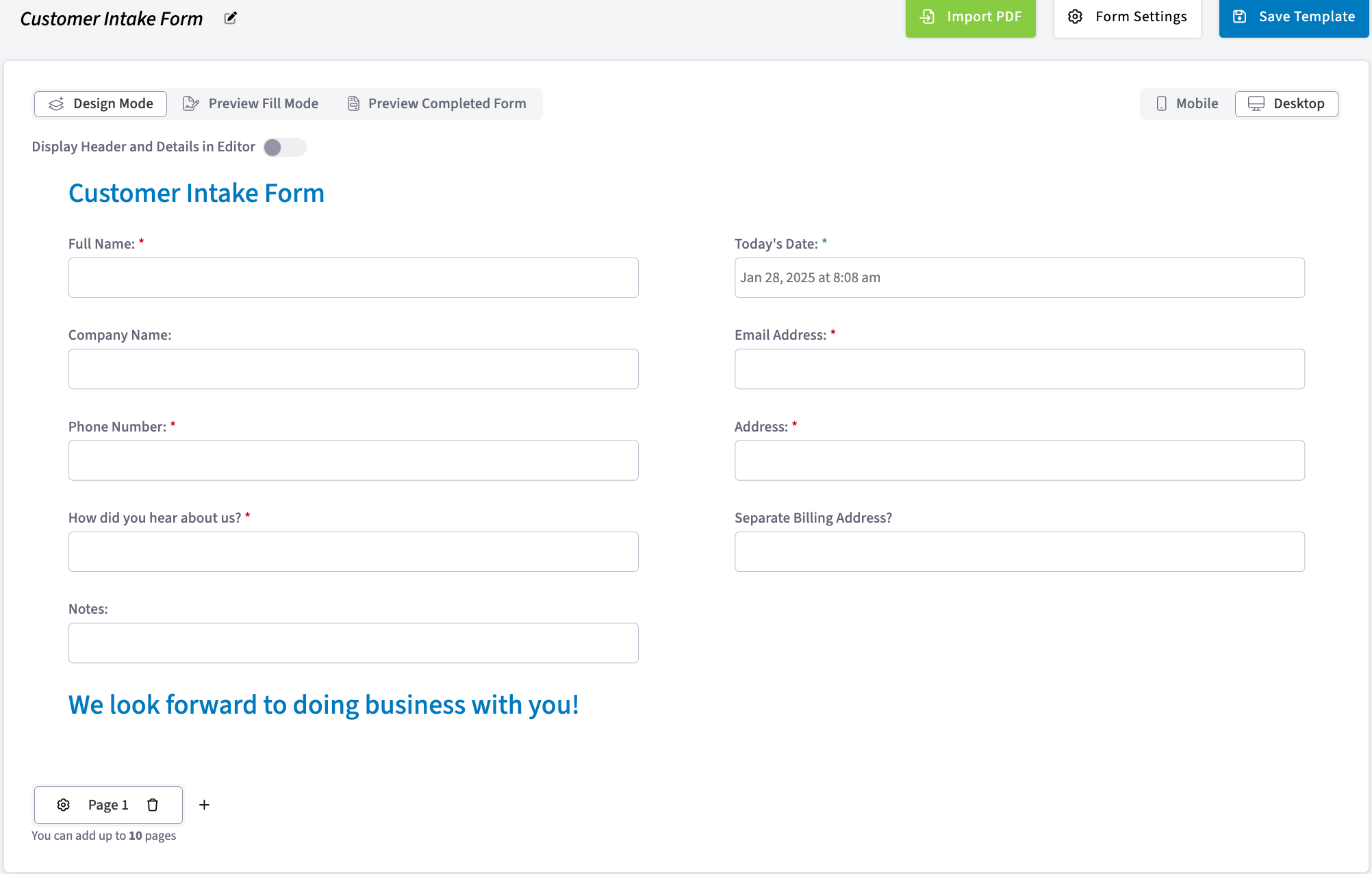
Formularios de alta de clientes. Un formulario de alta estandarizado reduce la información faltante o incorrecta. Con todo reunido desde el principio, su equipo puede dar de alta a un cliente nuevo y empezar a darle sus servicios.
-
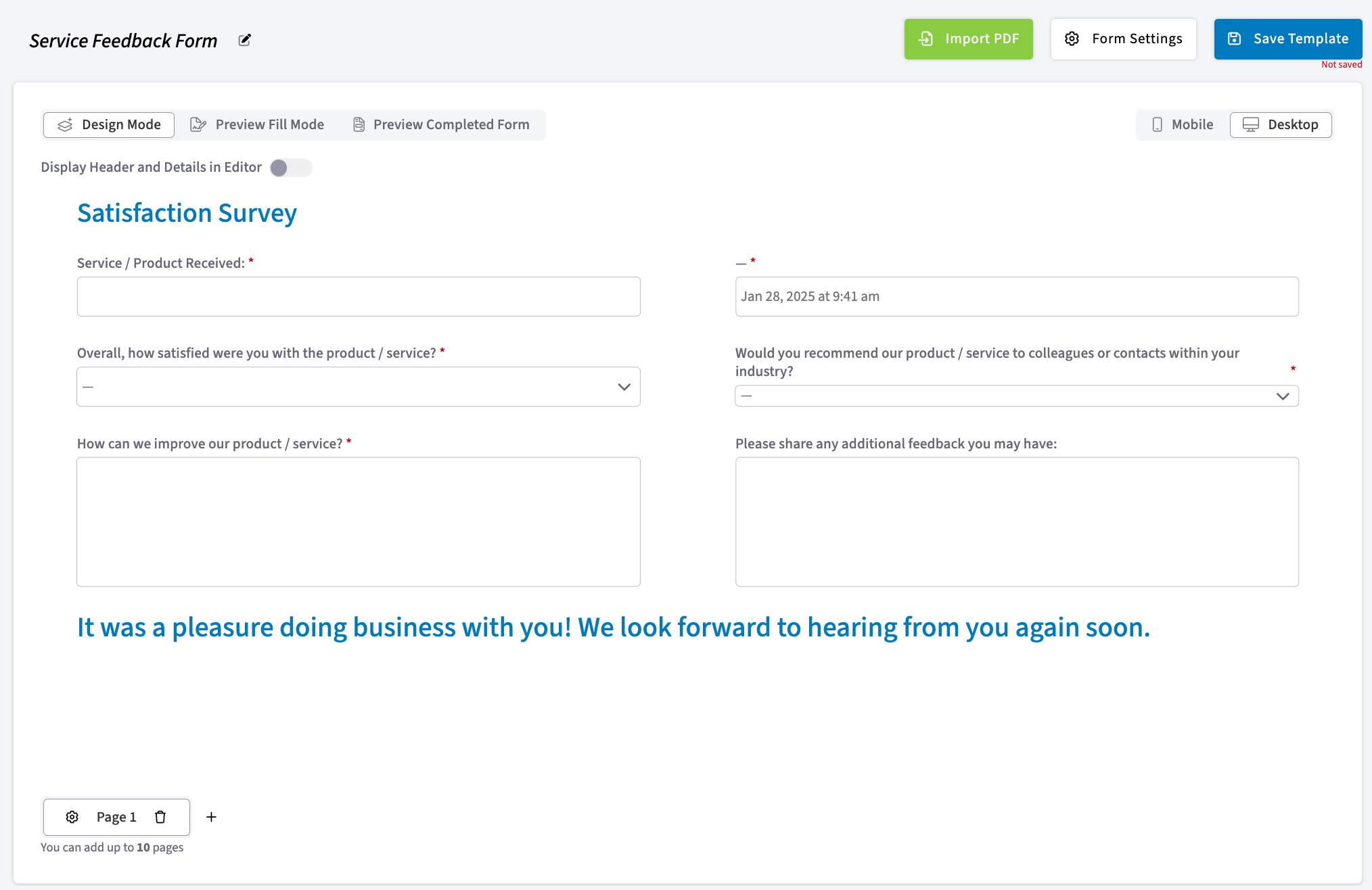
Formularios de opinión sobre el servicio. Un formulario rápido que comparte con sus clientes en sitio o por correo para saber qué les pareció su producto o servicio, y así ver qué funciona y qué puede mejorar.
Cómo funciona
Los formularios personalizados pasan de ser una plantilla en Company Settings a un registro completado en un trabajo en cinco pasos:- Un administrador solicita la función. En Company Settings, seleccione Features & Plugins y abra Custom Forms (formularios personalizados). Luego seleccione Enable. Así el equipo de FieldPulse sabe que le interesa, y el equipo de soporte de FieldPulse le ayuda a activar la función. Consulte Configuración de los formularios personalizados.
- Un administrador crea la plantilla del formulario. En Company Settings > Custom Forms, cree un formulario nuevo y arrastre campos a él, o seleccione Import PDF (importar PDF) para trabajar sobre un documento existente. Consulte Cómo crear un formulario personalizado.
- El administrador elige a qué registros se adjunta el formulario. En Form Settings (configuración del formulario), la opción Connect Forms to Records (conectar formularios a registros) controla dónde está disponible el formulario: como registro independiente o en clientes, trabajos, presupuestos, facturas, proyectos, contratos de mantenimiento y activos. Consulte Detalles de la configuración de formularios personalizados.
- Un miembro del equipo adjunta el formulario a un registro. En el registro, seleccione Forms (formularios), luego Create New (crear) y después el formulario que desea adjuntar. Los campos que hacen referencia al registro relacionado toman sus valores de él.
- El formulario se completa y se guarda en el registro. Su equipo puede llenarlo en la web o en la aplicación móvil, adjuntarle archivos o enviarlo al cliente para que lo llene o lo vea. Cuando un cliente llena o firma un formulario, se envían notificaciones, que se configuran en Company Settings > Customer Communications > Notification Settings (configuración de la empresa > comunicaciones con clientes > configuración de notificaciones).
Cuando agrega un formulario personalizado que contiene campos obligatorios a un trabajo, presupuesto, factura, cliente u otro registro, no es necesario completar esos campos obligatorios hasta que el formulario se llene por primera vez.
Llenar formularios sin conexión
Los formularios personalizados adjuntos a registros de trabajos y proyectos se pueden abrir y editar en el modo sin conexión, y esos mismos formularios también se pueden consultar desde el registro del cliente asociado. Las ediciones y los formularios creados sin conexión se marcan como Borrador sin conexión y se guardan de forma permanente cuando el dispositivo vuelve a estar en línea. Hay límites en la cantidad de formularios existentes y de plantillas disponibles sin conexión; consulte Detalles del modo sin conexión para formularios personalizados.Disponibilidad
Los formularios personalizados se activan por cuenta. Un administrador selecciona Enable en Company Settings > Features & Plugins para avisarle al equipo de FieldPulse que le interesan, y el equipo de soporte de FieldPulse le ayuda a activarlos. Una vez activados, aparece el área Custom Forms en Company Settings para crear y administrar las plantillas. Comuníquese con el equipo de FieldPulse para conocer los precios.¿Desea activar los formularios personalizados? Comuníquese con el equipo de FieldPulse en support@fieldpulse.com o use el chat en la esquina inferior derecha de su pantalla.
Artículos relacionados
- Configuración de los formularios personalizados
- Cómo crear un formulario personalizado
- Detalles de la configuración de formularios personalizados
- Detalles de los tipos de campo y las fórmulas de formularios personalizados
- Cómo usar el PDF Form Filler
- Cómo vincular formularios personalizados a trabajos
- Cómo importar y exportar plantillas de formularios personalizados
- Cómo ver fotos y archivos en los PDF de formularios
- Detalles del modo sin conexión para formularios personalizados
- Preguntas frecuentes sobre formularios personalizados
- Cómo crear reportes de formularios personalizados