
Quién lo usa: cualquier persona con permiso para ver y crear el formulario personalizado; el acceso para verlo y crearlo se define por formulario en Custom Form Settings (configuración de formularios personalizados), y un formulario sin restricciones está disponible para todos los usuarios. Disponibilidad: todas las regiones. Los formularios personalizados tienen que estar habilitados en su cuenta.Su equipo toma fotos por una razón: evidencia del trabajo, registros de cumplimiento normativo, fotos de antes y después, etiquetas de los equipos. Un formulario personalizado reúne esas fotos en campo, y la configuración de visualización del PDF decide si acompañan al documento que usted le entrega al cliente.
Descripción general
El PDF de un formulario personalizado puede incluir las fotos y los archivos que se subieron a los campos Image/Video Upload (subida de imagen o video) del formulario. Usted elige cómo aparecen esas fotos desde la vista previa del PDF, antes de guardarlo o enviarlo: colocadas en línea donde está el campo en el formulario, reunidas en una sección Files (archivos) o enlazadas desde un código QR de Files Summary (resumen de archivos) al final del documento. También elige el tamaño con el que se imprimen las fotos.Recorrido en video
Recorrido en video: fotos y archivos en el PDF de un formulario personalizado (en inglés)
Antes de comenzar
- Los formularios personalizados tienen que estar habilitados en su cuenta de FieldPulse. Consulte Configuración de los formularios personalizados.
- Necesita permiso para ver y crear formularios personalizados.
- El formulario personalizado necesita al menos un campo Image/Video Upload. ¿Es nuevo en los formularios personalizados? Cree el primero con Cómo crear un formulario personalizado.
- El formulario personalizado tiene que estar adjunto a un registro: un cliente, trabajo, presupuesto o factura, por ejemplo.
Opciones de visualización
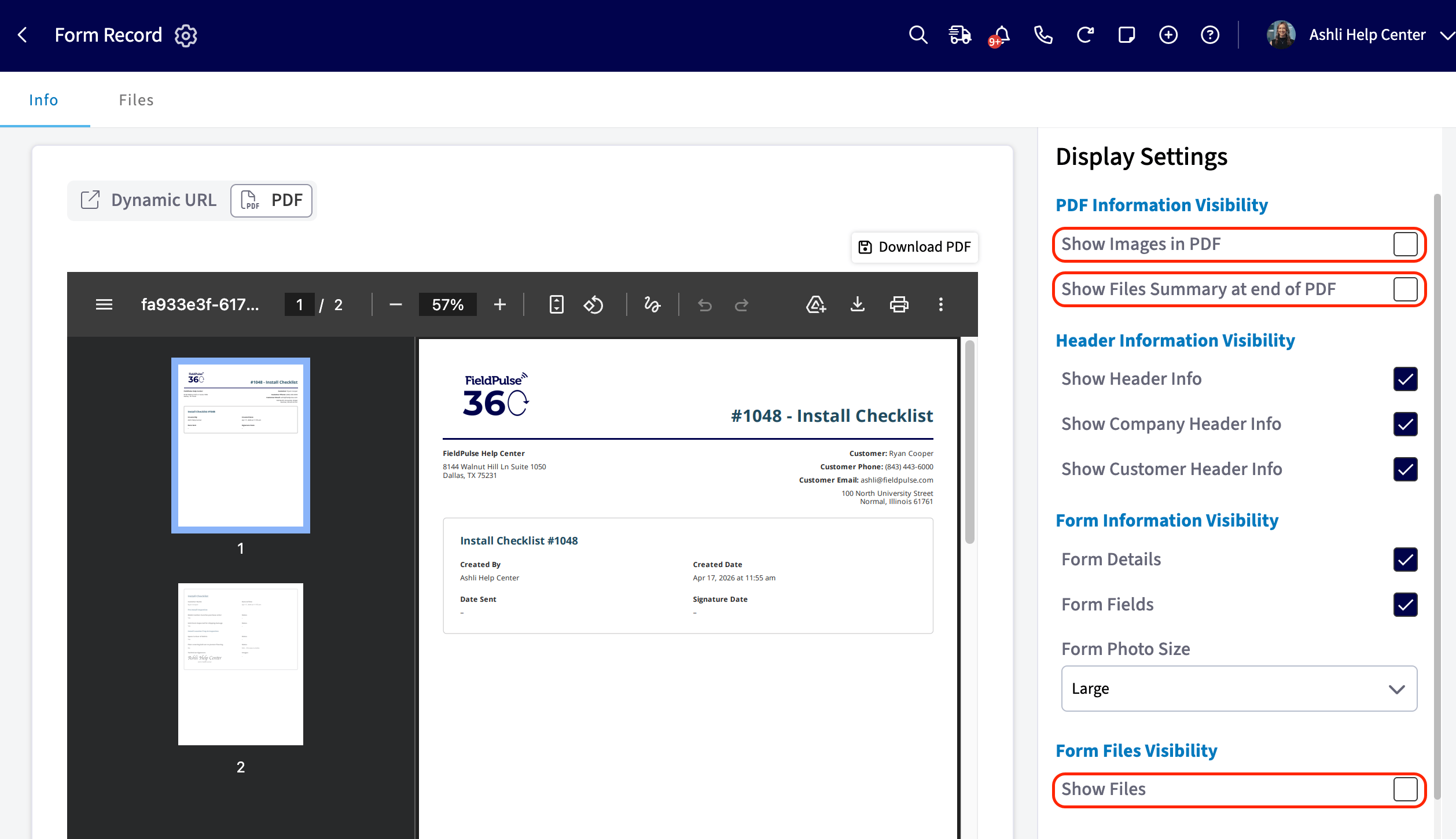
Tres casillas de la sección Display Settings (configuración de visualización) del PDF controlan cómo aparecen las fotos y los archivos en el PDF generado.
Form Photo Size (tamaño de foto del formulario) define el tamaño con el que se imprimen las fotos: Small, Medium o Large (pequeño, mediano o grande). Elija el tamaño que se ajuste al propósito del formulario, por ejemplo Small para una lista de verificación de inspección con muchas fotos y Large para fotos de antes y después.
En la web
-
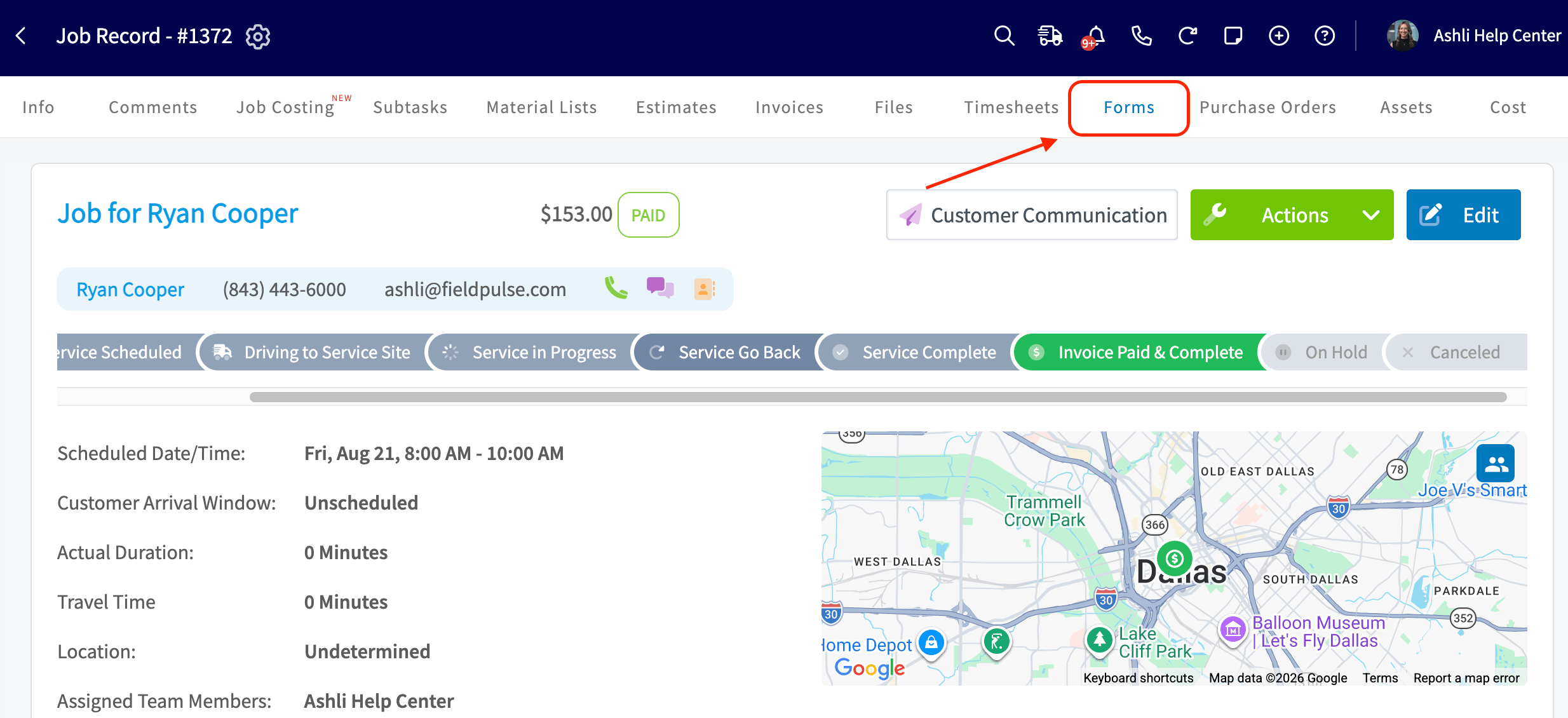
Abra el registro al que está adjunto el formulario personalizado y seleccione la pestaña Forms (formularios).
-
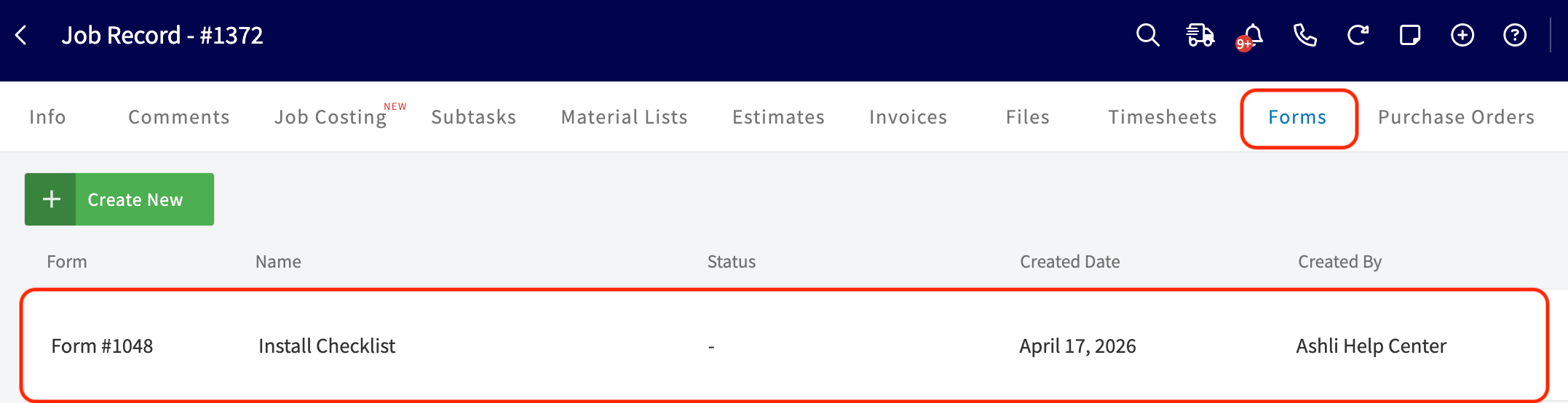
Seleccione el formulario personalizado completado en la lista.
-
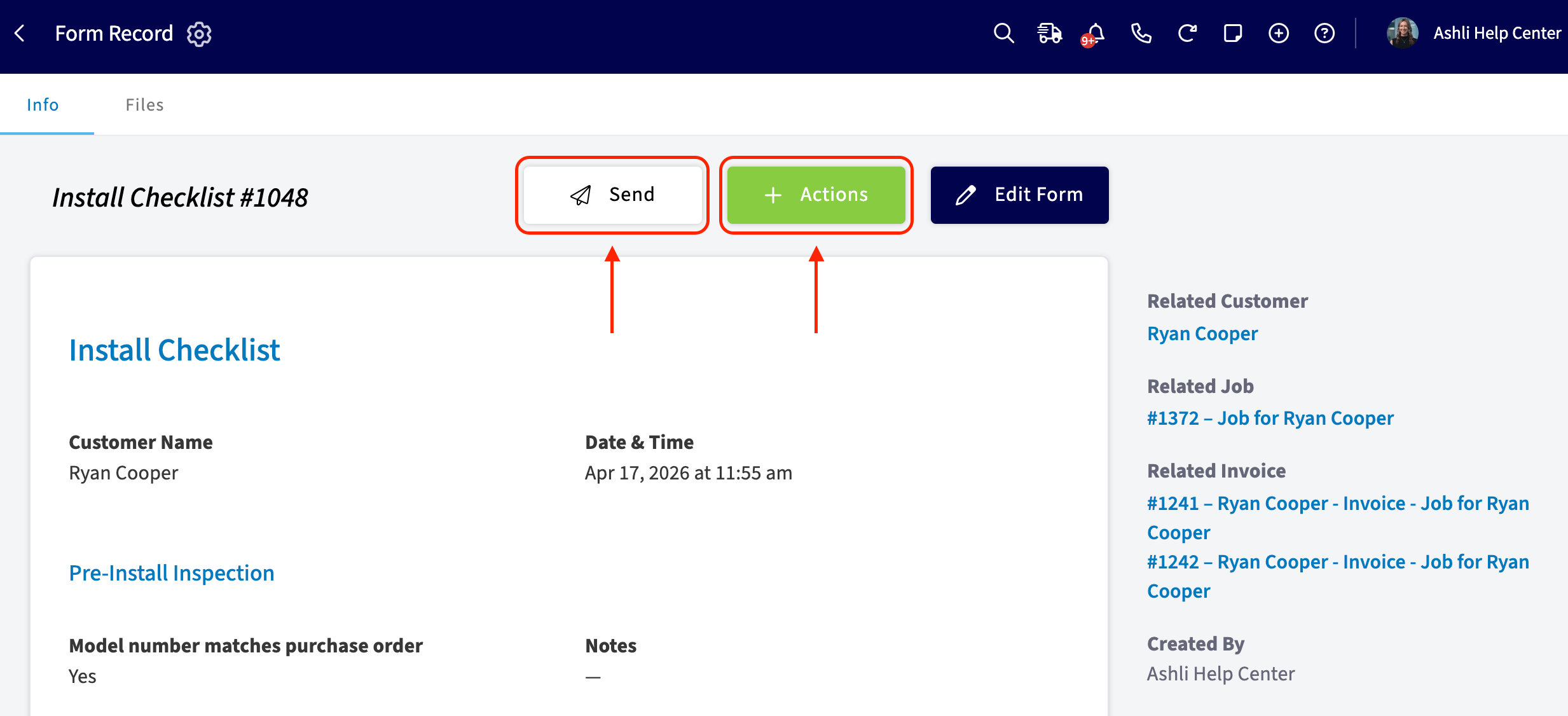
Seleccione Send (enviar) o Actions (acciones) en el registro del formulario para abrir la vista previa del PDF. Cualquiera de los dos botones lleva a la vista previa:
- Send > Send to be Viewed (enviar para que lo vean)
- Send > Send to be Filled (enviar para que lo llenen)
- Actions > Generate PDF (generar PDF)
- Actions > Send to be Viewed
- Actions > Send to be Filled
- Marque las opciones de visualización que desee en el panel Display Settings, junto a la vista previa: Show Images in PDF, Show Files Summary at end of PDF y Show Files.
-
Establezca Form Photo Size en Small, Medium o Large.
- Seleccione Next (siguiente) o Save PDF (guardar PDF), según la ruta que usó en el paso 3.
En la aplicación móvil
-
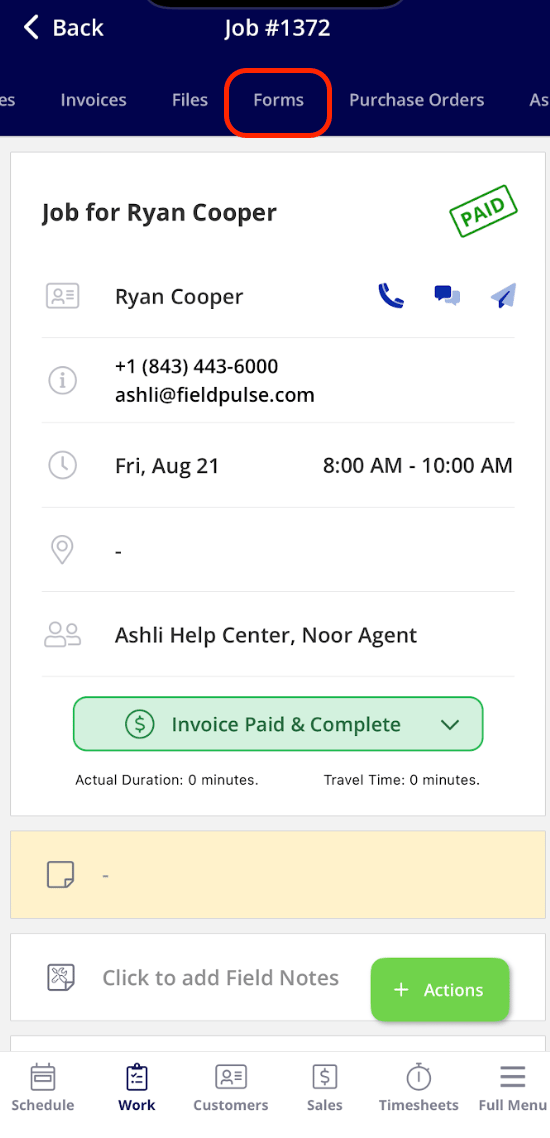
Abra el registro al que está adjunto el formulario personalizado y toque la pestaña Formularios.
-
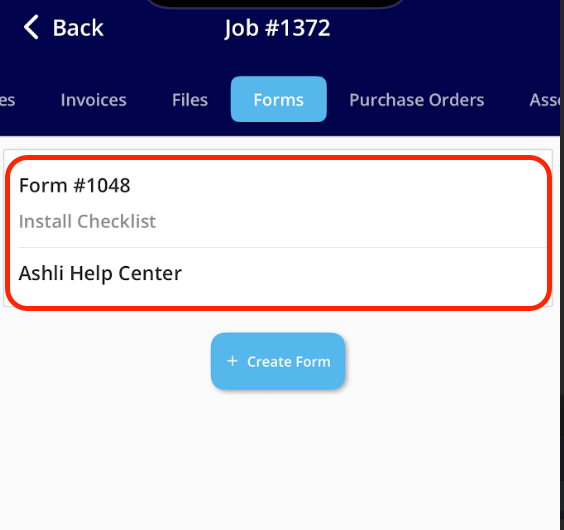
Toque el formulario personalizado completado en la lista.
-
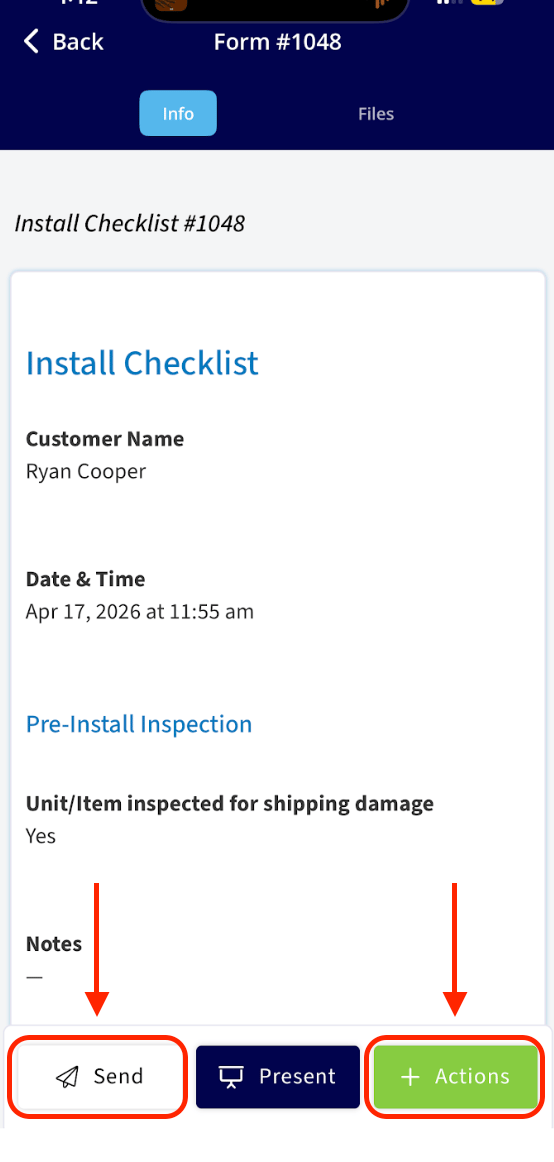
Toque Enviar o Acciones en el registro del formulario para abrir la vista previa del PDF. Cualquiera de los dos botones lleva a la vista previa:
- Enviar > Enviar para que lo vean
- Enviar > Enviar para que lo llenen
- Acciones > Generar PDF
- Acciones > Enviar para que lo vean
- Acciones > Enviar para que lo llenen
-
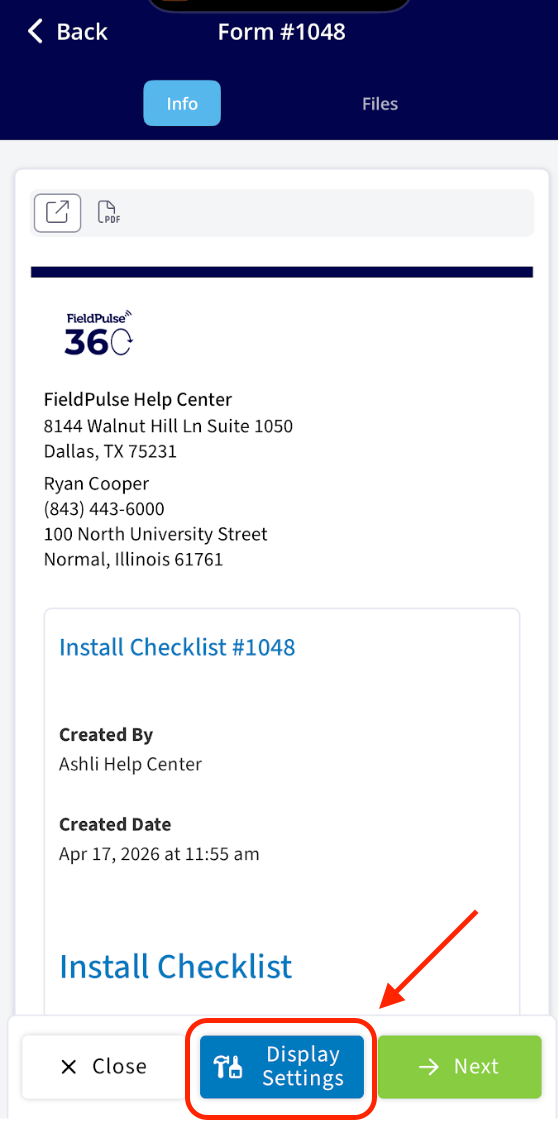
Toque Configuración de visualización en la parte inferior de la vista previa del PDF.
-
Marque las opciones de visualización que desee: Mostrar imágenes en el PDF, Mostrar resumen de archivos al final del PDF y Mostrar archivos.
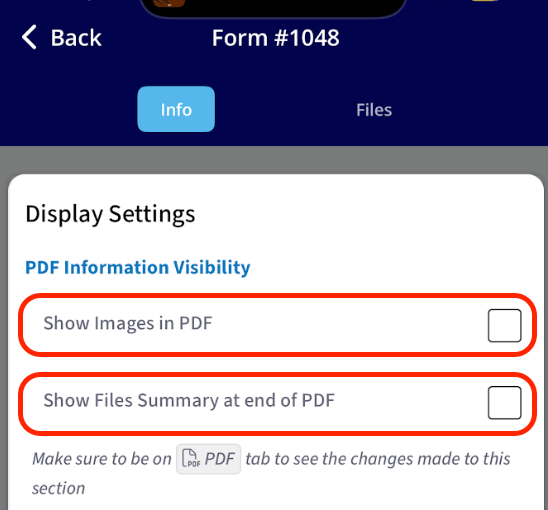
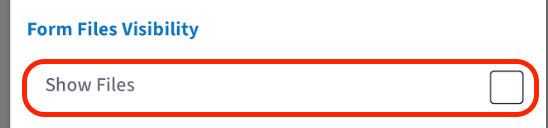
-
Establezca Tamaño de foto del formulario en Pequeño, Mediano o Grande.
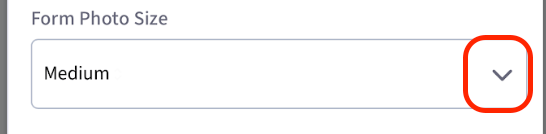
- Toque Siguiente o Guardar PDF, según la ruta que usó en el paso 3.
Mientras se genera el PDF, aparece un breve aviso de que está en cola. Un formulario grande con muchas fotos tarda unos segundos más en generarse, lo cual es normal.
Lo que ve su cliente
Cada opción de visualización produce un documento diferente. Estos ejemplos muestran una sola fila de la tabla de opciones de visualización a la vez.Solo Show Images in PDF
La foto aparece en el cuerpo del formulario, en el campo Images donde se configuró.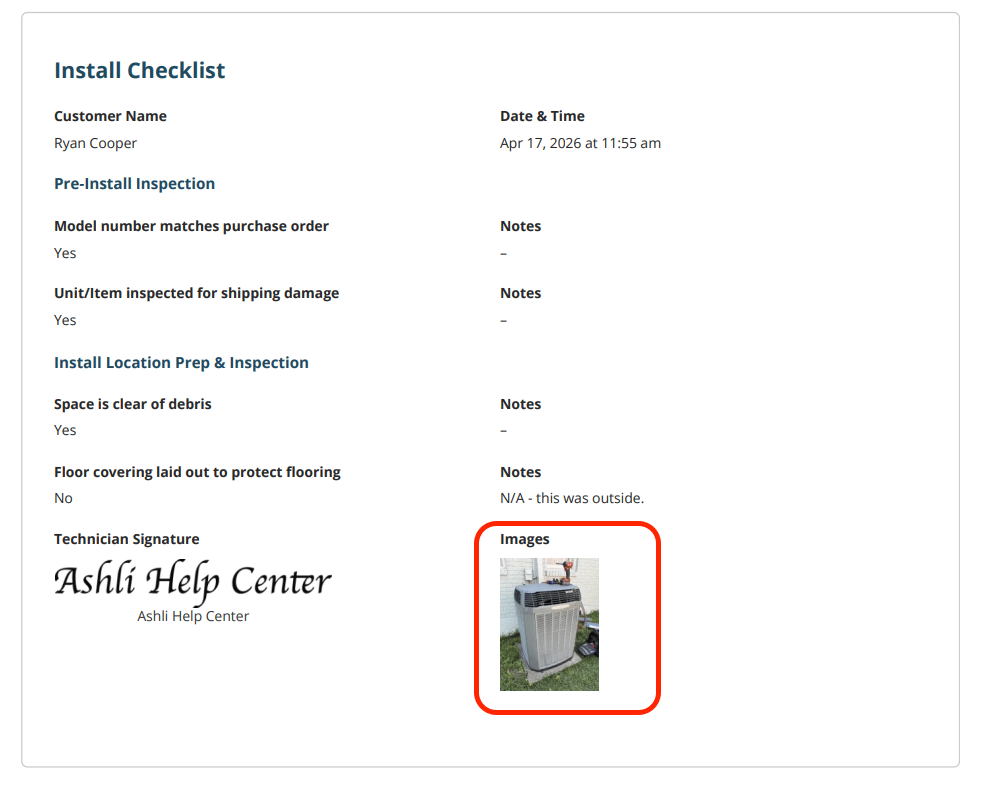
Show Images in PDF + Show Files
El PDF agrega una sección Files que muestra la foto subida en tamaño completo.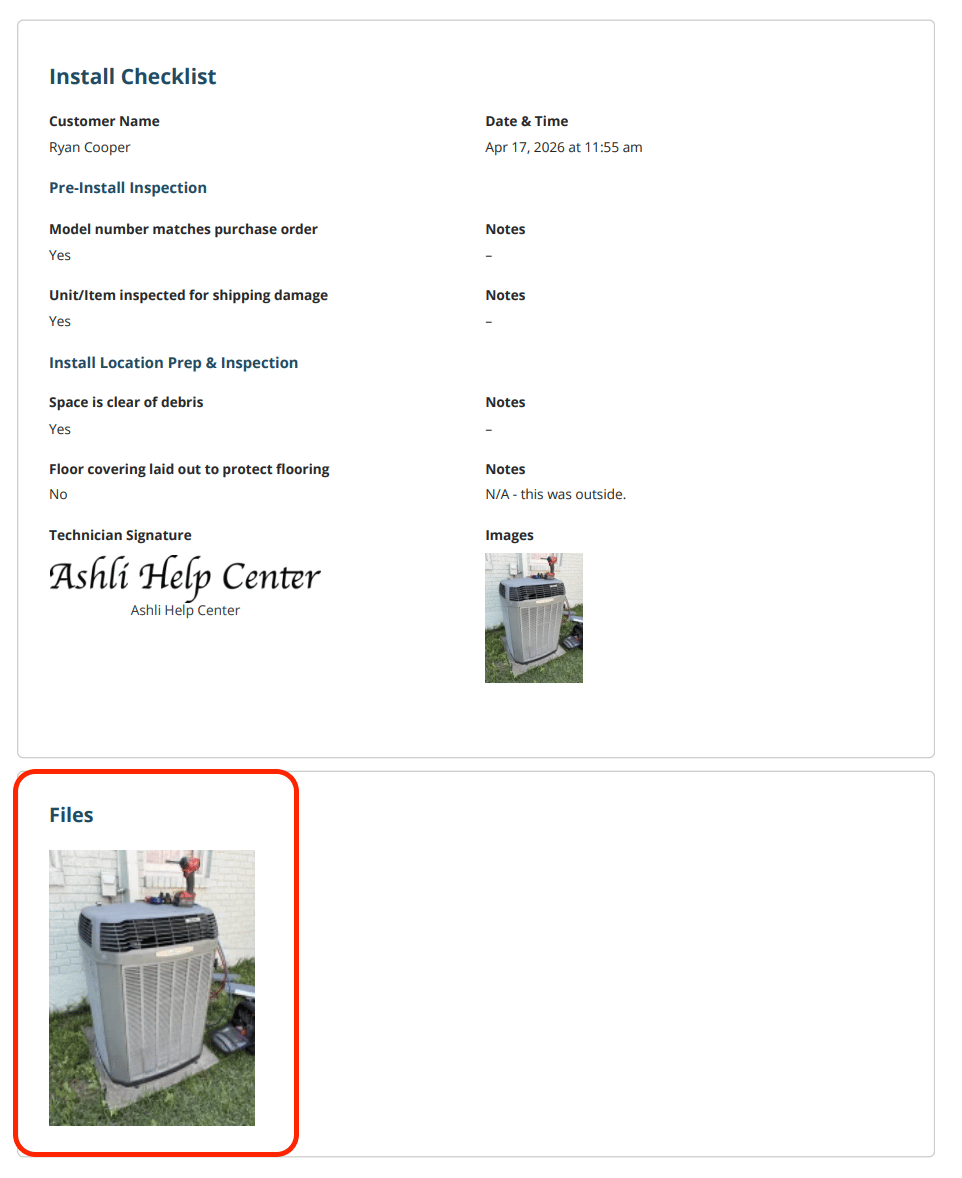
Solo Show Files Summary at end of PDF
El PDF termina con un bloque Files Summary que contiene un código QR, el número de archivos subidos al reporte y un enlace para abrirlos.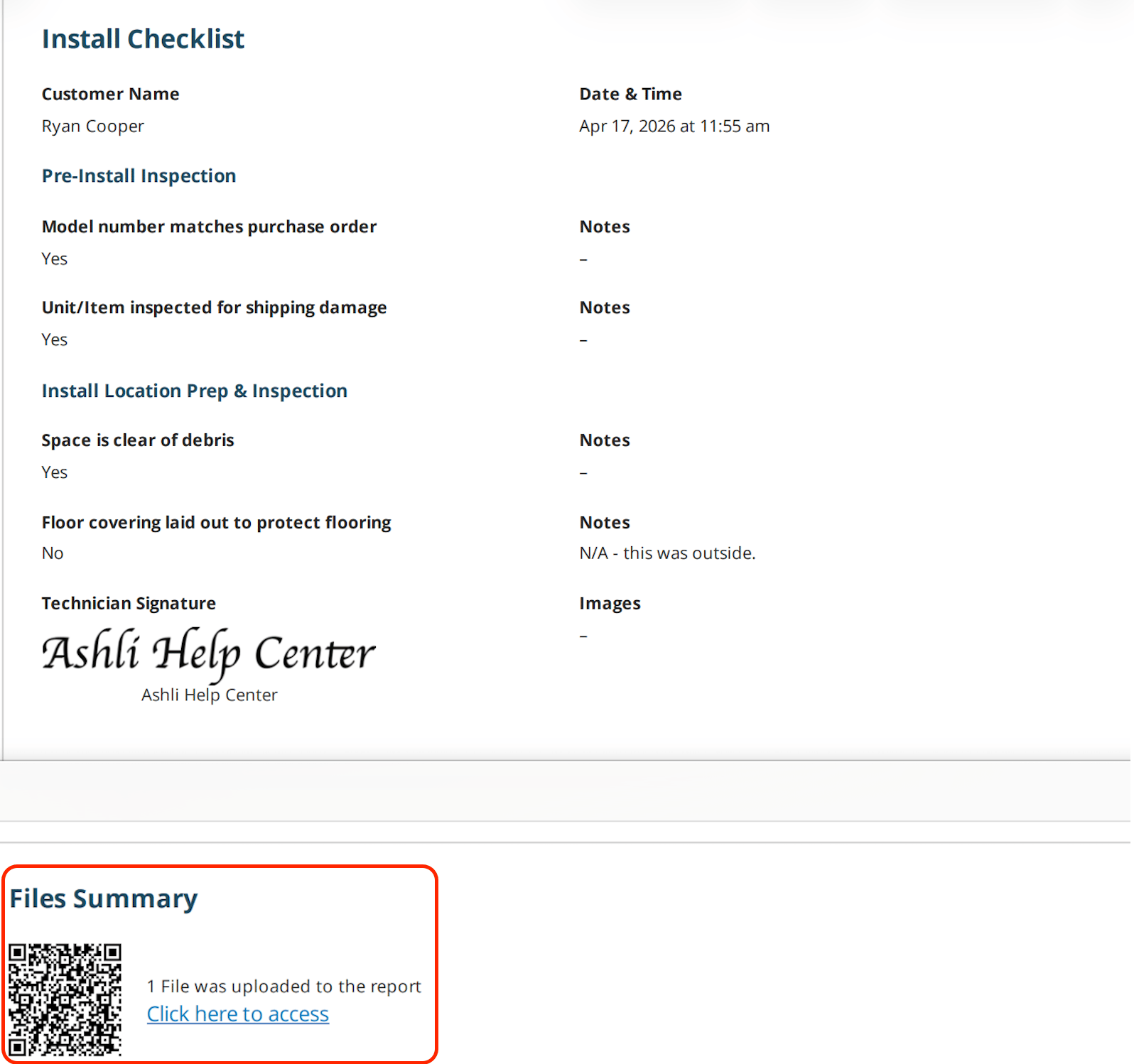
Show Files Summary at end of PDF no limita la cantidad de archivos que usted agrega: los destinatarios pueden verlos todos a través del código QR y del enlace URL que aparecen en la parte inferior del PDF.
¿Necesita más ayuda?
Comuníquese con el equipo de soporte de FieldPulse en support@fieldpulse.com o a través del chat en la esquina inferior derecha de su pantalla.Artículos relacionados
- Cómo crear un formulario personalizado
- Detalles de la configuración de formularios personalizados
- Cómo usar el PDF Form Filler
- Cómo importar y exportar plantillas de formularios personalizados
- Descripción general de los formularios personalizados