
Quién lo usa: los administradores configuran las opciones de los formularios en Company Settings (configuración de la empresa); la configuración de permisos de cada formulario decide qué roles, equipos y usuarios pueden ver, crear y editar ese formulario. Disponibilidad: los formularios personalizados deben estar habilitados en su cuenta; comuníquese con el soporte de FieldPulse.Cada plantilla de formulario personalizado tiene su propio panel Form Settings (configuración del formulario), y ese panel decide cómo se comporta el formulario una vez que su equipo empieza a usarlo: cómo se llama, de qué tamaño es el texto, a qué registros se adjunta, quién puede abrirlo y qué dicen los mensajes de correo y SMS cuando usted lo envía a un cliente. Si define estas opciones antes de armar los campos del formulario, la plantilla terminada funcionará como su equipo lo necesita.
Descripción general
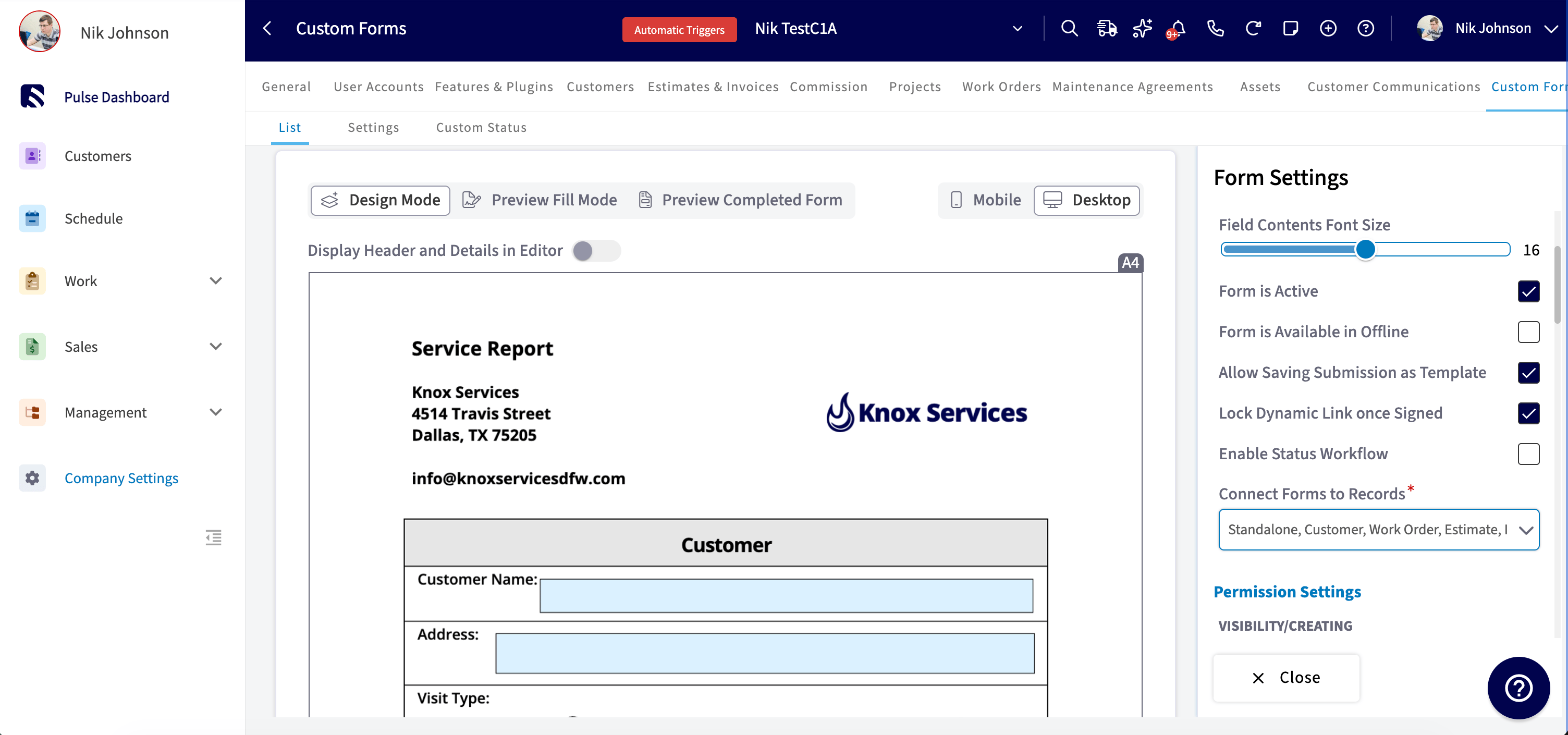
Form Settings es el panel de configuración que hay dentro de cada plantilla de formulario personalizado. Las opciones se dividen en cuatro grupos, y cada grupo es una sección con su propio título dentro del mismo panel:- General Settings (configuración general): el nombre del formulario, el tamaño de letra, los interruptores de formulario activo y de disponibilidad sin conexión, la opción de guardar envíos como plantillas, el bloqueo del enlace dinámico, el flujo de estados y los tipos de registro a los que se adjunta el formulario.
- Permission Settings (configuración de permisos): qué roles, equipos y usuarios pueden ver, crear y editar el formulario.
- Email Configuration (configuración del correo): el asunto y el mensaje predeterminados que se usan cuando el formulario se envía a un cliente por correo.
- SMS Configuration (configuración de SMS): el mensaje predeterminado que se usa cuando el formulario se envía a un cliente por SMS.
Recorrido en video
Recorrido en video: configuración de formularios personalizados (en inglés)
Dónde encontrar la configuración del formulario
Form Settings se abre desde el editor de formularios personalizados.-
Seleccione Company Settings y luego abra la pestaña Custom Forms (formularios personalizados).
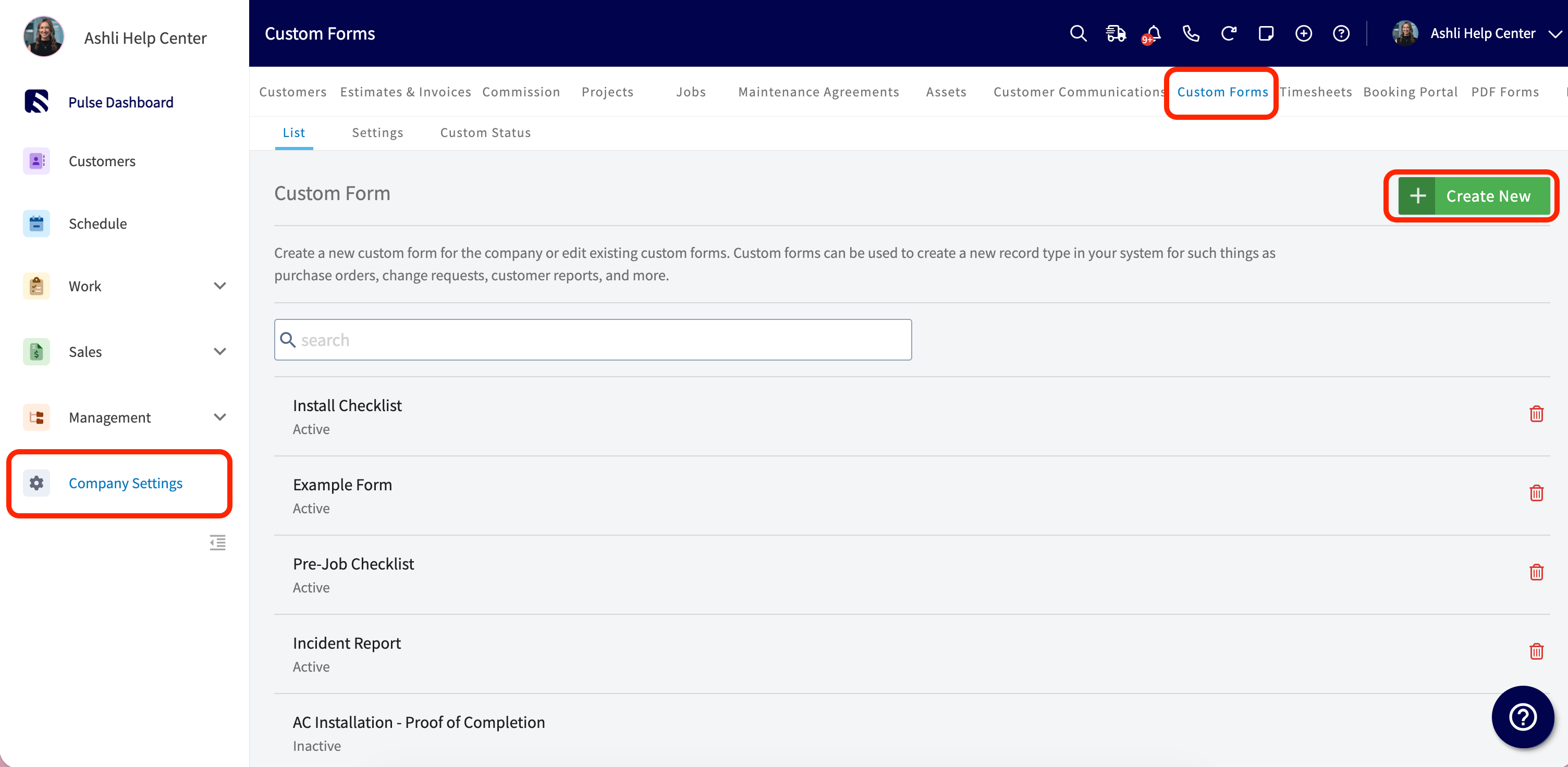
- Seleccione un formulario existente de la lista o seleccione Create New (crear).
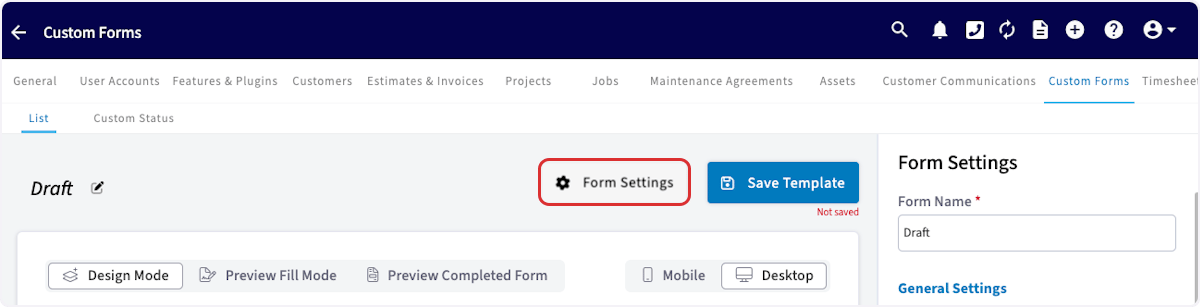
- En el editor de formularios, seleccione Form Settings en la barra superior. El panel de configuración se abre en el lado derecho del editor.
Configuración general
General Settings abarca el nombre del formulario, el tamaño de su texto y los interruptores que controlan dónde está disponible el formulario.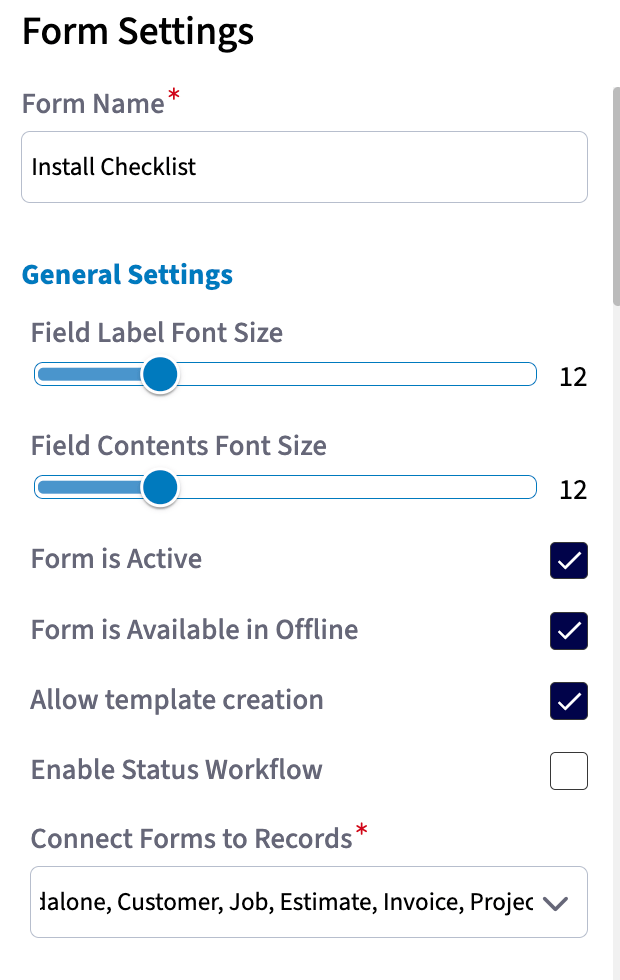
Flujo de estados personalizado
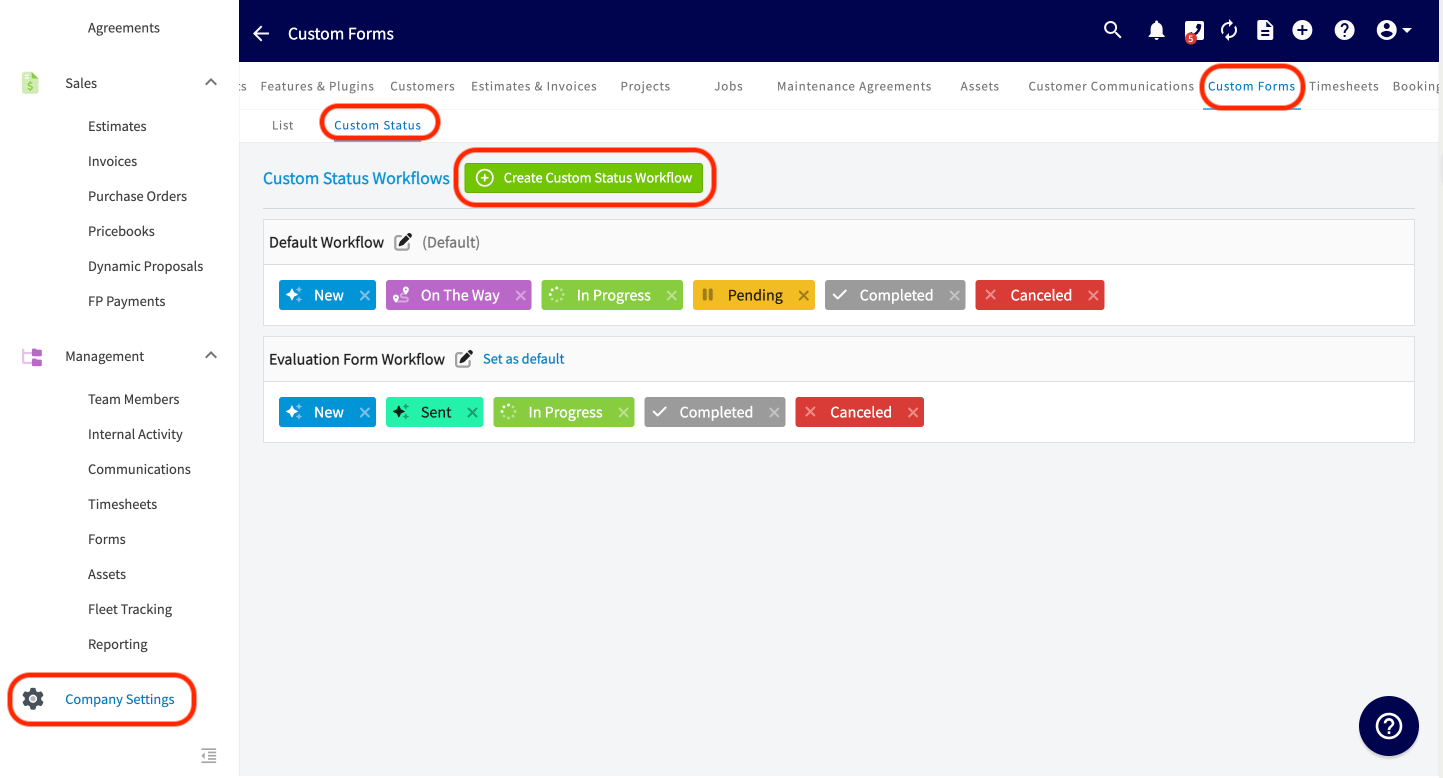
Un flujo de estados personalizado es un conjunto interno de estados que usted asigna a un formulario para que su equipo vea en qué punto está cada formulario; por ejemplo, si un formulario es nuevo o si ya se envió al cliente. Cree el flujo una sola vez en Company Settings y luego asígnelo a cada formulario por separado.- Vaya a Company Settings, abra la pestaña Custom Forms y luego seleccione Custom Status (estado personalizado).
-
Seleccione Create Custom Status Workflow (crear flujo de estados personalizado) y arme un flujo de estados para su formulario personalizado.
- Regrese a Form Settings del formulario y marque Enable Status Workflow.
-
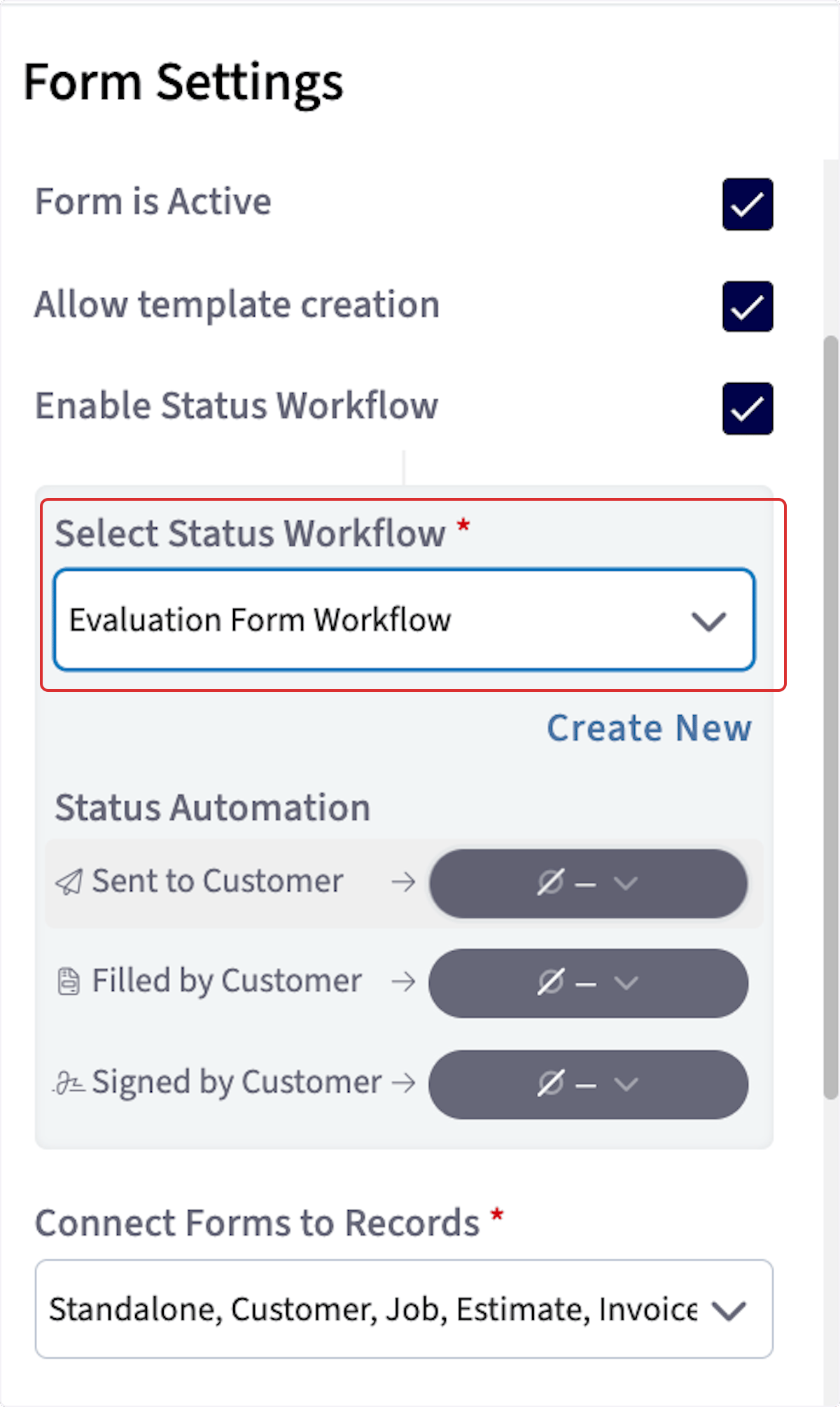
En Select Status Workflow (seleccionar flujo de estados), elija el flujo que debe usar este formulario.
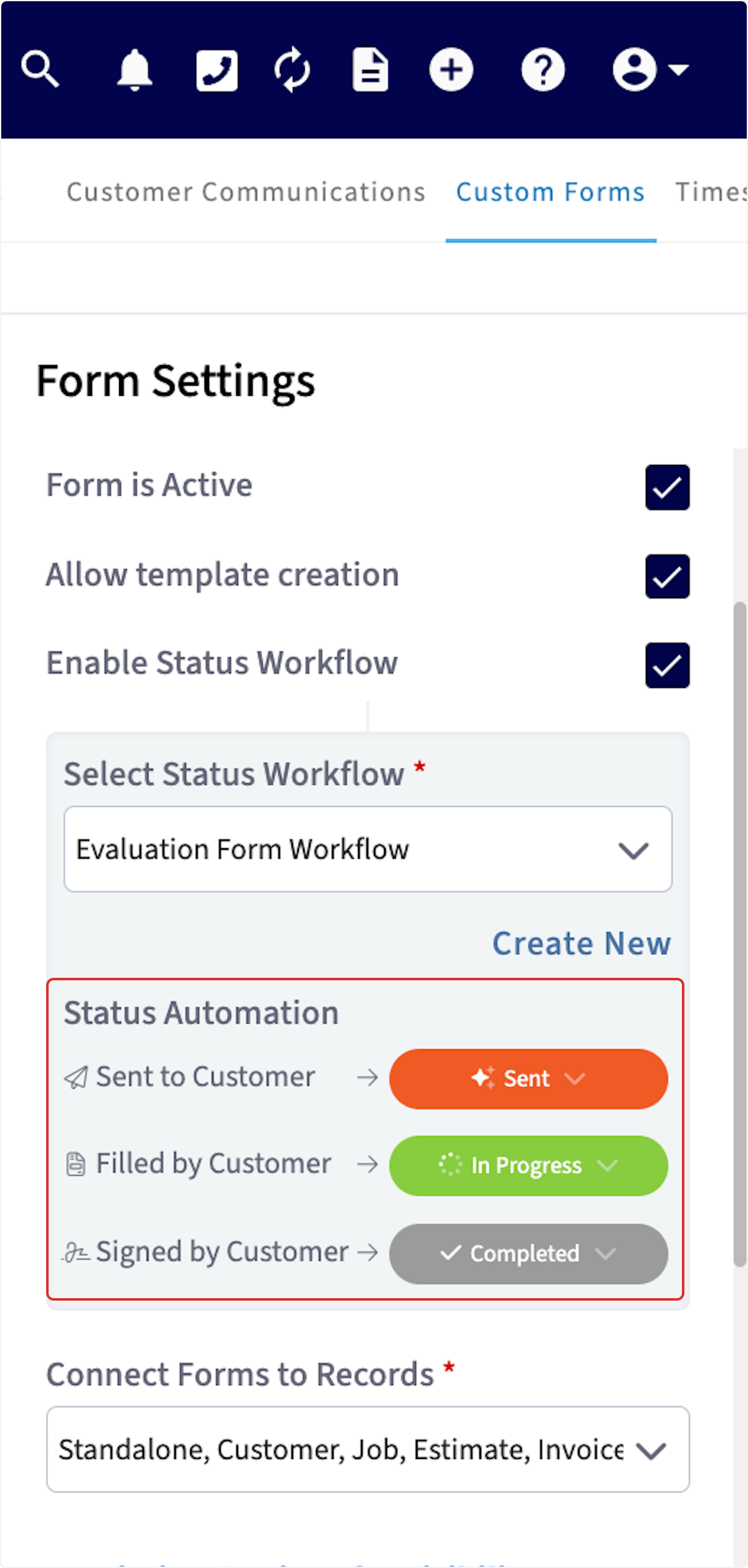
- Defina las reglas de Status Automation (automatización de estados) del formulario.
Conectar formularios a registros
Connect Forms to Records define a qué tipos de registro se puede adjuntar este formulario. Los tipos de registro disponibles son independiente, cliente, trabajo, presupuesto, factura, proyecto, contrato de mantenimiento y activo. Seleccione todos los tipos de registro en los que quiera que este formulario esté disponible. Por ejemplo, si selecciona Job (trabajo), puede abrir un registro de trabajo, ir a Forms (formularios) y seleccionar Create New; la plantilla del formulario aparece en la lista de tipos de formulario. Si no selecciona Job, esa plantilla no está disponible en los registros de trabajo.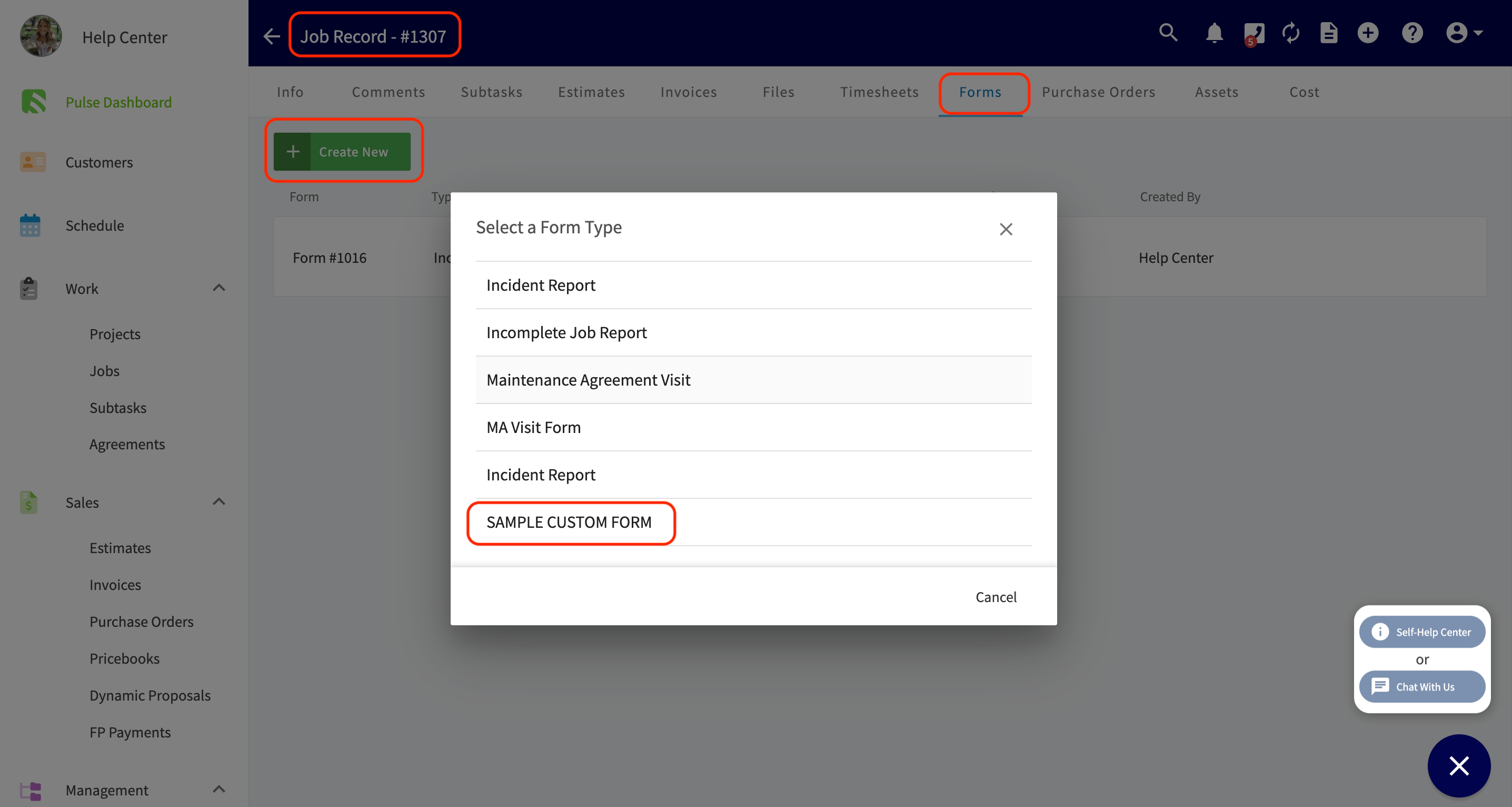
Bloquear el enlace dinámico una vez firmado
Lock Dynamic Link once Signed controla qué pasa con el enlace público del formulario una vez que se completan todos los campos de firma del formulario.- On (activado): en cuanto se reúnen todas las firmas del formulario, el formulario se bloquea. Cualquier persona que visite el enlace público ve una pantalla de confirmación con el mensaje “Your submission has been sent! Download the PDF” y ya no puede enviar más cambios.
- Off (desactivado): el enlace público sigue abierto para recibir más envíos, incluso después de reunir todas las firmas obligatorias. Use esta opción cuando más de una persona tenga que firmar desde el mismo enlace o cuando pueda ser necesario hacer cambios después de la firma.
Configuración de permisos
Permission Settings controla quién puede trabajar con este formulario. El acceso se asigna a roles, equipos o usuarios específicos.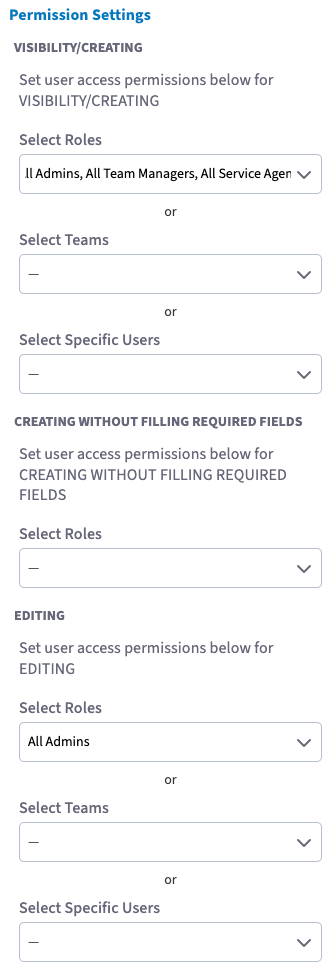
Configuración del correo
Email Configuration define el mensaje que se precarga cuando este formulario se envía a un cliente por correo.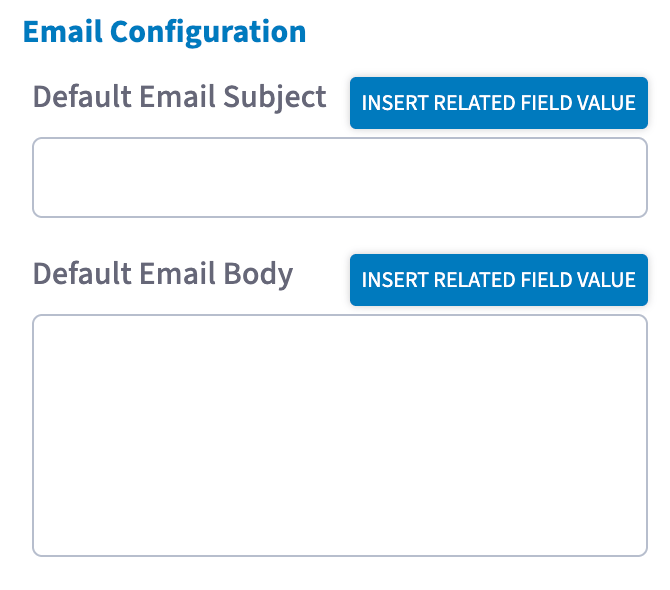
Asunto predeterminado del correo
Default Email Subject es el asunto que se precarga cuando este formulario se envía a un cliente por correo. Seleccione Insert Related Field Value (insertar valor de campo relacionado), a la derecha del campo, para agregar un valor dinámico desde el menú desplegable con búsqueda.Mensaje predeterminado del correo
Default Email Body es el contenido que se precarga en el mensaje cuando este formulario se envía por correo. Seleccione Insert Related Field Value para agregar valores dinámicos. El mensaje del correo acepta todos los valores que acepta el asunto, además de los valores con detalles del registro que se indican más abajo, en Valores de campos relacionados.Los administradores configuran estos valores predeterminados en Company Settings. Los gerentes de equipo y los agentes de servicio pueden ajustar el asunto o el mensaje al momento del envío si necesitan hacer un cambio puntual.
Configuración de SMS
SMS Configuration define el mensaje de texto que se precarga cuando este formulario se envía a un cliente por SMS. Default SMS Body es la única opción de este grupo. Seleccione Insert Related Field Value para agregar valores dinámicos; el mensaje SMS acepta los mismos valores que Default Email Body.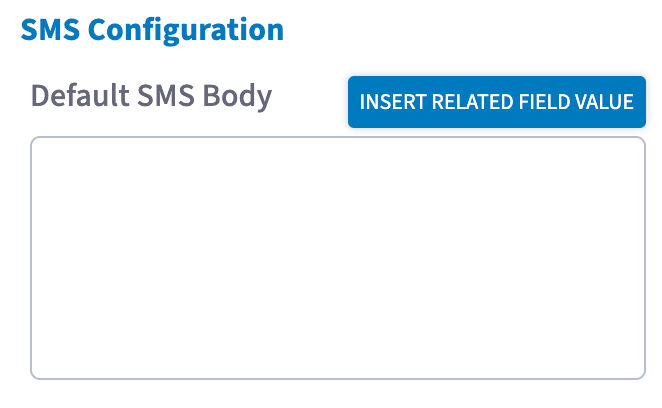
Valores de campos relacionados
Insert Related Field Value toma información del registro al que está adjunto el formulario, para que el mensaje se llene solo cuando se envía el formulario. Los valores disponibles dependen del campo que esté editando.Notas y limitaciones
- El tamaño de letra va de 8 a 24 tanto para las etiquetas como para el contenido de los campos.
- El modo sin conexión conserva hasta 20 plantillas de formulario a la vez. Si desactiva Form is Available in Offline, el formulario queda fuera de ese conjunto de plantillas sin conexión. Consulte Detalles del modo sin conexión para formularios personalizados.
- Si no hay restricciones de visibilidad ni de edición, todos los usuarios pueden acceder al formulario.
- Si desactiva Form is Active, el formulario no aparece cuando alguien crea un formulario nuevo en un registro.
- Form Settings se configura por plantilla. Cada formulario personalizado que usted crea tiene su propia configuración.
- El flujo de estados y la configuración de permisos no se incluyen al exportar una plantilla. Por diseño, quedan fuera de la importación y exportación en JSON, y se vuelven a configurar en la cuenta de destino. Consulte Cómo importar y exportar plantillas de formularios personalizados.
Preguntas frecuentes
¿Se puede editar un formulario después de enviarlo? Cada formulario define su propio acceso de edición. El permiso Editing de Permission Settings controla qué usuarios, equipos y roles pueden editar ese formulario después de crearlo. Si envió el formulario como enlace público, la opción Lock Dynamic Link once Signed decide si el enlace se bloquea una vez que se reúnen todas las firmas o si sigue abierto para recibir más envíos; consulte Detalles de la configuración de formularios personalizados.¿Necesita más ayuda?
Comuníquese con el equipo de soporte de FieldPulse en support@fieldpulse.com o a través del chat en la esquina inferior derecha de su pantalla.Artículos relacionados
- Descripción general de los formularios personalizados
- Configuración de los formularios personalizados
- Cómo crear un formulario personalizado
- Detalles de los tipos de campo y las fórmulas de formularios personalizados
- Cómo vincular formularios personalizados a trabajos
- Detalles del modo sin conexión para formularios personalizados
- Cómo importar y exportar plantillas de formularios personalizados
- Preguntas frecuentes sobre los formularios personalizados