
Quién lo usa: solo los administradores pueden ver Company Settings (configuración de la empresa), donde se crean los paquetes de factura; para insertar un paquete y crear una agrupación en un registro se necesita el permiso Create & send Estimates/Invoices (crear y enviar presupuestos/facturas), que los administradores y los gerentes de equipo tienen de forma predeterminada y que un administrador puede habilitar para un agente de servicio. Disponibilidad: todas las regiones.Un paquete de factura es un conjunto guardado de servicios y refacciones que usted inserta en un presupuesto o una factura en un solo paso, en lugar de agregar cada partida a mano. Una agrupación reúne partidas relacionadas de un presupuesto o una factura bajo un solo título y un solo precio, y controla cuánto de ese detalle ve su cliente. Los paquetes y las agrupaciones son dos herramientas distintas, y puede usarlas juntas en el mismo registro.
Descripción general
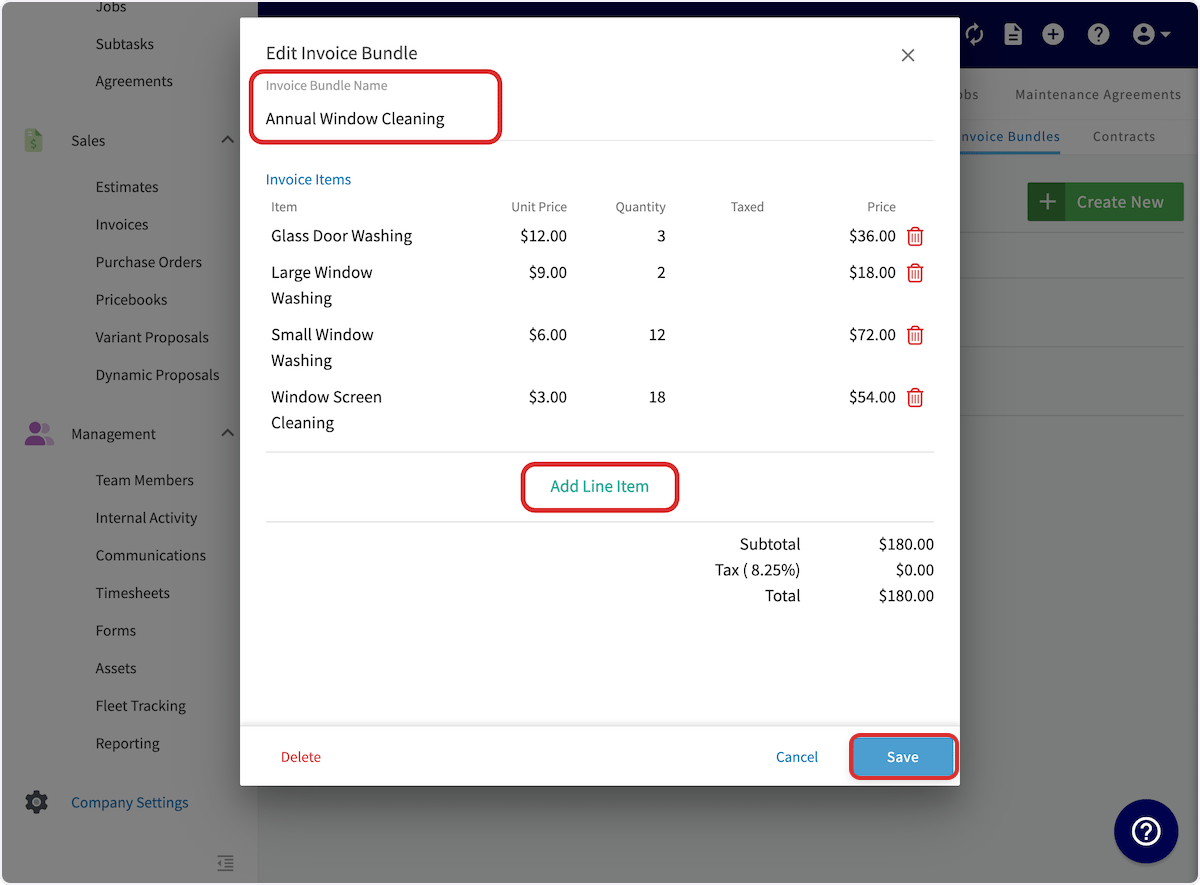
Los paquetes y las agrupaciones resuelven dos problemas diferentes. Usted crea un paquete de factura una sola vez en Company Settings y luego lo inserta en cualquier presupuesto o factura: el paquete le ahorra el tiempo de captura de los conjuntos de refacciones y servicios que vende juntos. Una agrupación se crea mientras arma un presupuesto o una factura específicos: la agrupación controla cómo se lee el documento terminado para su cliente. Un paquete guarda cada partida con su precio unitario y su cantidad, y la ventana del paquete muestra el subtotal, el impuesto y el total de todo lo que contiene. Una agrupación muestra en el registro un título, una descripción opcional y un total, con las partidas anidadas debajo. Puede usar ambos a la vez. Al insertar un paquete, si activa Place Items in Grouping (colocar los artículos en una agrupación), los artículos del paquete quedan dentro de una agrupación en ese registro.Recorrido en video
Vea el recorrido en video de paquetes y agrupaciones de partidas (en inglés) y luego siga los pasos escritos a continuación.Antes de comenzar
- Confirme su rol. Solo los administradores pueden ver Company Settings, donde se crean los paquetes de factura, y para crear un registro en el que se inserte un paquete se necesita el permiso Create & send Estimates/Invoices; consulte Detalles de roles y permisos de usuario.
- Cree primero el paquete. Insert Bundle (insertar paquete) agrega un paquete que ya existe en Company Settings, así que configure el paquete antes de necesitarlo en un registro. Las agrupaciones no requieren configuración: usted las crea en el propio presupuesto o factura.
Cree un paquete de factura
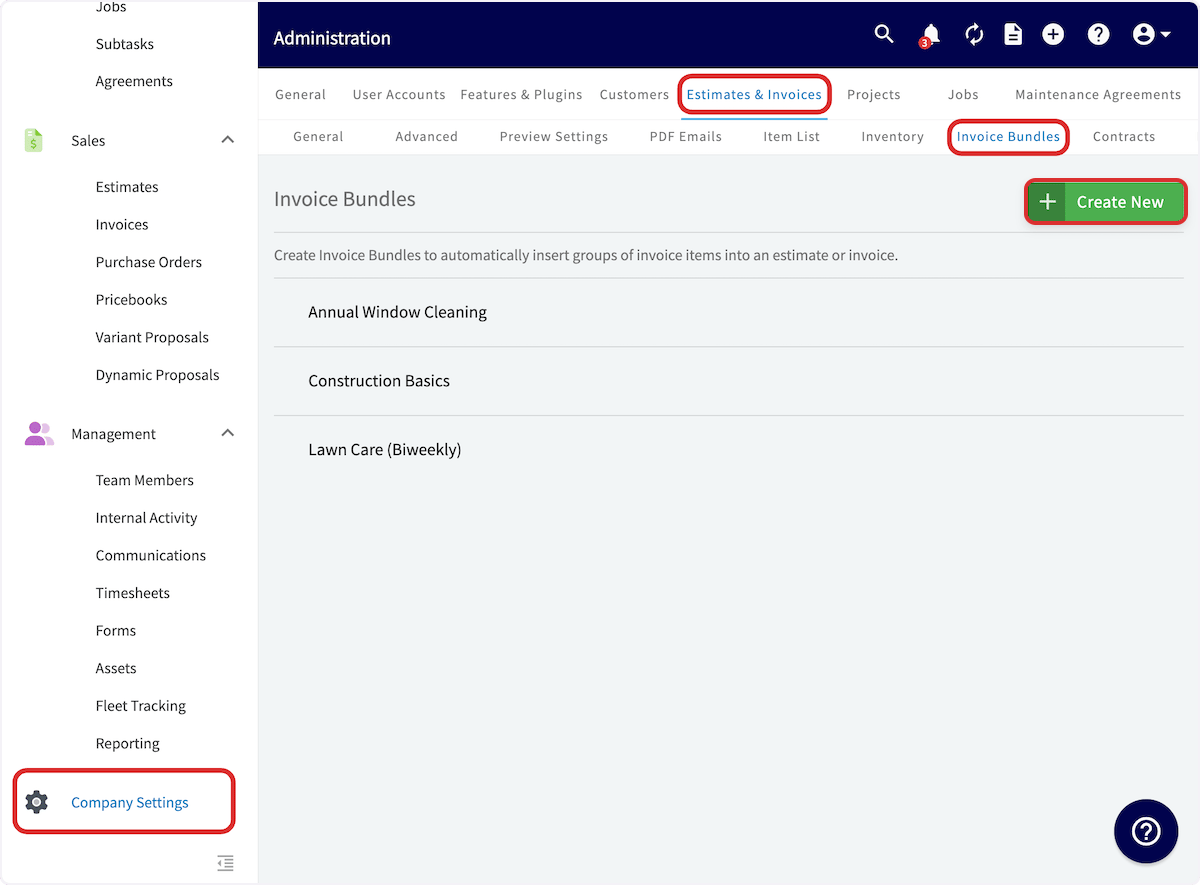
- Seleccione Company Settings en el menú lateral izquierdo.
- Seleccione Estimates & Invoices (presupuestos y facturas) en el encabezado.
- Seleccione Invoice Bundles (paquetes de factura) en el subencabezado.
-
Seleccione Create New (crear).
- Ingrese un nombre para el paquete en Invoice Bundle Name (nombre del paquete de factura).
- Seleccione Add Line Item (agregar partida) y agregue cada servicio o refacción que forma parte del paquete.
- Seleccione Save (guardar).
Para editar o eliminar un paquete que ya guardó, selecciónelo en la página Invoice Bundles.
Inserte un paquete en un presupuesto o una factura
-
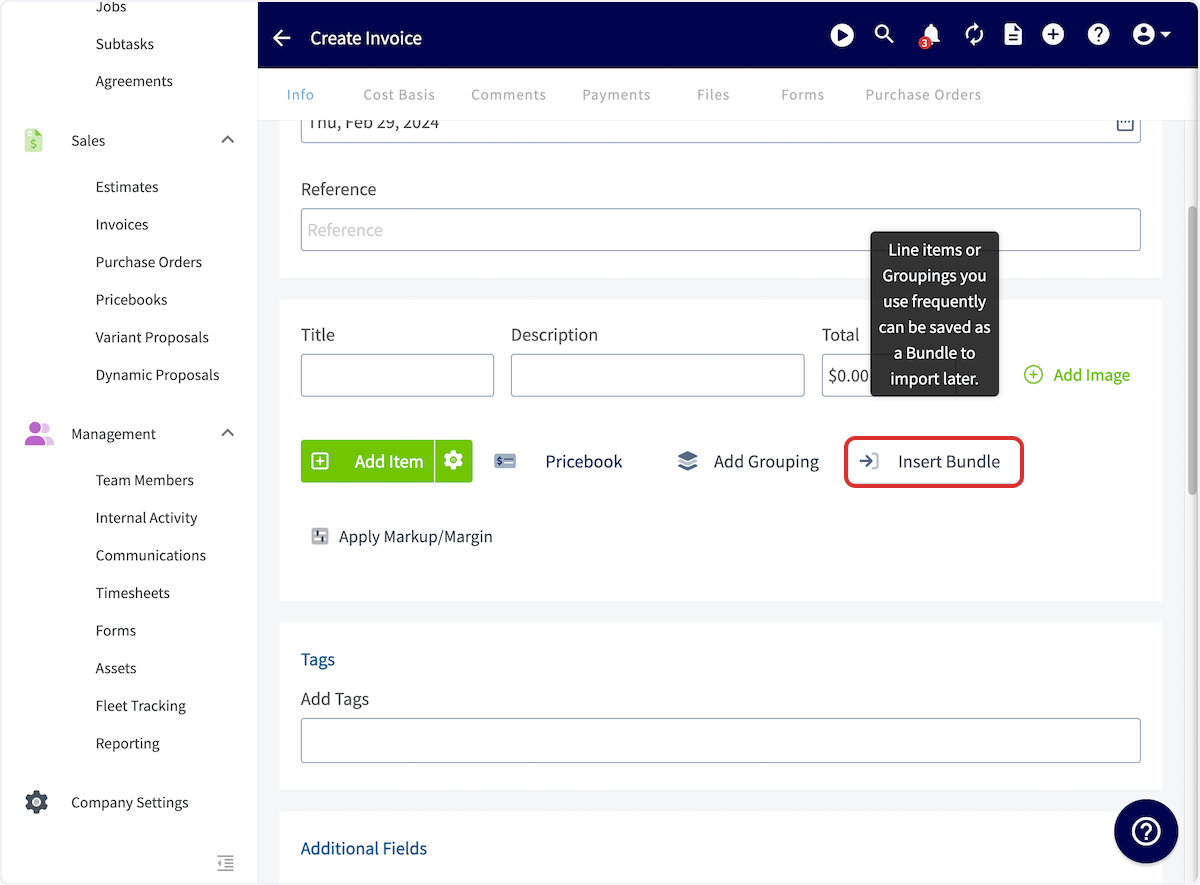
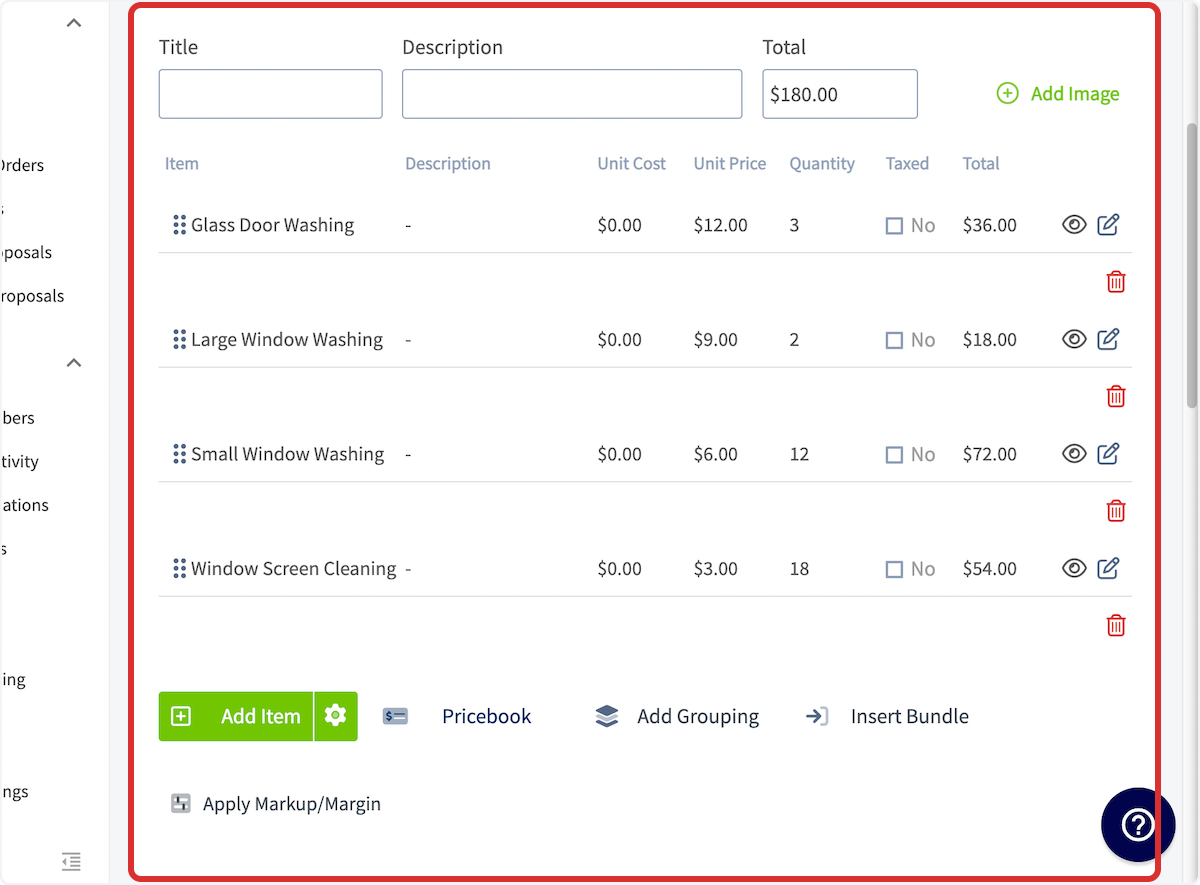
Mientras arma un presupuesto o una factura, seleccione Insert Bundle.
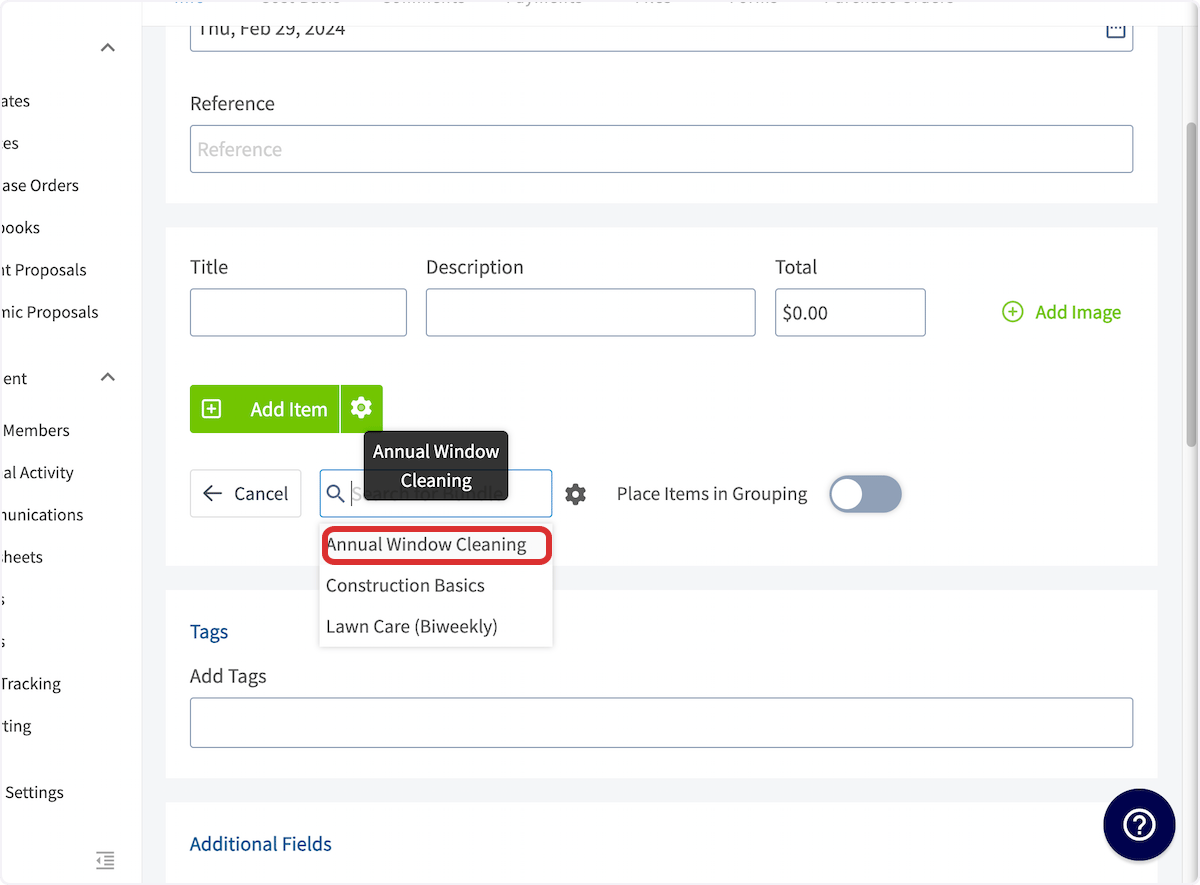
- Seleccione el paquete que desea agregar.
- Para colocar los artículos del paquete dentro de una agrupación, active Place Items in Grouping.
Cree una agrupación
-
Mientras crea un presupuesto o una factura, seleccione Add Grouping (agregar agrupación).
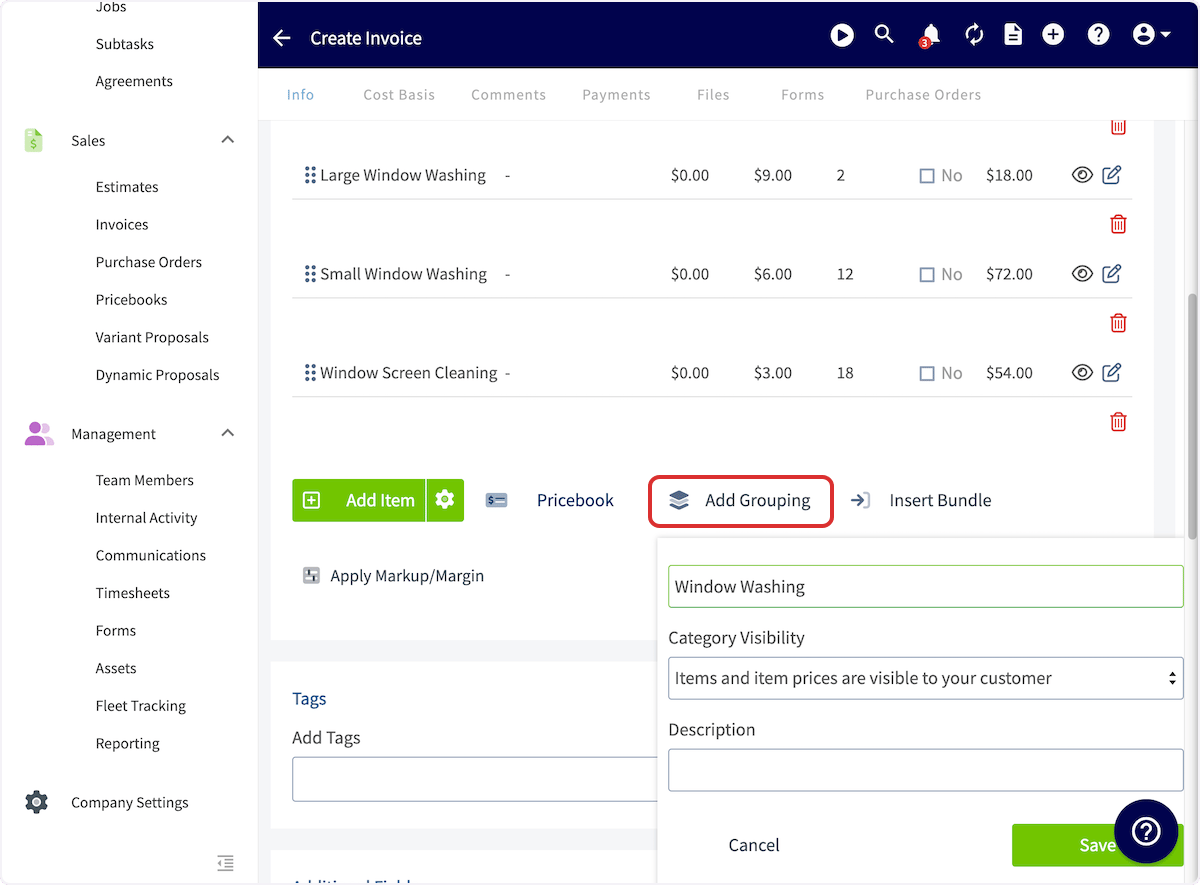
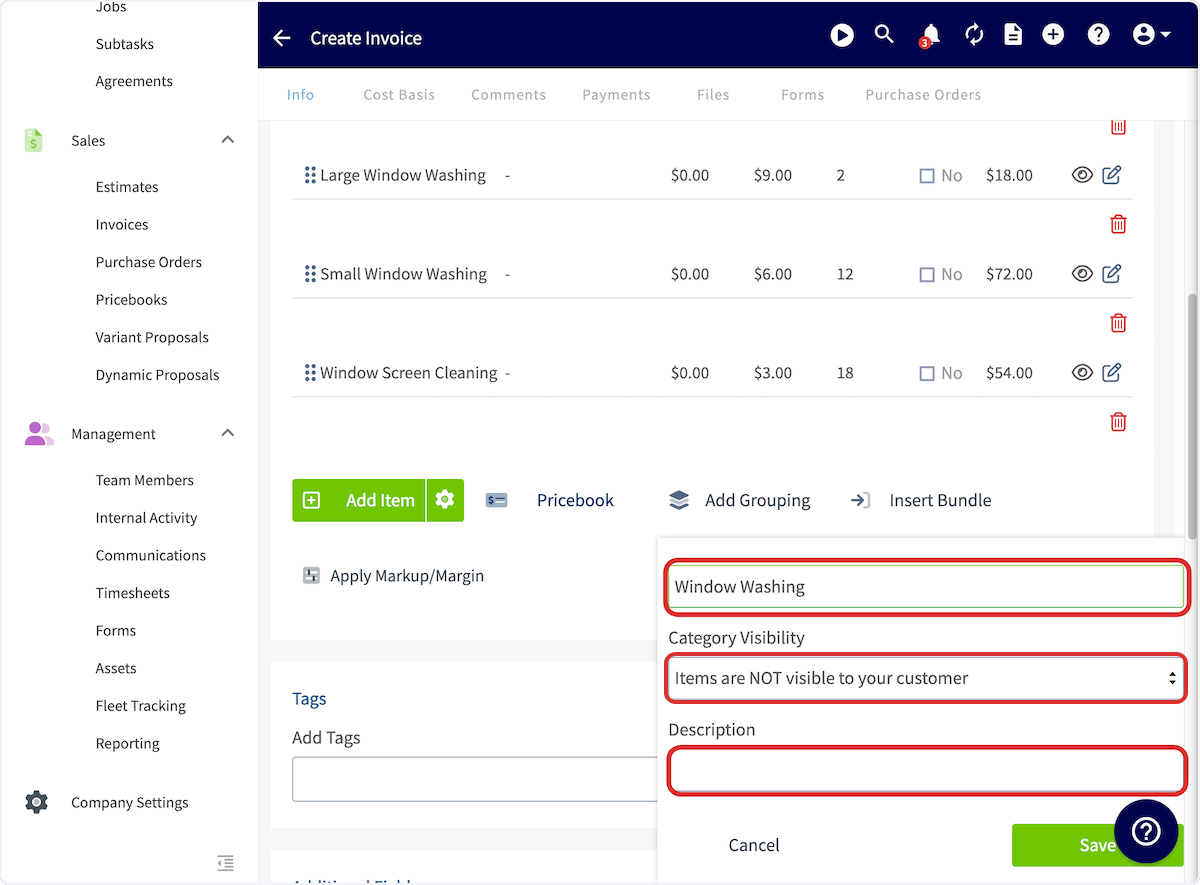
- Ingrese un título para la agrupación.
- Elija una opción de Category Visibility (visibilidad de la categoría).
- Agregue una descripción.
-
Seleccione Save.
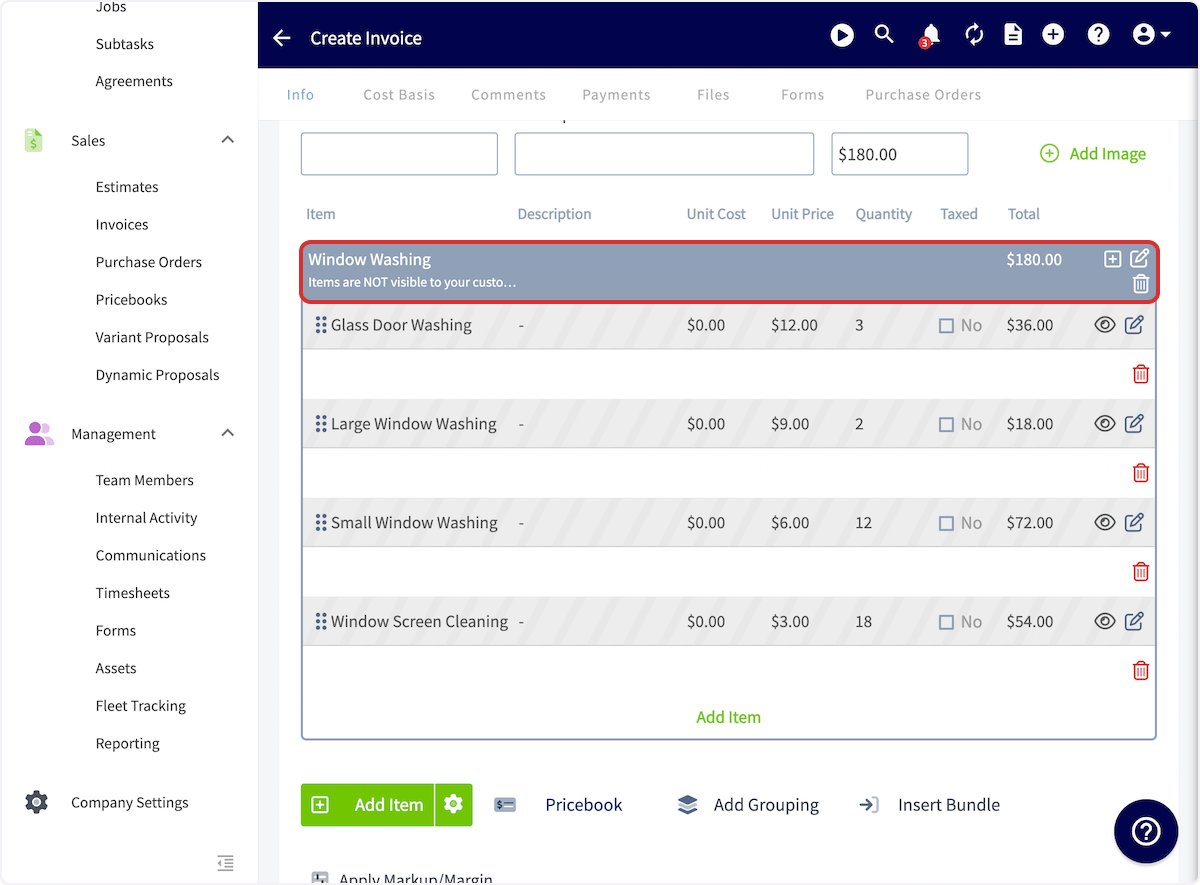
- Arrastre sus partidas debajo de la agrupación. Repita el proceso para crear otra agrupación.
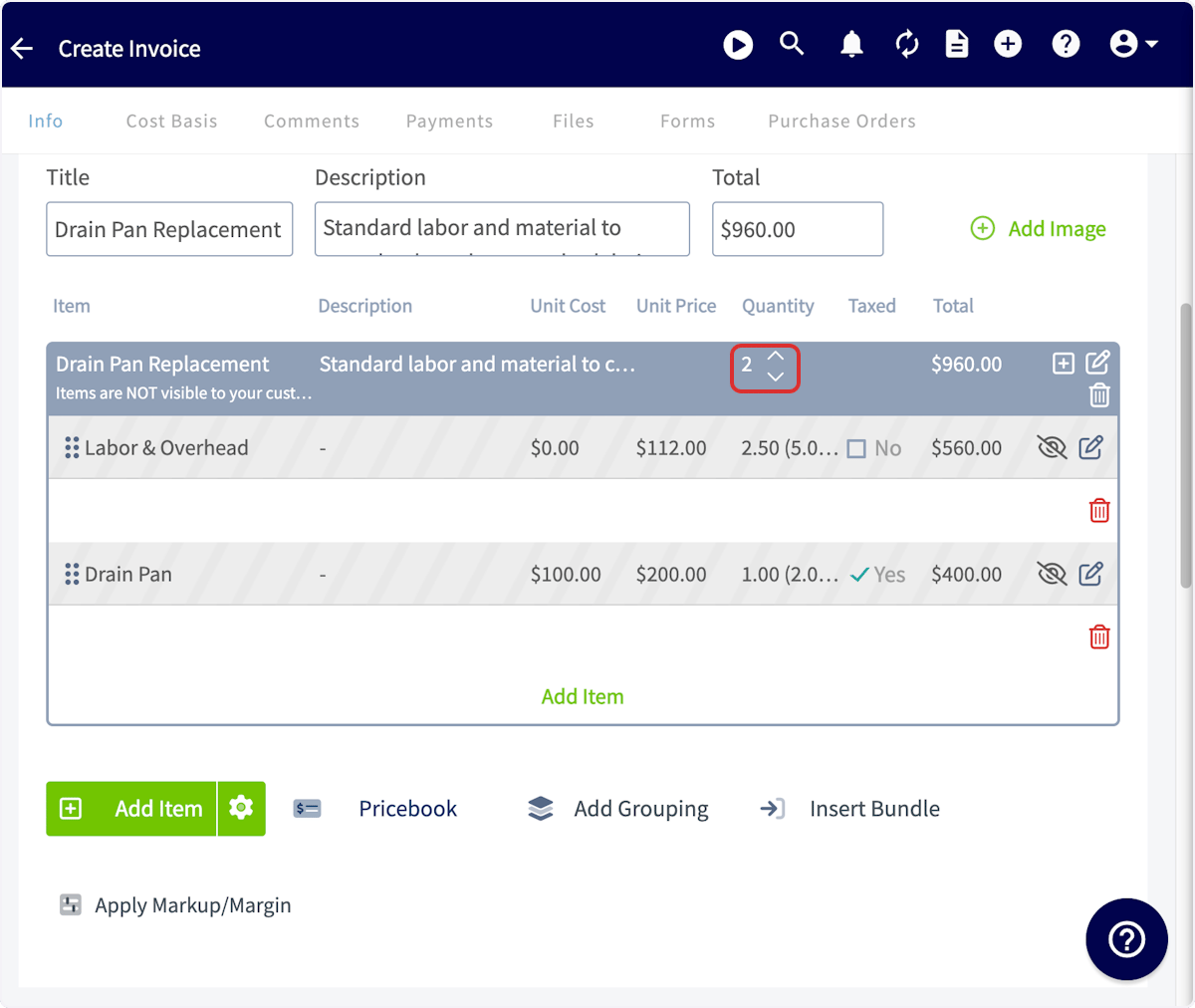
Opciones de visibilidad de la agrupación
La opción Category Visibility de una agrupación controla cuánto de la agrupación ve su cliente en el presupuesto o la factura terminados.
Con Items and item prices are visible to your customer, la copia del cliente muestra la agrupación y luego cada artículo con su precio completo.
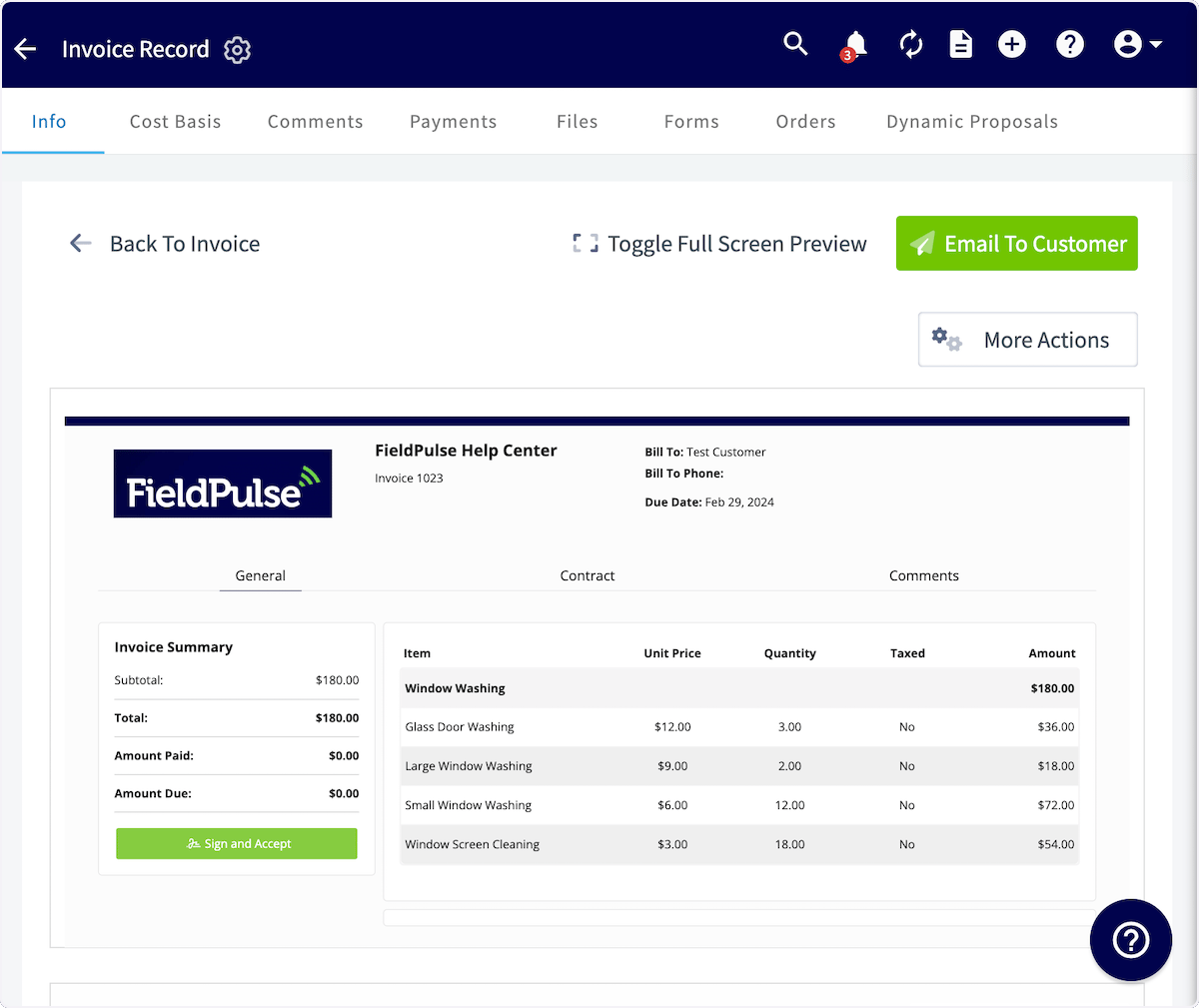
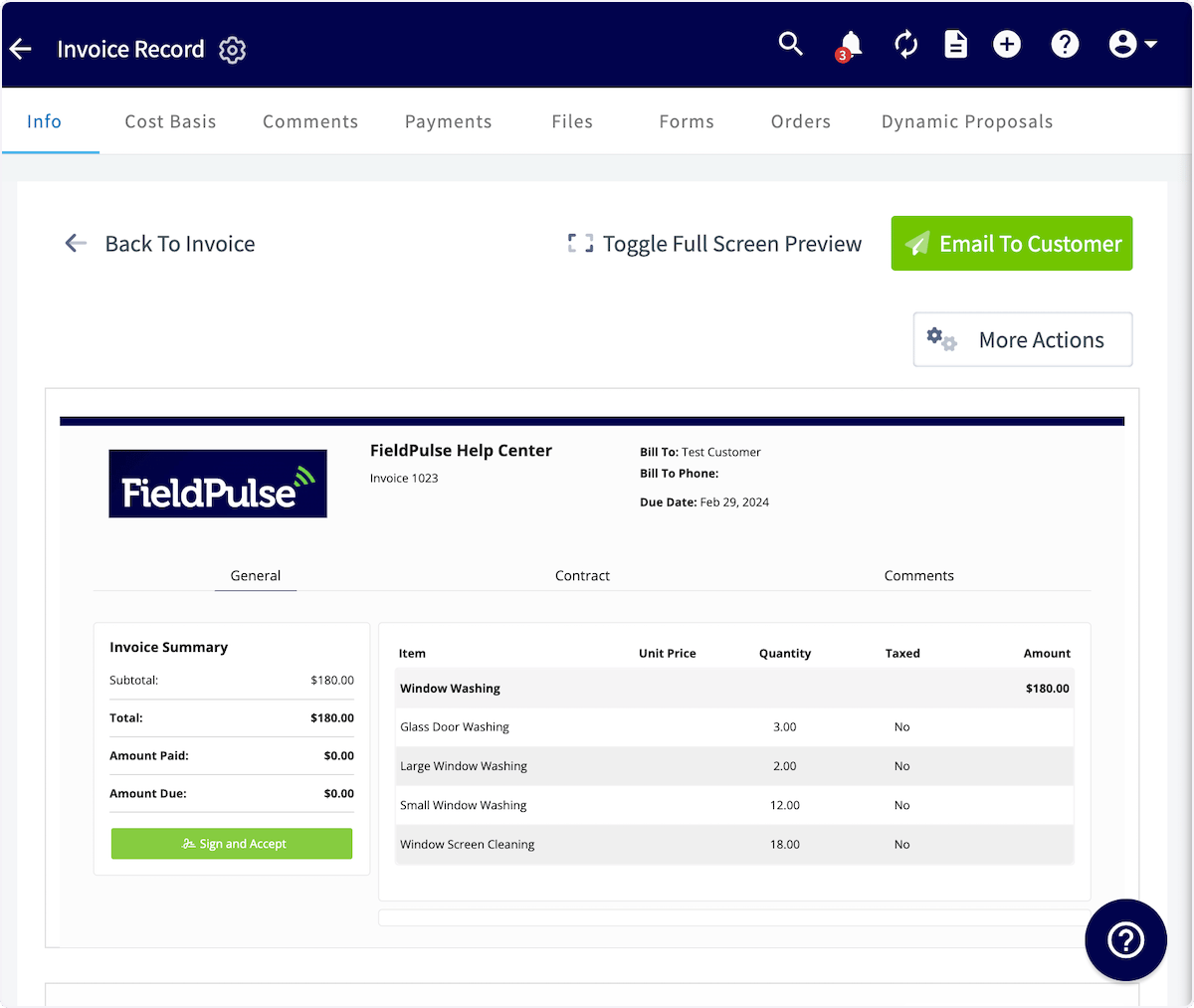
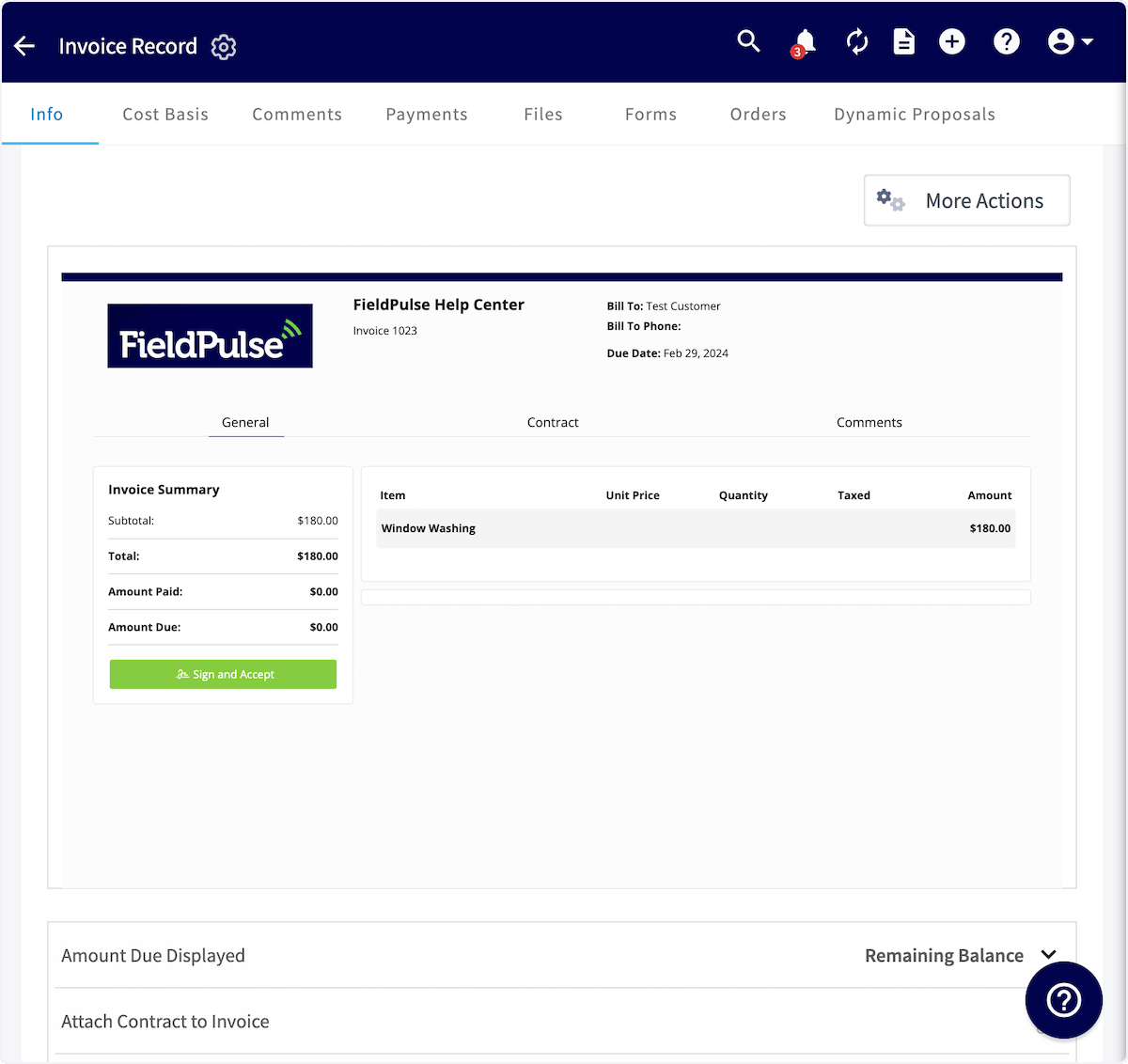
En la aplicación móvil
En la aplicación móvil de FieldPulse, Insertar paquete y Agregar agrupación están junto a las demás opciones de partidas de un presupuesto o una factura. Consulte las secciones En la aplicación móvil de Cómo crear un presupuesto y Cómo crear una factura. Los paquetes en sí se crean en Company Settings.¿Necesita más ayuda?
Comuníquese con el equipo de soporte de FieldPulse en support@fieldpulse.com o a través del chat en la esquina inferior derecha de su pantalla.Artículos relacionados
- Cómo crear un presupuesto
- Cómo crear una factura
- Configuración de cantidades basadas en fórmulas
- Configuración de plantillas de presupuestos y facturas
- Descripción general de la experiencia del cliente con presupuestos y facturas
- Detalles de roles y permisos de usuario