
Quién lo usa: su cliente recibe el correo, el PDF y la página de aprobación del presupuesto o la factura; un administrador define los valores predeterminados del correo para toda la cuenta en Company Settings (configuración de la empresa). Disponibilidad: todas las regiones.Cuando usted envía un presupuesto o una factura desde FieldPulse, su cliente recibe más que una cifra: recibe una experiencia con su marca que representa a su negocio. Esta página recorre las tres cosas que ve su cliente, en el orden en que las ve, e indica lo que usted puede configurar en cada una.
Descripción general
Al enviar un presupuesto o una factura desde FieldPulse se generan tres elementos que ve el cliente: el correo que llega a su bandeja de entrada, la versión en PDF del registro y la página de aprobación y firma que el cliente abre desde el enlace. Cada elemento se puede configurar. El correo lleva su logotipo y su propio texto, el PDF lleva su tema y la información de su empresa, y la página de aprobación le da al cliente una forma de aceptar el registro sin crear una cuenta.Cómo funciona
El correo
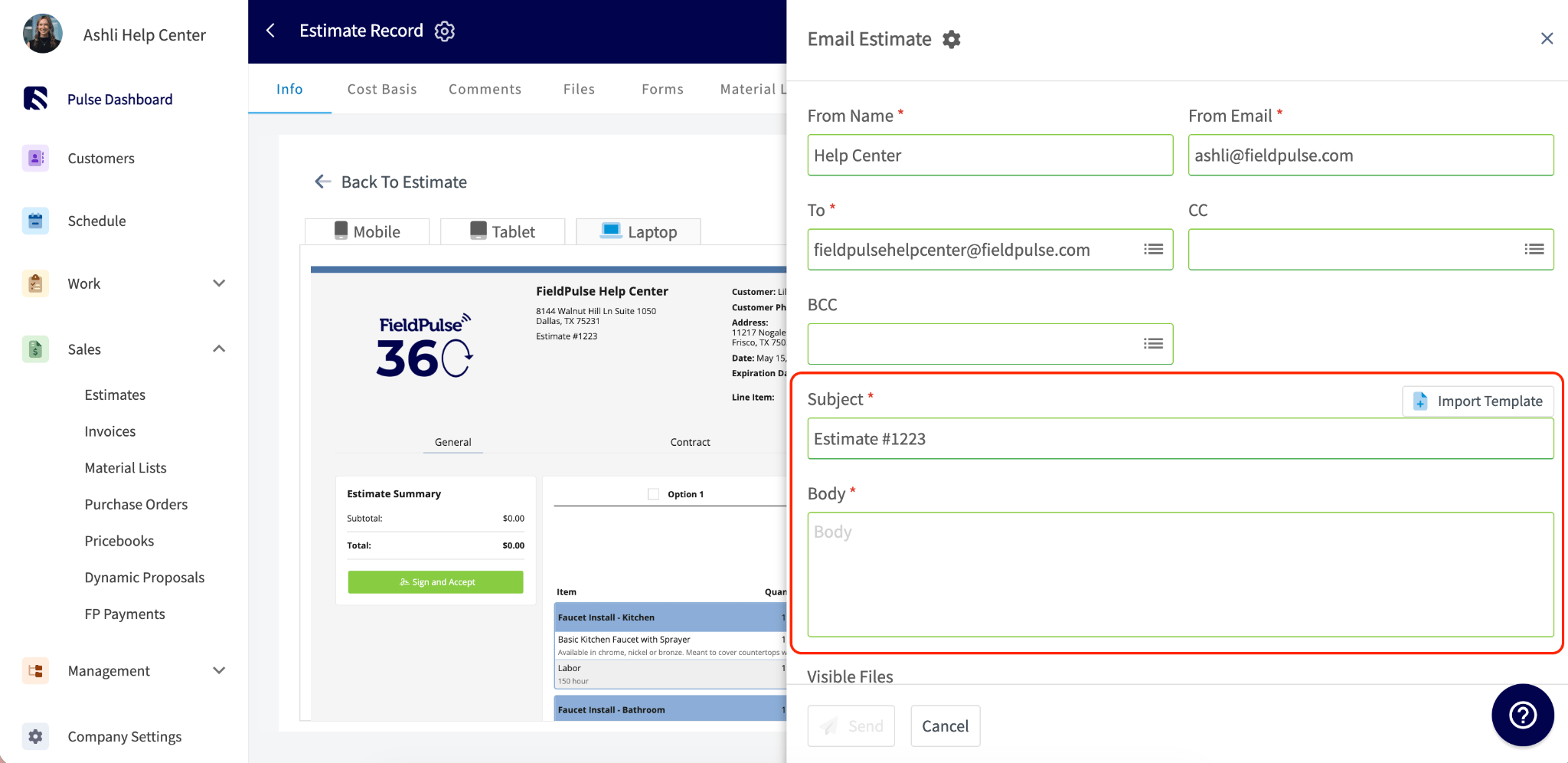
Cuando usted envía un presupuesto o una factura desde FieldPulse, su cliente recibe un correo con un enlace para ver el registro. Si agregó su logotipo en Company Settings, el logotipo aparece en el encabezado del correo.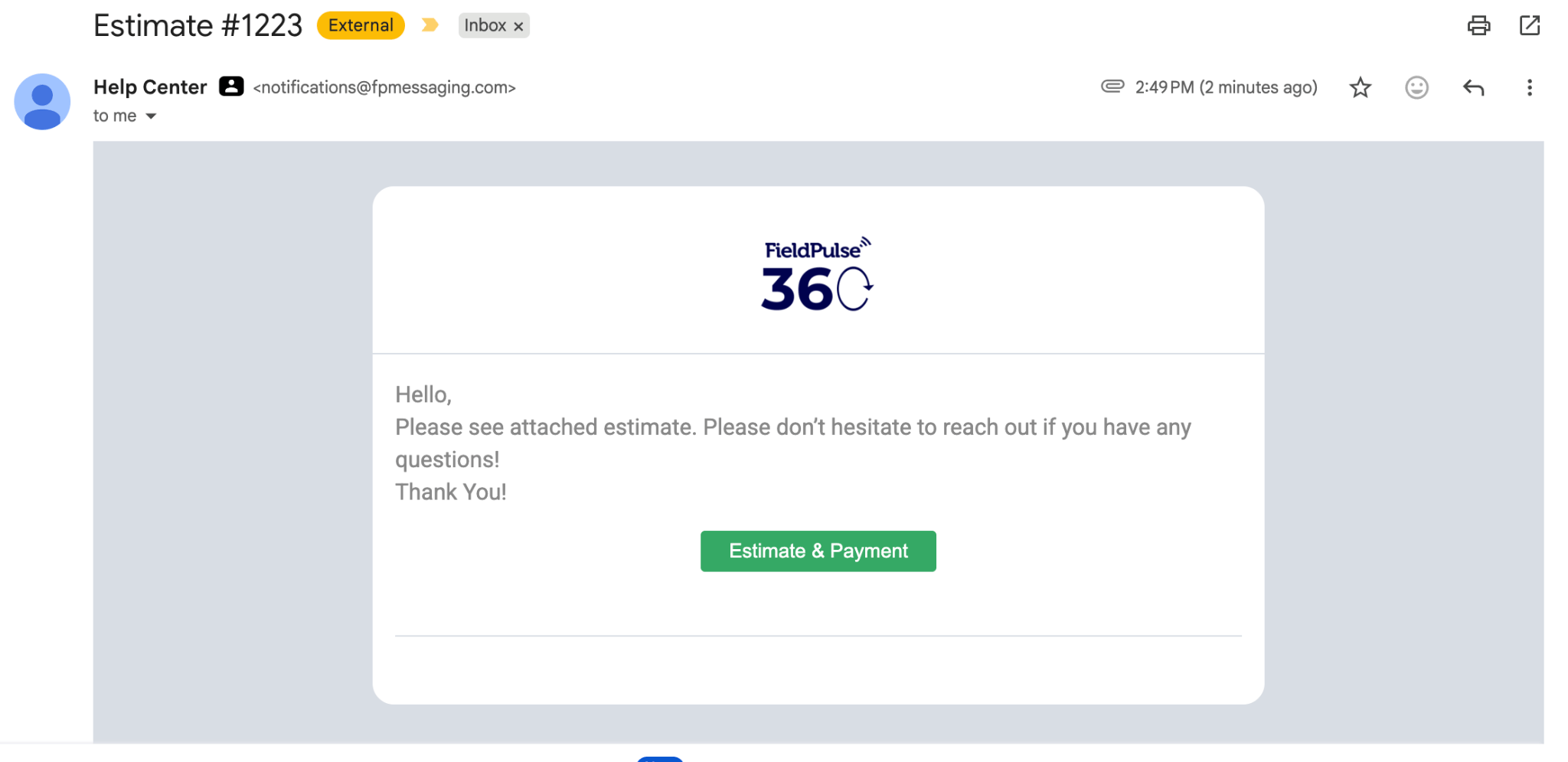
Para ver el recorrido completo del envío de un registro a un cliente, consulte Cómo enviar presupuestos y facturas a los clientes.
El PDF
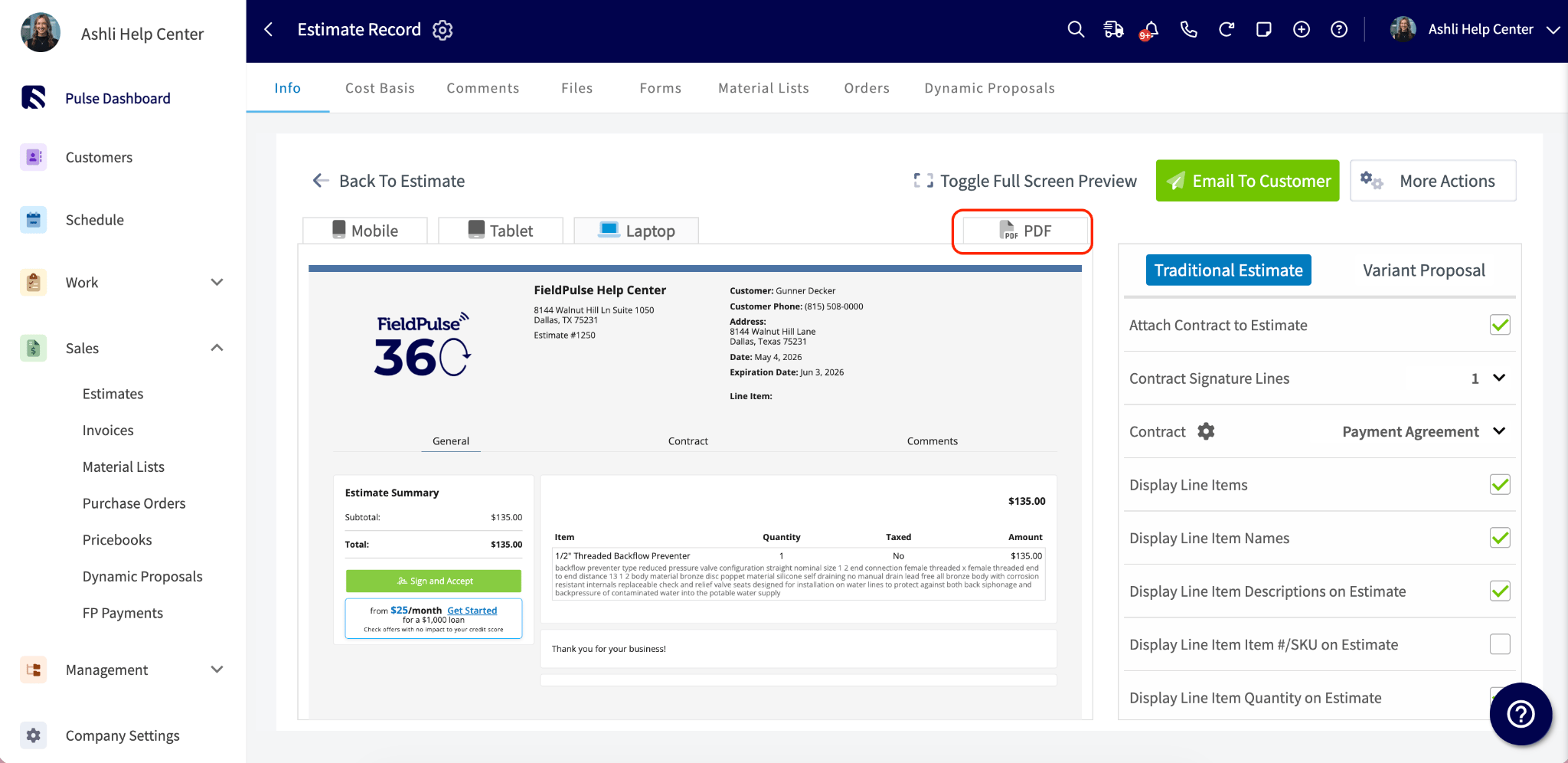
Cuando usted envía un presupuesto o una factura desde FieldPulse, puede elegir enviarle a su cliente una versión en PDF del registro.- Para ver el PDF, abra el registro del presupuesto o la factura, seleccione View Estimate/Invoice (ver presupuesto/factura) y luego seleccione PDF.
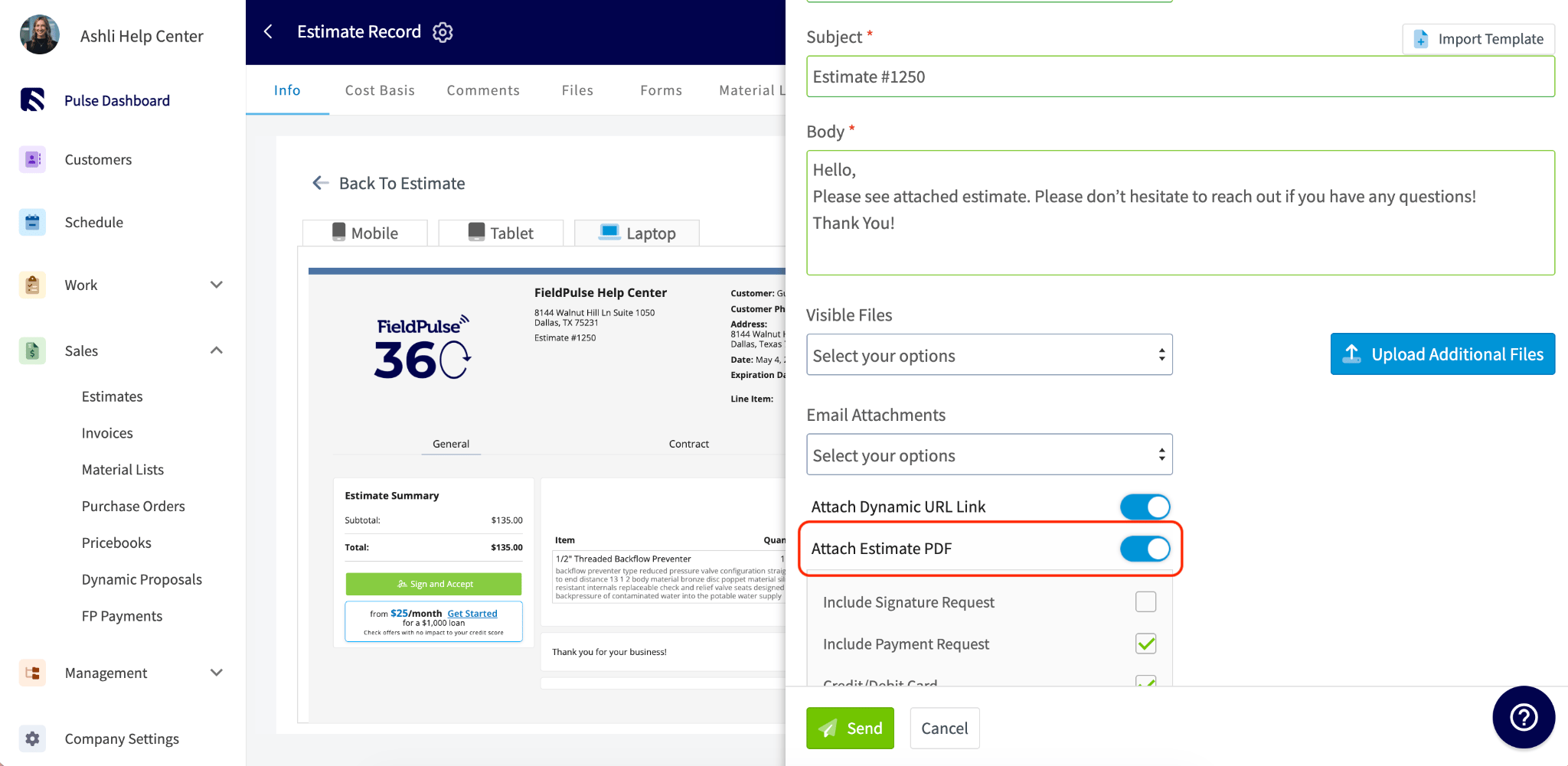
- Para enviar el PDF, seleccione Email to Customer (enviar al cliente por correo) y active Attach Estimate/Invoice PDF (adjuntar PDF del presupuesto/factura).
Para los colores, las fuentes y el diseño que se aplican al PDF, consulte Configuración de temas personalizados para presupuestos y facturas. Para la configuración de la vista previa que controla lo que aparece en el registro, consulte Configuración predeterminada de presupuestos y facturas.
La página de aprobación y firma
Si usted solicitó la firma del cliente, el cliente puede aprobar el presupuesto o la factura directamente desde el enlace dinámico. El cliente ve los detalles del registro y un botón verde Sign and Accept (firmar y aceptar), y no necesita una cuenta ni iniciar sesión.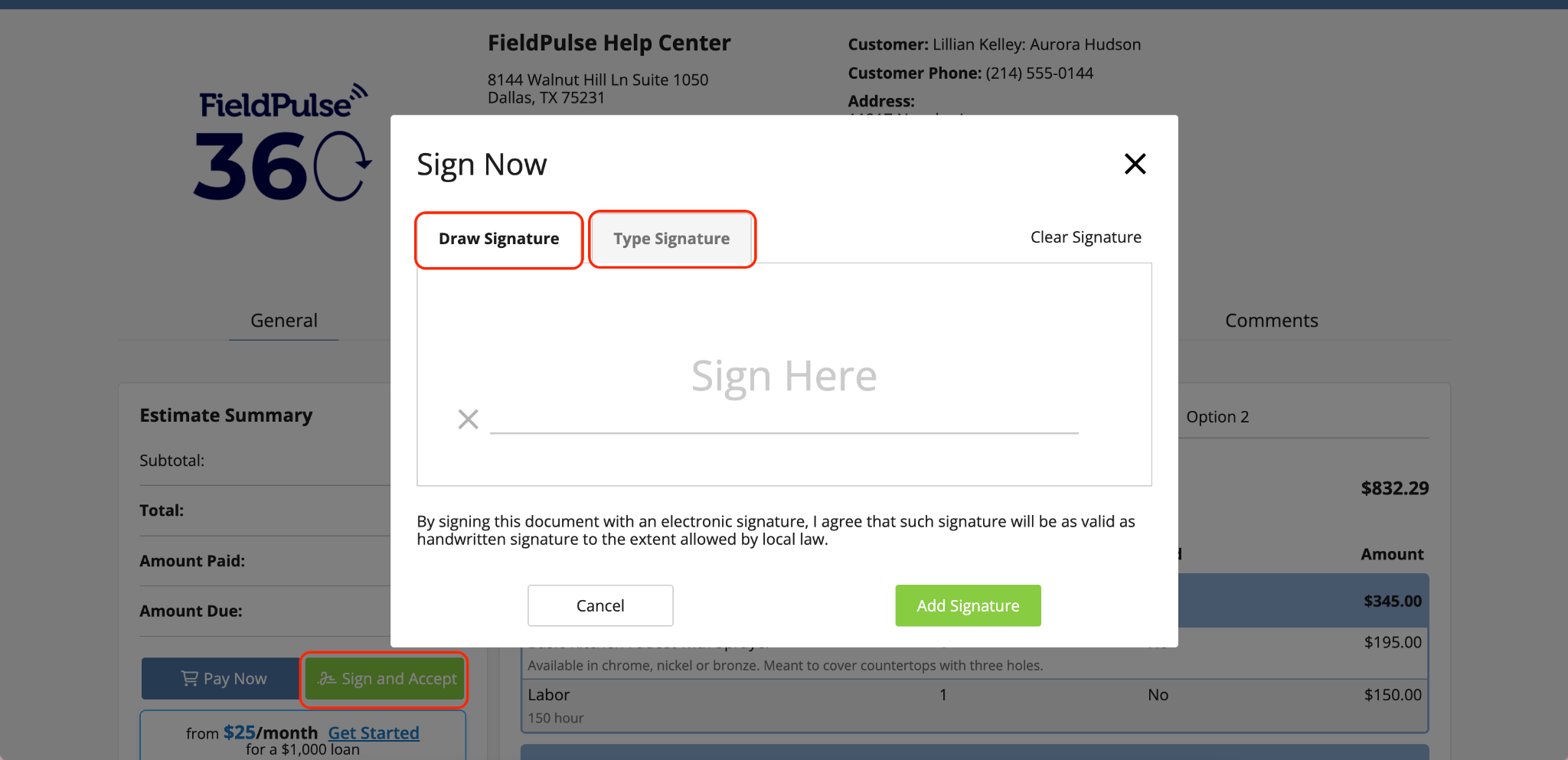
Para solicitar una firma en un presupuesto o una factura, consulte Cómo solicitar la firma del cliente.
Referencia de configuración
Cada uno de los tres elementos que ve el cliente tiene sus propias opciones configurables.
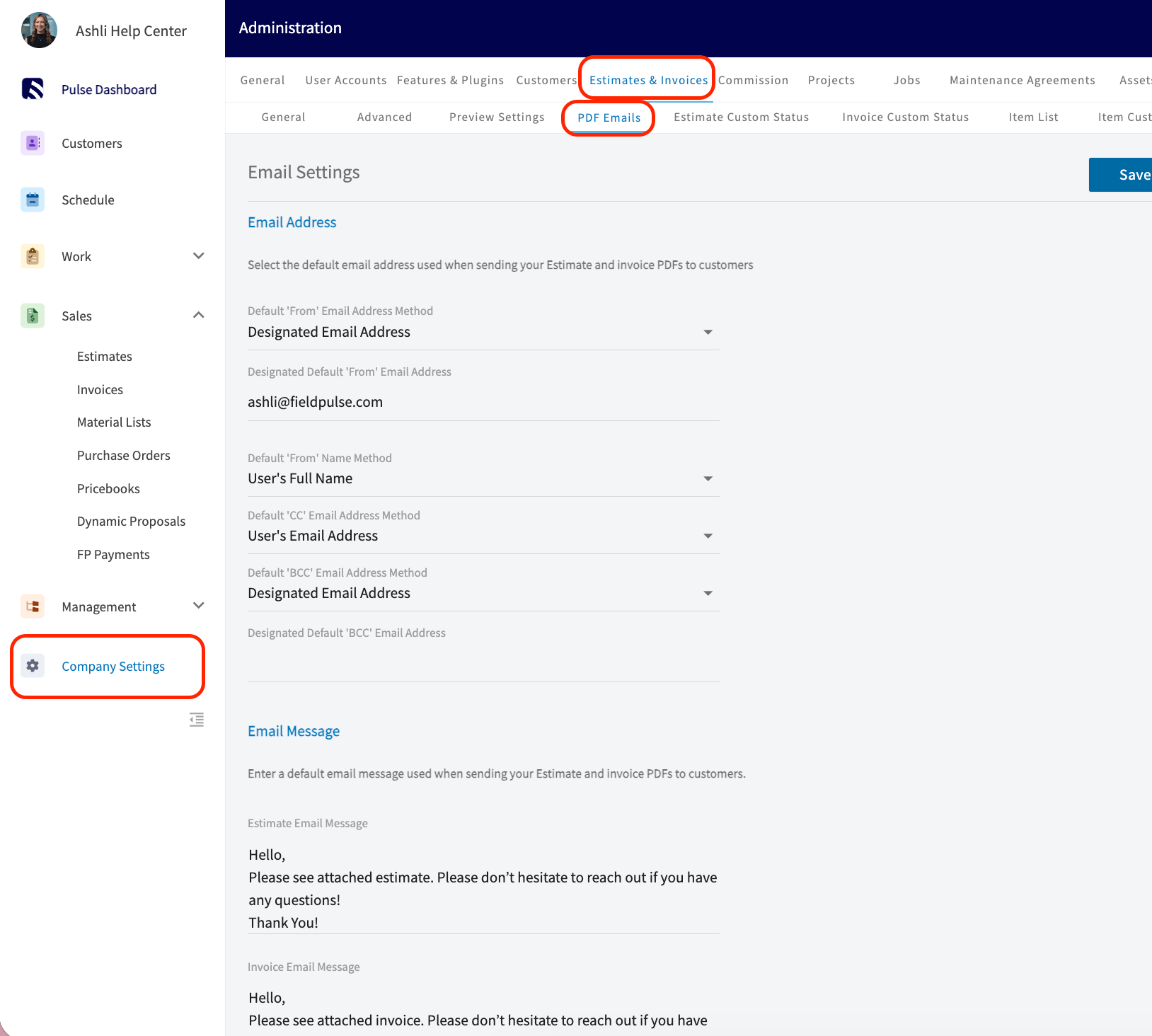
Defina los valores predeterminados del texto del mensaje, el nombre del remitente, la dirección de correo del remitente y la dirección de CC en Company Settings > Estimates & Invoices > PDF Emails (presupuestos y facturas > correos con PDF).
Notas y limitaciones
- Su logotipo aparece en el encabezado del correo solo cuando hay un logotipo configurado en Company Settings.
- El PDF es opcional. Active Attach Estimate/Invoice PDF al enviar el registro para incluirlo.
- La página de aprobación y firma aparece solo cuando usted solicitó la firma del cliente. El cliente no necesita una cuenta ni iniciar sesión para aprobar el registro.