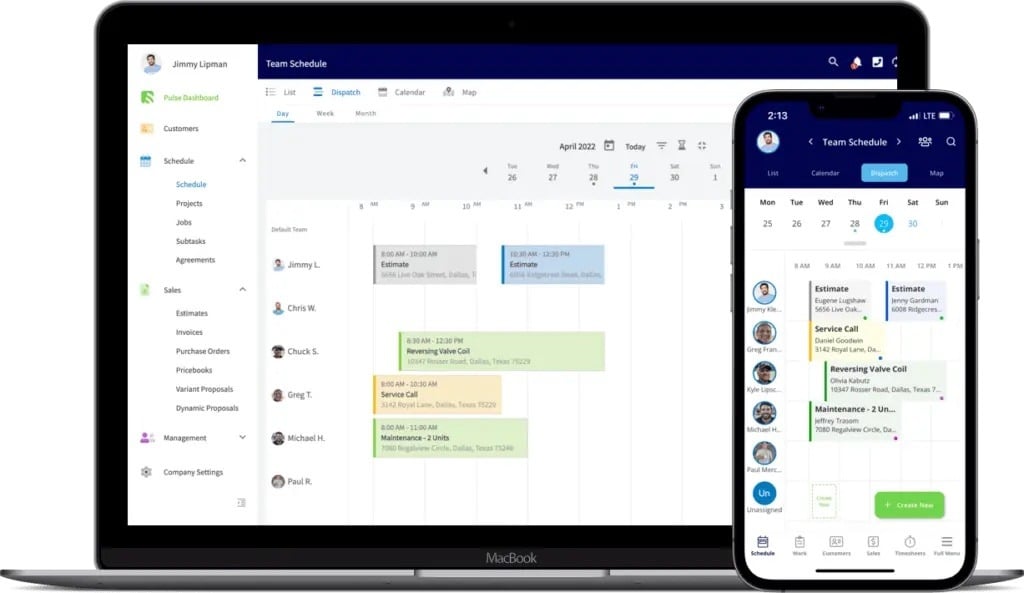
Quién lo usa: los administradores crean clientes, trabajos y agendas; un gerente de equipo crea trabajos, gestiona la agenda de su propio equipo y puede crear clientes cuando un administrador habilita ese permiso. Disponibilidad: todas las regiones.Esta guía de inicio rápido cubre las tres primeras cosas que hace una cuenta nueva de FieldPulse: agregar sus clientes, crear un trabajo para el servicio y poner ese trabajo en la agenda. Cada paso a continuación incluye un enlace al artículo completo por si desea todos los detalles.
Descripción general
Los clientes, los trabajos y la programación son la base de la operación diaria en FieldPulse. El registro de un cliente guarda sus datos de contacto y sus notas junto con sus registros relacionados —trabajos, presupuestos, facturas, archivos, activos y contratos de mantenimiento—, para que todo lo relacionado con ese cliente esté en un solo lugar. Una vez que existe el registro del cliente, usted crea un trabajo para el servicio y luego lo programa para que el técnico sepa dónde debe estar y a qué hora.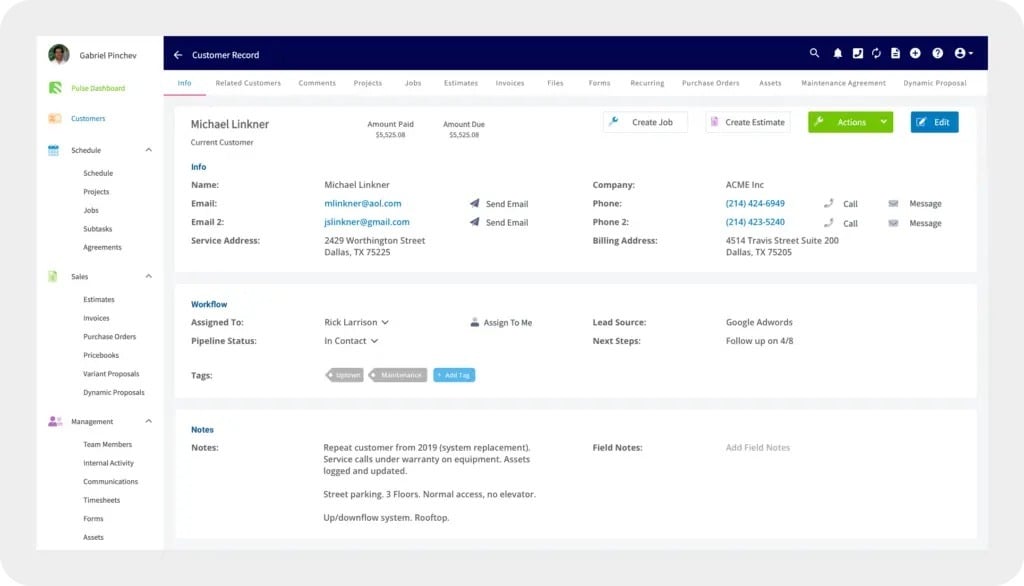
Recorrido en video
Vea el recorrido en video de esta guía de inicio rápido y luego siga los pasos escritos a continuación.Recorrido en video: inicio rápido de clientes y programación (en inglés)
Antes de comenzar
- Complete la configuración de su empresa. Agregue la información y el logotipo de su empresa y defina sus valores predeterminados antes de empezar a agregar clientes; consulte Configuración de su cuenta.
- Active las funciones y los complementos que usa su negocio. Hágalo antes de empezar a agregar clientes; consulte Descripción general de funciones y complementos.
Agregue sus clientes
FieldPulse le ofrece tres maneras de agregar clientes a su cuenta. Elija la que corresponda al lugar donde se encuentran ahora los datos de sus clientes.- Agregue un cliente manualmente. Ingrese un cliente a la vez; use esta opción para los clientes nuevos a medida que lleguen. Consulte Cómo crear un cliente.
- Importe una lista de clientes. Traiga de una sola vez su base de clientes existente con la herramienta de importación masiva de Company Settings (configuración de la empresa), a partir de un archivo de Excel, Google Sheets o CSV. Consulte Cómo importar clientes.
- Importe desde una sincronización con QuickBooks. Si lleva su contabilidad en QuickBooks, al conectar la sincronización se traen a FieldPulse sus clientes y artículos existentes de QuickBooks. Consulte Descripción general de QuickBooks Online o Descripción general de QuickBooks Desktop. Las cuentas de Australia y Nueva Zelanda pueden sincronizar sus clientes desde Xero de la misma manera; consulte Descripción general de Xero.
Cree un trabajo
Con sus clientes ya en FieldPulse, cree un trabajo para el servicio que realizará para uno de ellos. Cada registro de trabajo se vincula a un cliente, así que el servicio, las notas y cualquier presupuesto o factura quedan ligados al registro de ese cliente. Puede crear un trabajo desde la aplicación web o la aplicación móvil, ponerle un título, asignar miembros del equipo y guardarlo. Para ver el recorrido completo tanto en la web como en la aplicación móvil, consulte Cómo crear un trabajo.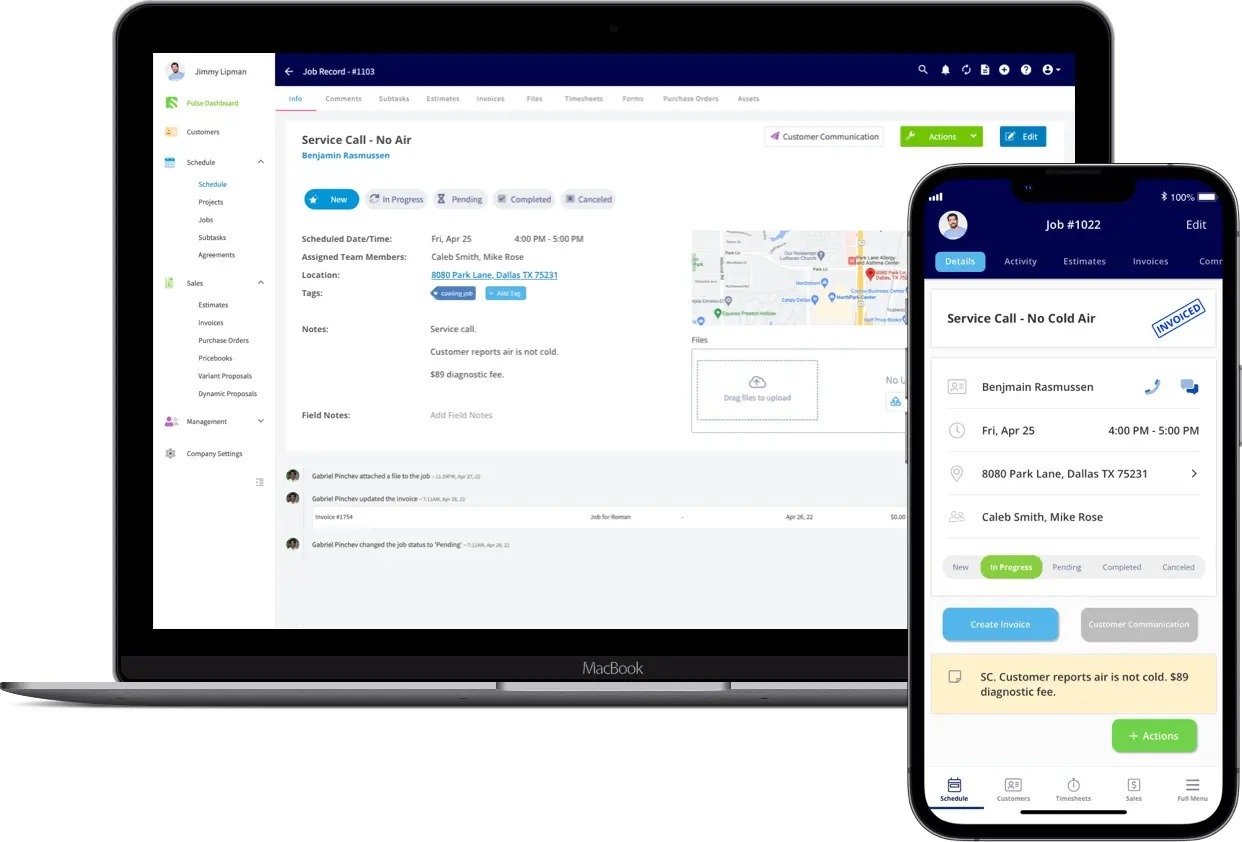
Programe el trabajo
Ponga el trabajo en la agenda para que el técnico sepa dónde debe estar y a qué hora. Puede programar un trabajo de dos maneras:- Desde el registro del trabajo. Defina la fecha y la hora en el propio trabajo, o seleccione Find Availability (buscar disponibilidad) para que FieldPulse le sugiera horarios libres para los miembros del equipo que necesita.
- Desde la agenda. Abra Schedule (agenda) en el menú de la izquierda y cambie a Dispatch View (vista de despacho). Elija los miembros del equipo y el horario que desea y luego seleccione Create Job (crear trabajo).