
Quién lo usa: los administradores crean los campos personalizados de trabajos en Company Settings (configuración de la empresa), que solo ellos pueden ver. Para cada campo, definen la visibilidad y la posibilidad de edición de los roles Managers (gerentes), Service Agent (agente de servicio) y Subcontractor. Disponibilidad: todas las regiones.Todo negocio registra algún dato para el que el registro estándar del trabajo no tiene un lugar: un número de garantía, un código de acceso, un modelo de equipo. Un campo personalizado le da a ese dato un lugar permanente en el registro del trabajo, en vez de dejarlo en la memoria de un técnico o perdido en una nota. Usted crea el campo una sola vez en Company Settings, elige el tipo de datos que guarda y decide qué roles pueden verlo y cuáles pueden modificarlo.
Descripción general
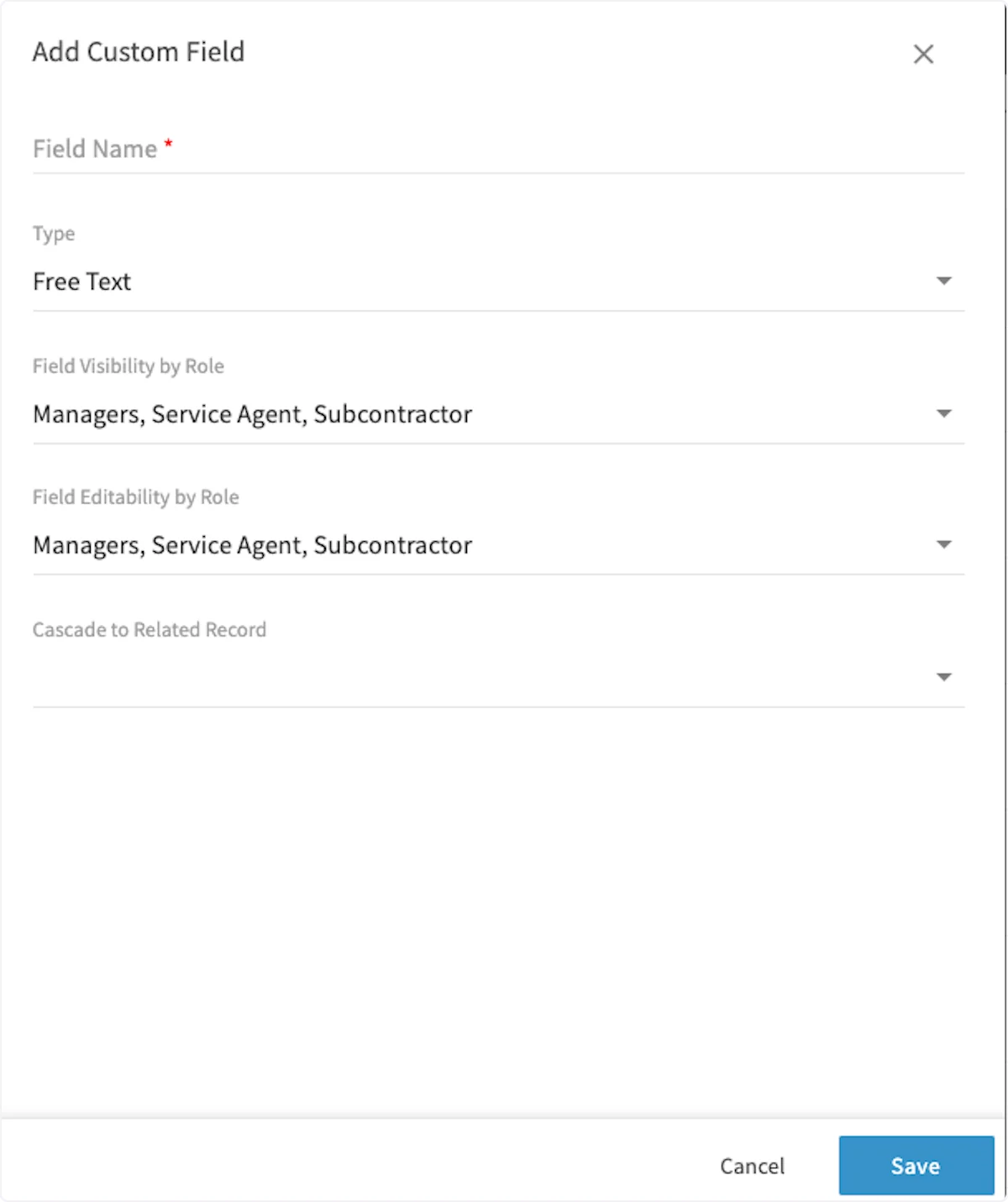
Un campo personalizado de trabajo es un campo adicional que usted define en Company Settings. La próxima vez que cree un trabajo, ese campo aparecerá en el registro del trabajo, en Additional Fields (campos adicionales). Cada campo tiene un Type (tipo) que define la clase de datos que guarda. También tiene sus propias opciones Field Visibility by Role (visibilidad en campo por rol) y Field Editability by Role (edición del campo por rol), además de una opción Cascade to Related Record. Consulte la referencia de configuración más abajo para ver qué controla cada una. La página Custom Fields for Job Records (campos personalizados para registros de trabajo) muestra todos los campos que usted ha creado. Puede definir el orden en que aparecen sus campos personalizados, para controlar cómo se muestran a los miembros de su equipo.Recorrido en video
Recorrido en video: cómo crear campos personalizados en los registros de trabajo (en inglés)
Antes de comenzar
- Decida quién debe ver el campo y quién debe poder modificarlo. La visibilidad y la posibilidad de edición se configuran por separado para Managers, Service Agent y Subcontractor (subcontratista).
- Asigne al campo un nombre que describa el dato que guarda, no un trabajo en particular.
- Planee con anticipación las opciones de un campo Drop-down (lista desplegable). Las opciones de la lista desplegable se crean y se editan antes de guardar el campo.
Configuración paso a paso
Cree cada campo personalizado de trabajo una sola vez en Company Settings y luego abra un trabajo para confirmar que aparece donde usted espera.Cree un campo personalizado
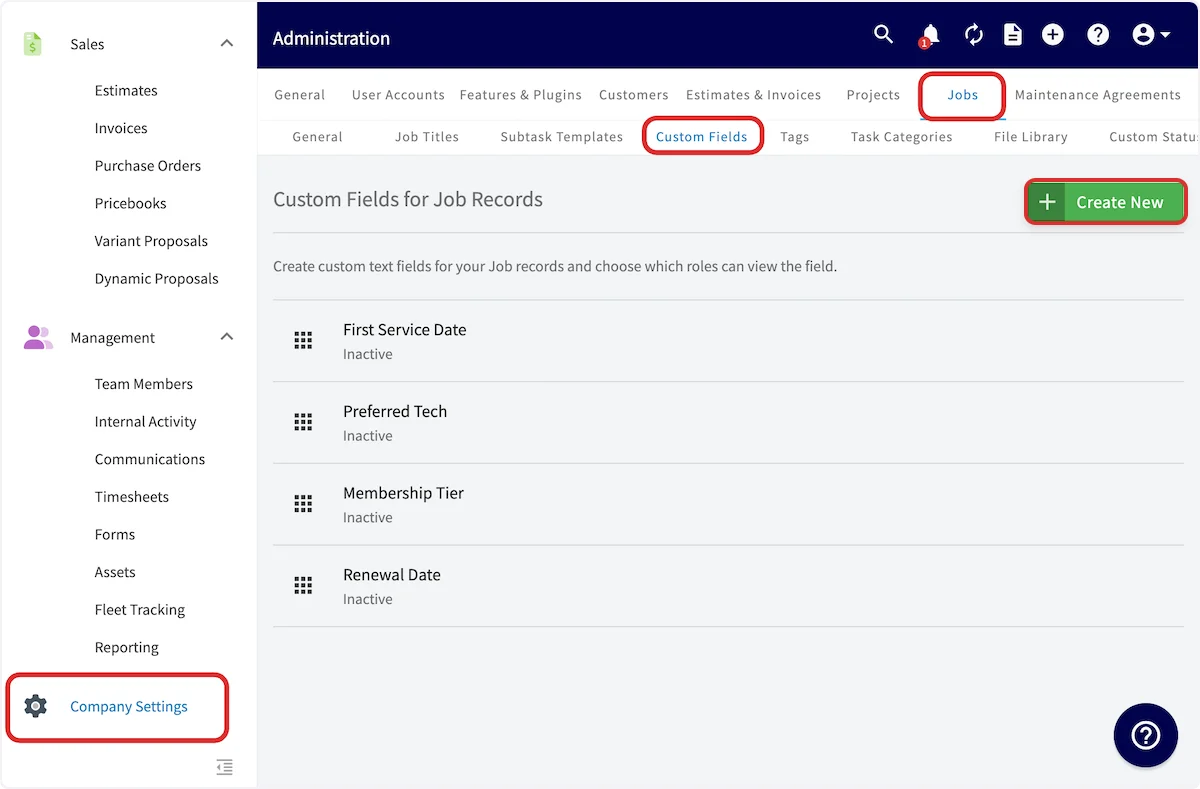
- Vaya a Company Settings.
- Seleccione la pestaña Jobs (trabajos) y luego la pestaña Custom Fields (campos personalizados).
-
Seleccione Create New (crear).
-
En la ventana Add Custom Field (agregar campo personalizado), ingrese el Field Name (nombre del campo). Es el nombre que ve su equipo en el registro del trabajo.
-
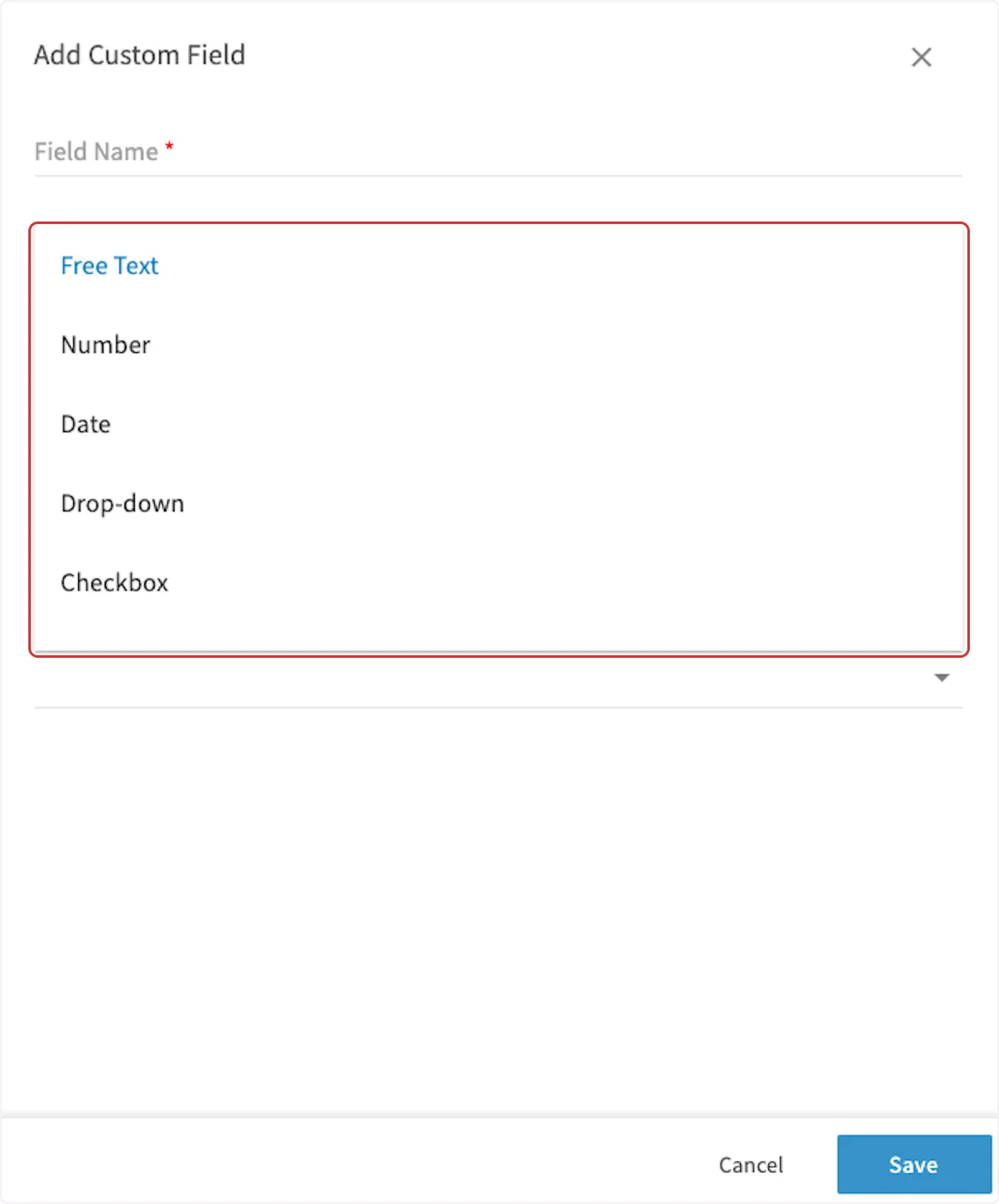
Seleccione el Type de datos que guarda el campo: Free Text, Number, Date, Drop-down o Checkbox.
-
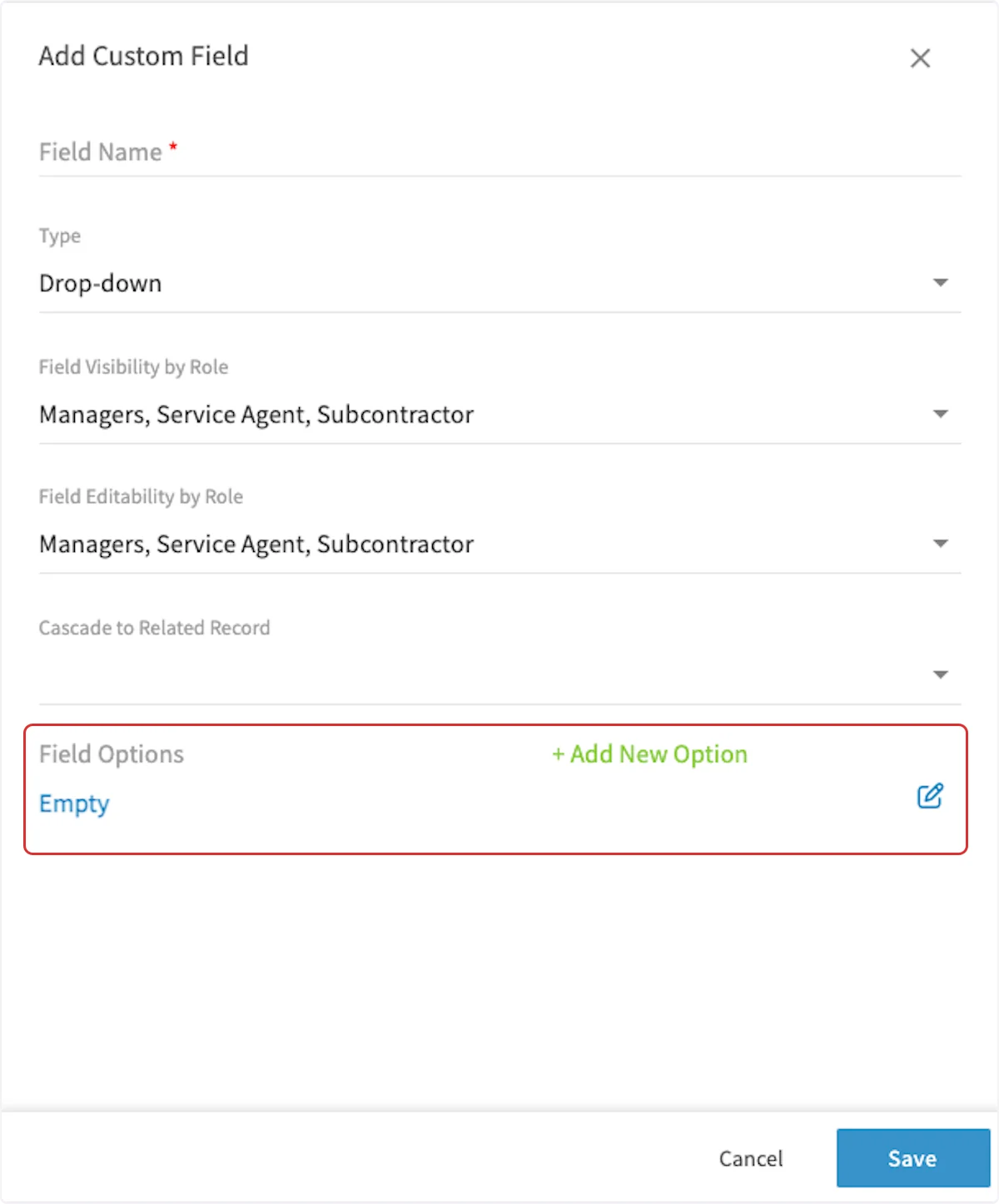
Para un campo Drop-down, seleccione + Add New Option (agregar nueva opción) e ingrese cada opción que desee. Cree y edite las opciones de la lista desplegable en este momento, antes de guardar el campo.
- Configure Field Visibility by Role para los roles que deben ver el campo y Field Editability by Role para los roles que deben poder modificar su valor.
- Use Cascade to Related Record (replicar en el registro relacionado) para seleccionar los demás registros de FieldPulse en los que también deben aparecer los datos registrados en este campo personalizado.
- Seleccione Save (guardar).
Verifique el campo en un registro de trabajo
La próxima vez que cree un trabajo, su nuevo campo personalizado aparecerá en Additional Fields, y cada tipo acepta su propia clase de dato.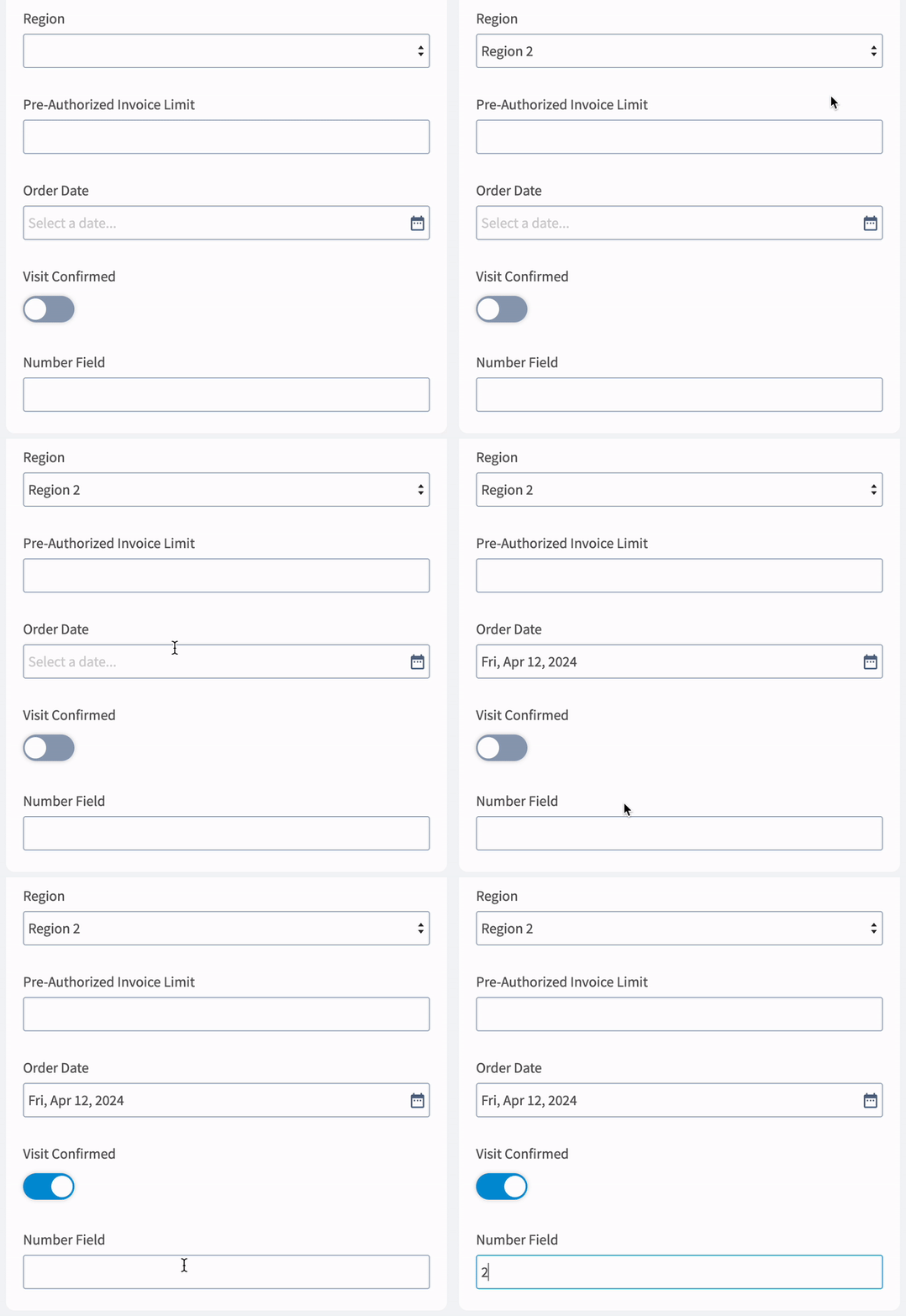
Las aplicaciones móviles necesitan una sincronización completa antes de mostrar los campos personalizados recién creados. En algunos casos, eso implica cerrar la sesión y volver a iniciarla.
Referencia de configuración
La ventana Add Custom Field contiene todas las opciones de un campo personalizado de trabajo.¿Necesita más ayuda?
Comuníquese con el equipo de soporte de FieldPulse en support@fieldpulse.com o a través del chat en la esquina inferior derecha de su pantalla.Artículos relacionados
- Cómo crear un trabajo
- Configuración de campos personalizados en los registros de proyecto
- Configuración de los campos personalizados de clientes
- Configuración de campos personalizados en las listas de materiales
- Cómo usar la importación masiva de campos personalizados
- Cómo crear etiquetas personalizadas para trabajos