
Quién lo usa: las categorías de tareas se configuran en Company Settings (configuración de la empresa), que solo puede ver el rol de administrador; a una tarea se pueden asignar administradores, gerentes de equipo, agentes de servicio y agentes limitados. Disponibilidad: todas las regiones.Una tarea bloquea el tiempo no facturable en el calendario de su equipo: vacaciones, tiempo de traslado, reuniones y cualquier otra actividad que no sea trabajo para clientes. Las tareas no necesitan un cliente vinculado, y usted puede asignarles colores por categoría para que la agenda muestre de un vistazo cómo se reparte el día.
Descripción general
Crear una tarea funciona de forma muy parecida a lo que se describe en Cómo crear un trabajo, pero en lugar de vincular el trabajo a un cliente, usted le asigna a la tarea una categoría de tarea. Primero configure sus categorías de tareas y luego cree la tarea desde la agenda o desde la pestaña Jobs (trabajos), o bien desde el registro del cliente, si la tarea está vinculada a un cliente. Entre las categorías de tareas más comunes están vacaciones, tiempo de traslado, diligencias, comida, reuniones internas del equipo, tiempo administrativo y presupuestos en sitio.Antes de comenzar
Configure sus categorías de tareas para tener algo que asignar. FieldPulse incluye categorías de tareas predeterminadas, y usted puede ajustarlas a las necesidades de su negocio. Vaya a Company Settings > Jobs > Task Categories (categorías de tareas). Desde ahí puede:- Agregar una categoría de tarea: ingrese el nombre de la categoría, seleccione un color y luego seleccione Add Task Category (agregar categoría de tarea).
- Editar una categoría de tarea: seleccione el ícono de lápiz junto al nombre de la categoría.
- Eliminar una categoría de tarea: seleccione el ícono de bote de basura junto al nombre de la categoría.
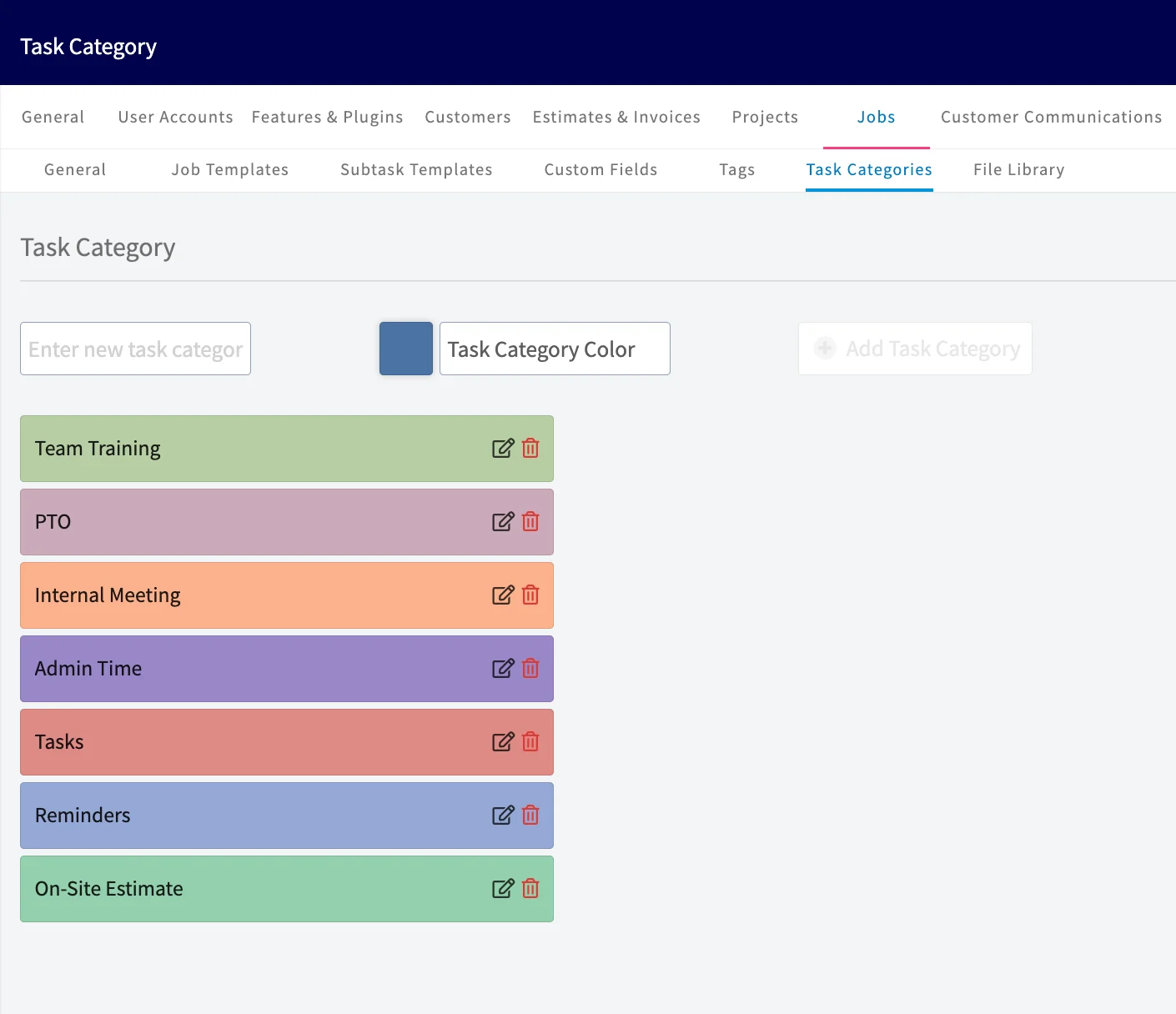
Recorrido en video: cómo configurar las categorías de tareas (en inglés)
Abra el formulario de la tarea
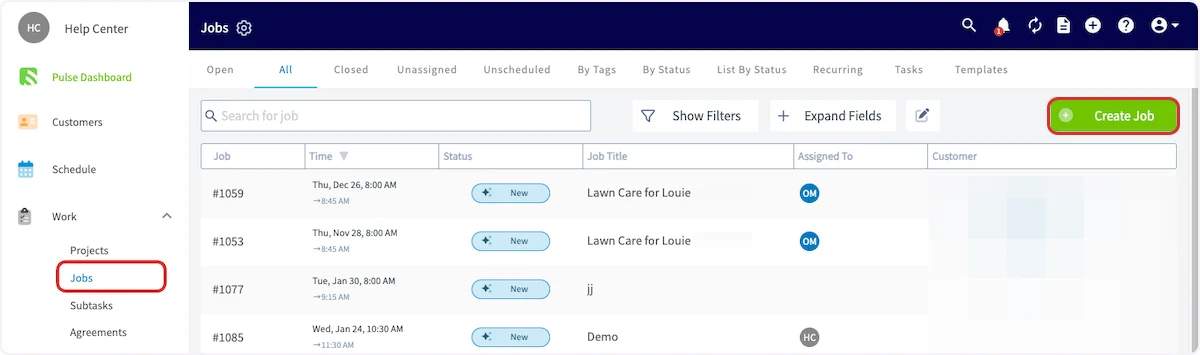
- Seleccione Create Job (crear trabajo).
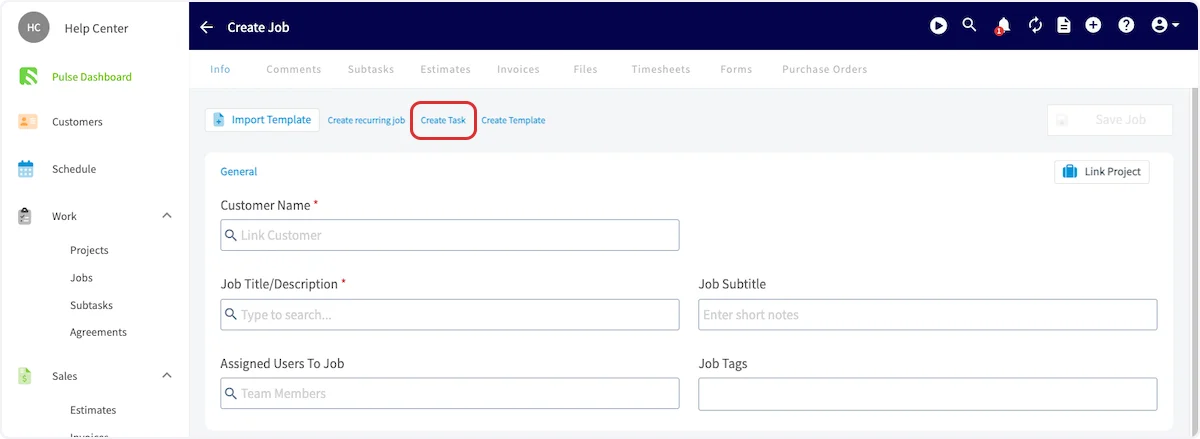
- Seleccione Create Task (crear tarea) en la parte superior del registro de trabajo nuevo.
Complete los detalles de la tarea
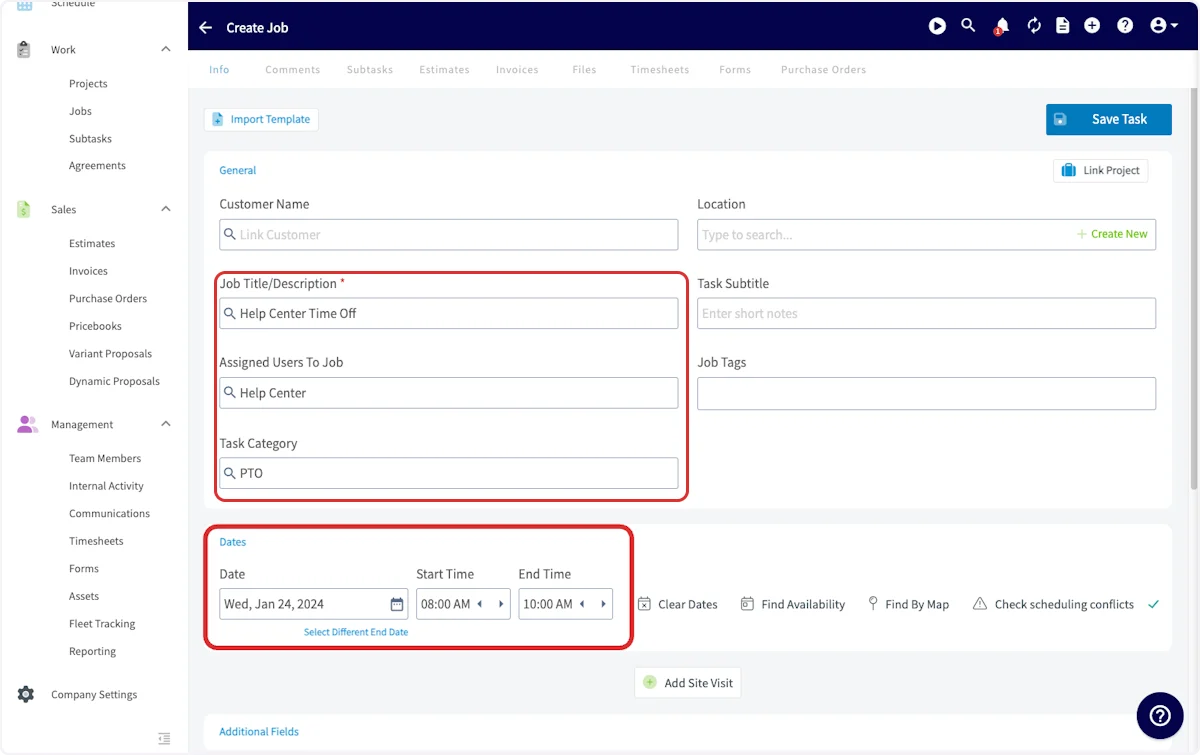
- Si lo desea, vincule un cliente. Una tarea no lo requiere.
- Ingrese un título descriptivo en Job Title/Description (título o descripción del trabajo).
- Seleccione Assigned Users to Job (usuarios asignados al trabajo) y elija a los miembros del equipo que trabajarán en la tarea.
- Elija una categoría en Task Category (categoría de tarea), como vacaciones, tiempo de traslado o reuniones.
- Defina las fechas y los horarios en que se realizará la tarea.
Guarde la tarea
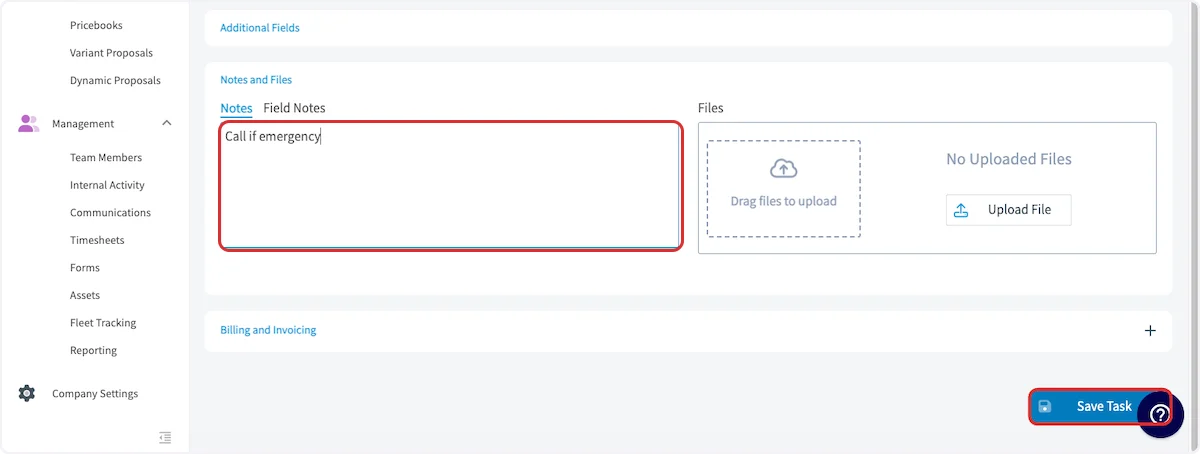
- Si la tarea lo requiere, agregue notas.
- Seleccione Save Task (guardar tarea).
Recorrido en video: cómo crear una tarea (en inglés)