
Quién lo usa: un administrador define los permisos de inventario de otro usuario desde la cuenta de ese usuario en Company Settings (configuración de la empresa). Disponibilidad: todas las regiones.Los permisos de inventario controlan qué ubicaciones de inventario puede abrir un usuario y qué puede hacer ese usuario con las existencias de cada una. Esto es más importante para los equipos que trabajan desde varias ubicaciones de inventario, como camionetas o almacenes: un técnico puede tener algunas piezas a la mano, pero necesitar ver el inventario de otra pieza que solo está disponible en otro lugar. Al definir los permisos de inventario por usuario y por ubicación, ese técnico tiene la visibilidad que necesita, y las ubicaciones que usted no asignó quedan fuera de su alcance.
Descripción general
Un permiso de inventario es una configuración por usuario que le da a un usuario acceso a una ubicación de inventario. Los permisos de inventario se definen en la cuenta de cada usuario en Company Settings, después de activar Ability to View Item List (ver la lista de artículos) para ese usuario. Esta configuración determina si el usuario puede ver o ajustar el inventario de esa ubicación desde la página de la lista de artículos e inventario. En cada ubicación, puede marcar cualquier combinación de tres permisos: Full Adjustment (ajuste completo), View Access (acceso de visualización) e Inventory Count, de modo que un mismo usuario puede tener un acceso distinto en cada ubicación. Un técnico puede tener ajuste completo en su propia camioneta y, al mismo tiempo, acceso de visualización en el almacén de la oficina.Recorrido en video
Vea el recorrido en video de los permisos de inventario (en inglés), que muestra el proceso completo. Los pasos escritos a continuación se pueden seguir por sí solos.Antes de comenzar
- Un administrador hace estos cambios. Los permisos de inventario están en la cuenta de cada usuario, dentro de Company Settings.
- Primero configure sus ubicaciones de inventario, para que cada ubicación que desee asignar aparezca en la lista. Consulte Descripción general de las ubicaciones de inventario.
- Primero revise el rol del usuario. Los permisos de inventario se pueden editar para un gerente de equipo o un agente de servicio, y no están disponibles para un agente limitado ni para un usuario de asignación. La sección Referencia de configuración, más abajo, enumera todos los roles.
Configuración paso a paso
Abra los permisos de funciones del usuario
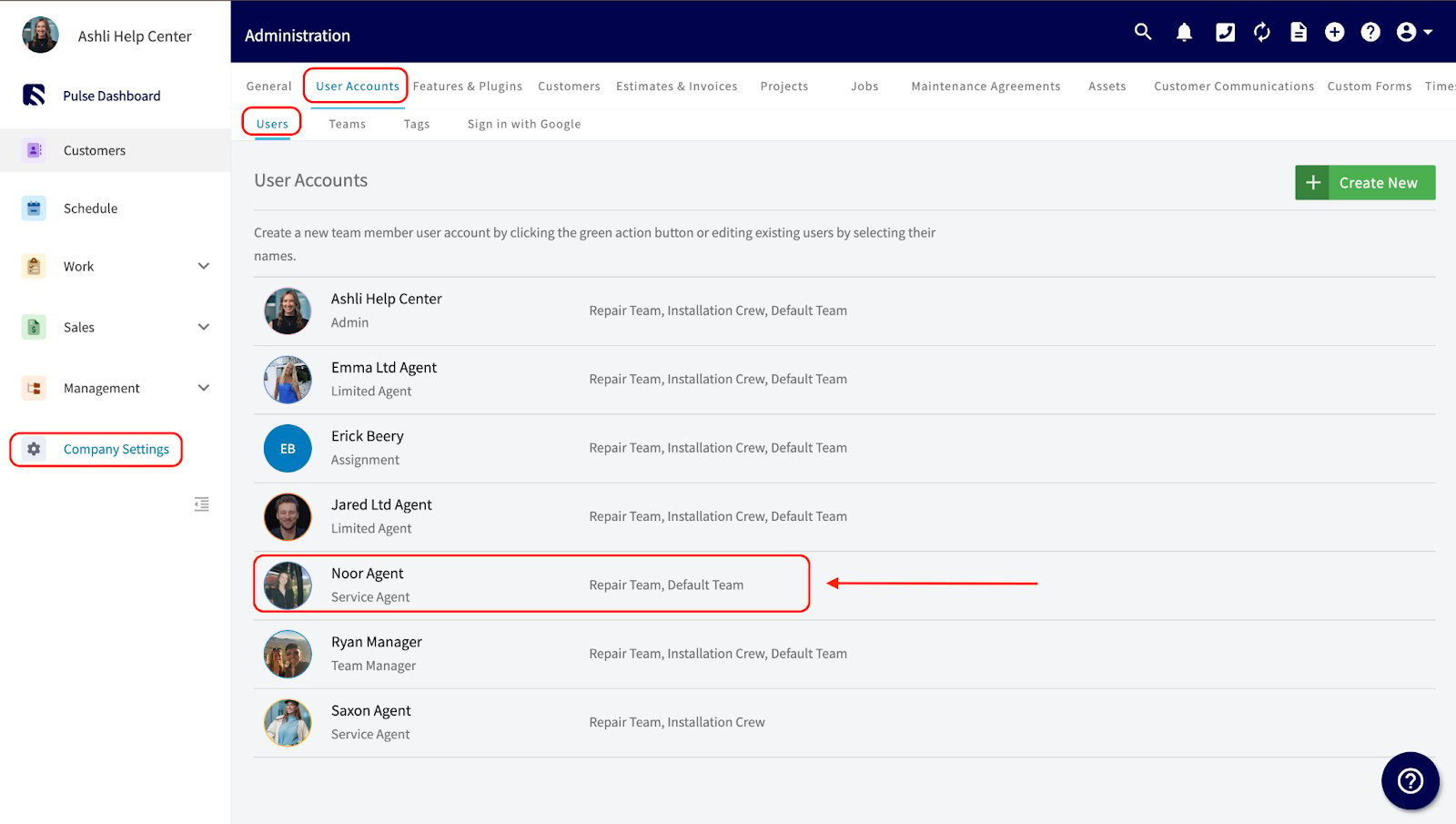
- Vaya a Company Settings y luego seleccione User Accounts (cuentas de usuario).
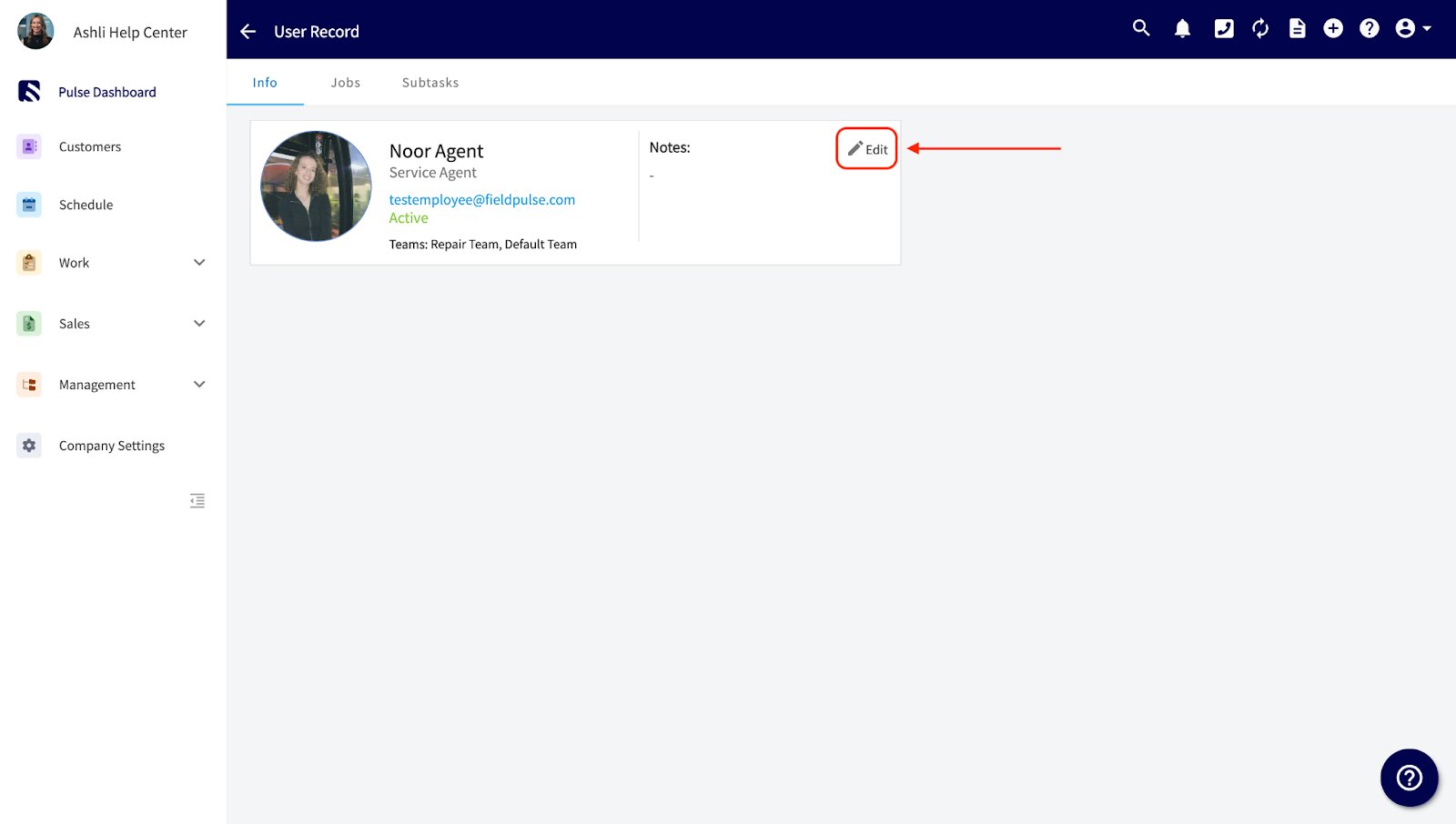
- Seleccione el nombre del usuario y luego seleccione Edit (editar).
Active Ability to View Item List
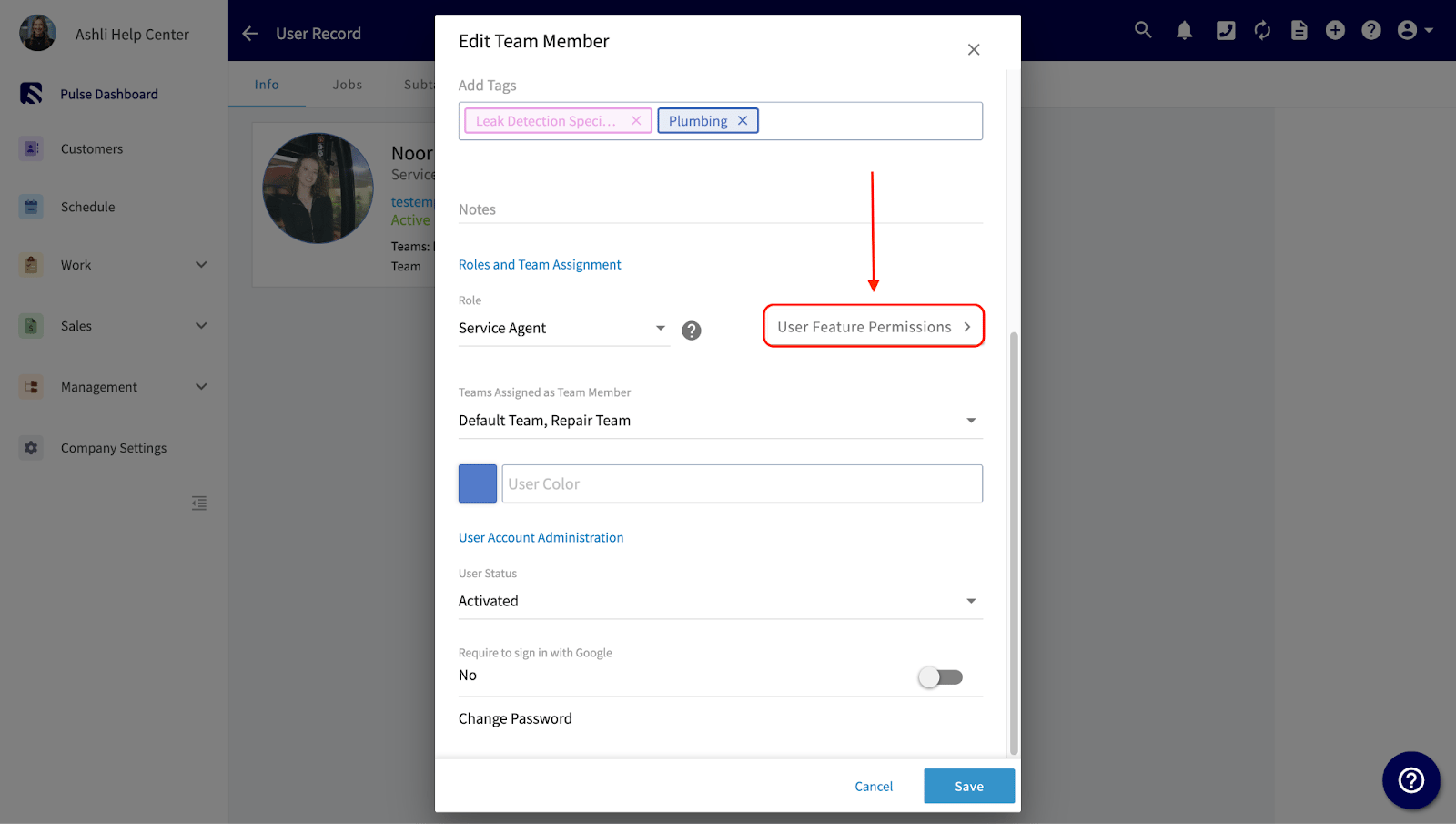
- En el panel Edit Team Member (editar miembro del equipo), seleccione User Feature Permissions (permisos de funciones del usuario).
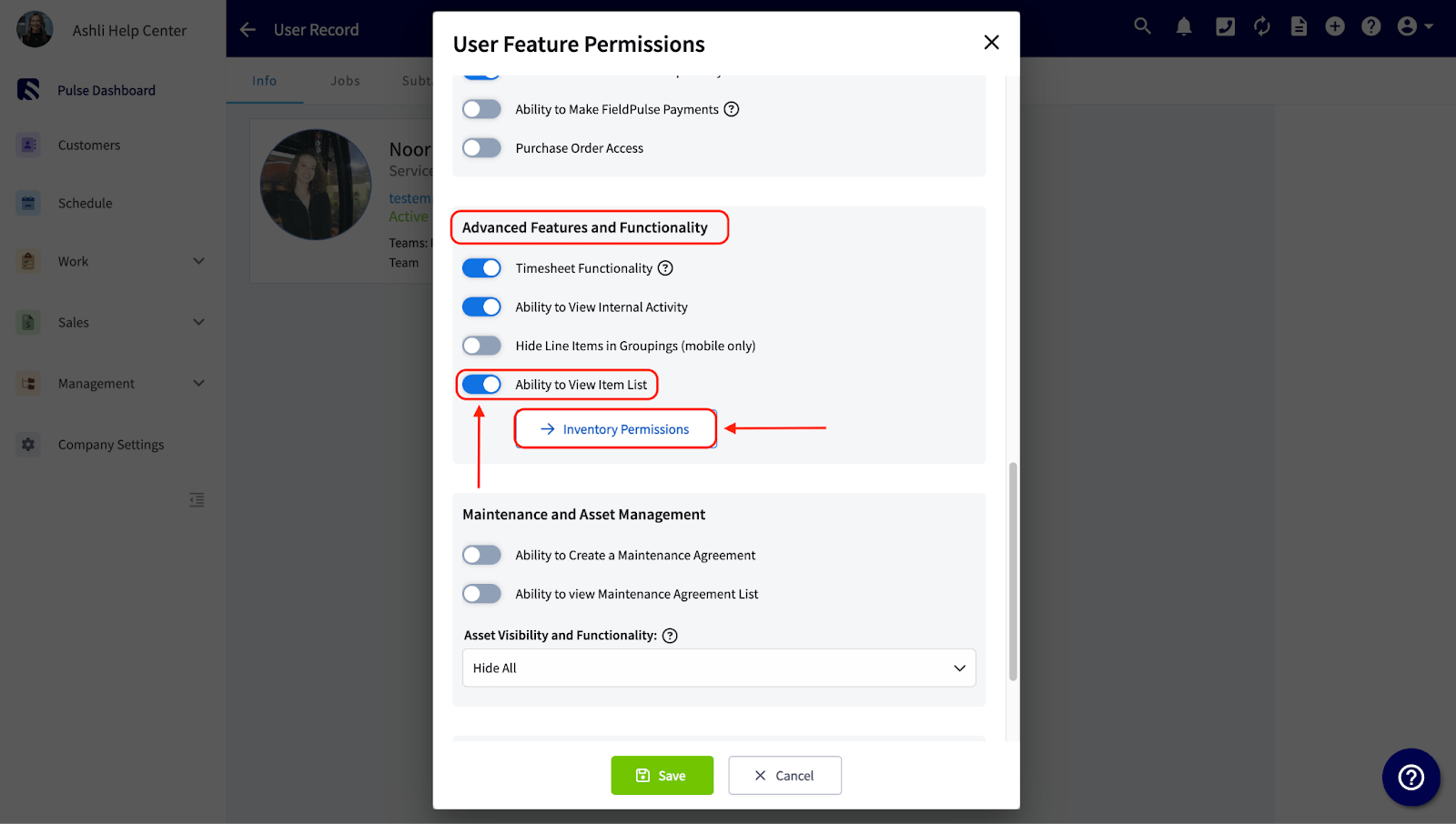
- Desplácese hasta el encabezado Advanced Features and Functionality (funciones y funcionalidades avanzadas).
- Active Ability to View Item List. Una vez activado, el enlace Inventory Permissions (permisos de inventario) aparece debajo del interruptor.
Defina el acceso a cada ubicación
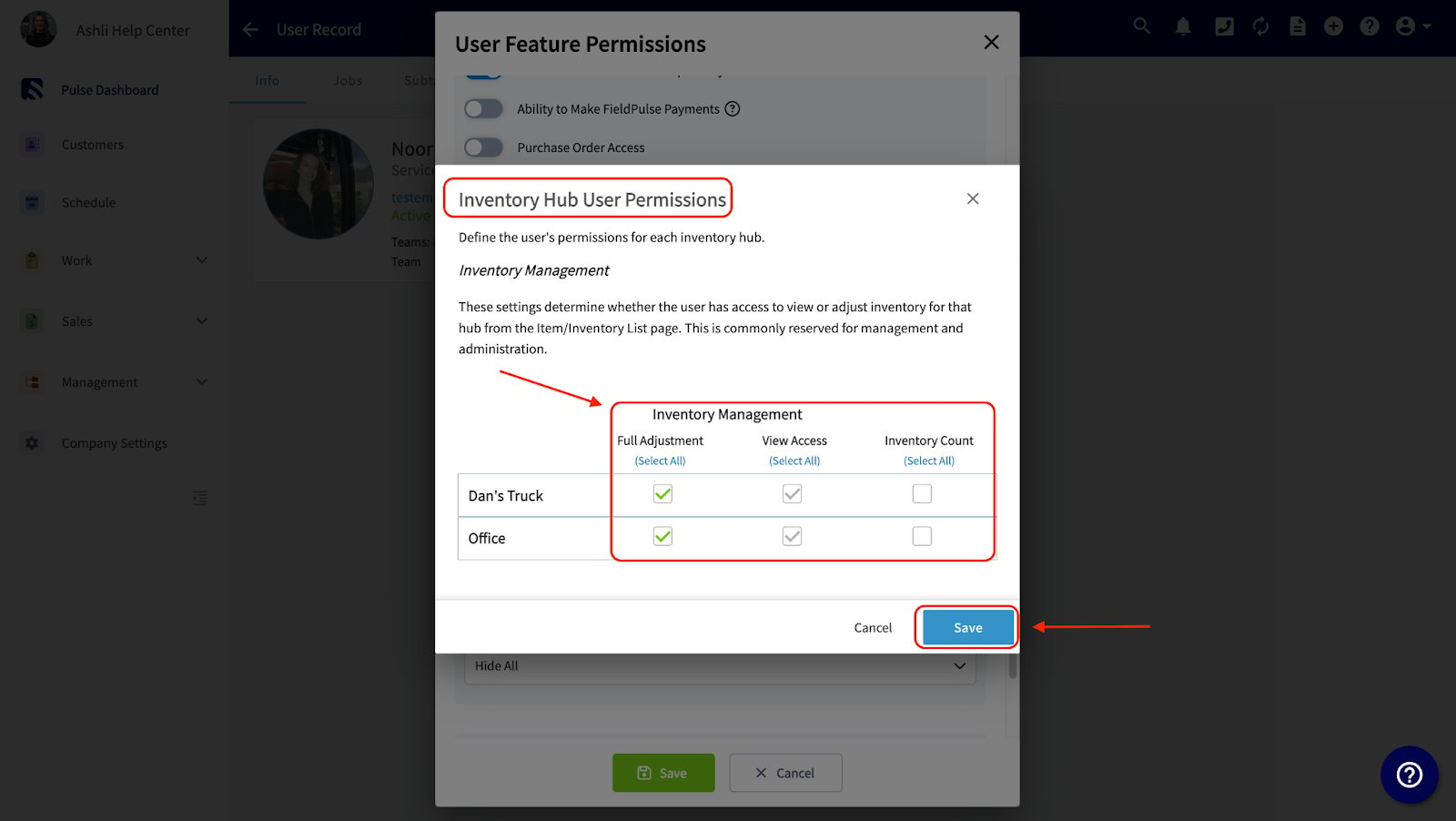
- Seleccione Inventory Permissions para abrir la ventana Inventory Hub User Permissions (permisos de usuario por ubicación de inventario), que enumera todas las ubicaciones de inventario de su cuenta.
- En cada ubicación, marque las casillas del acceso que debe tener ese usuario: Full Adjustment, View Access, Inventory Count (conteo de inventario) o cualquier combinación de los tres. Select All (seleccionar todo), arriba de una columna, aplica ese permiso a todas las ubicaciones a la vez.
- Seleccione Save (guardar).
Véalo en acción
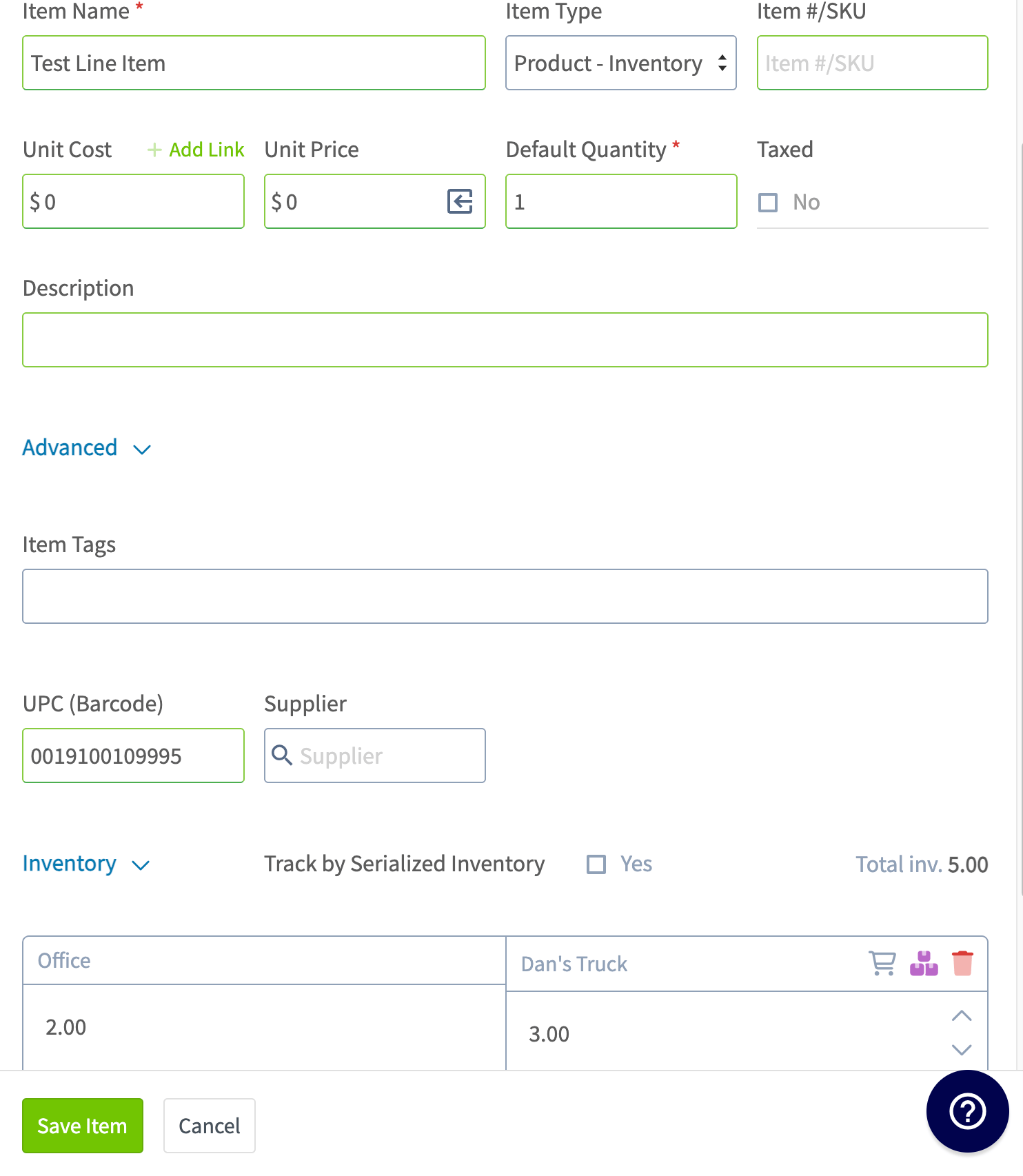
Una vez guardados los permisos, el usuario ve una columna por cada ubicación a la que usted le dio acceso. El siguiente ejemplo muestra a un usuario con Full Adjustment para “Dan’s Truck” y View Access para “Office”: ambas ubicaciones aparecen como columnas de existencias en la pestaña Inventory (inventario) de Line Items (partidas), y como campos de cantidad separados en el propio registro del artículo.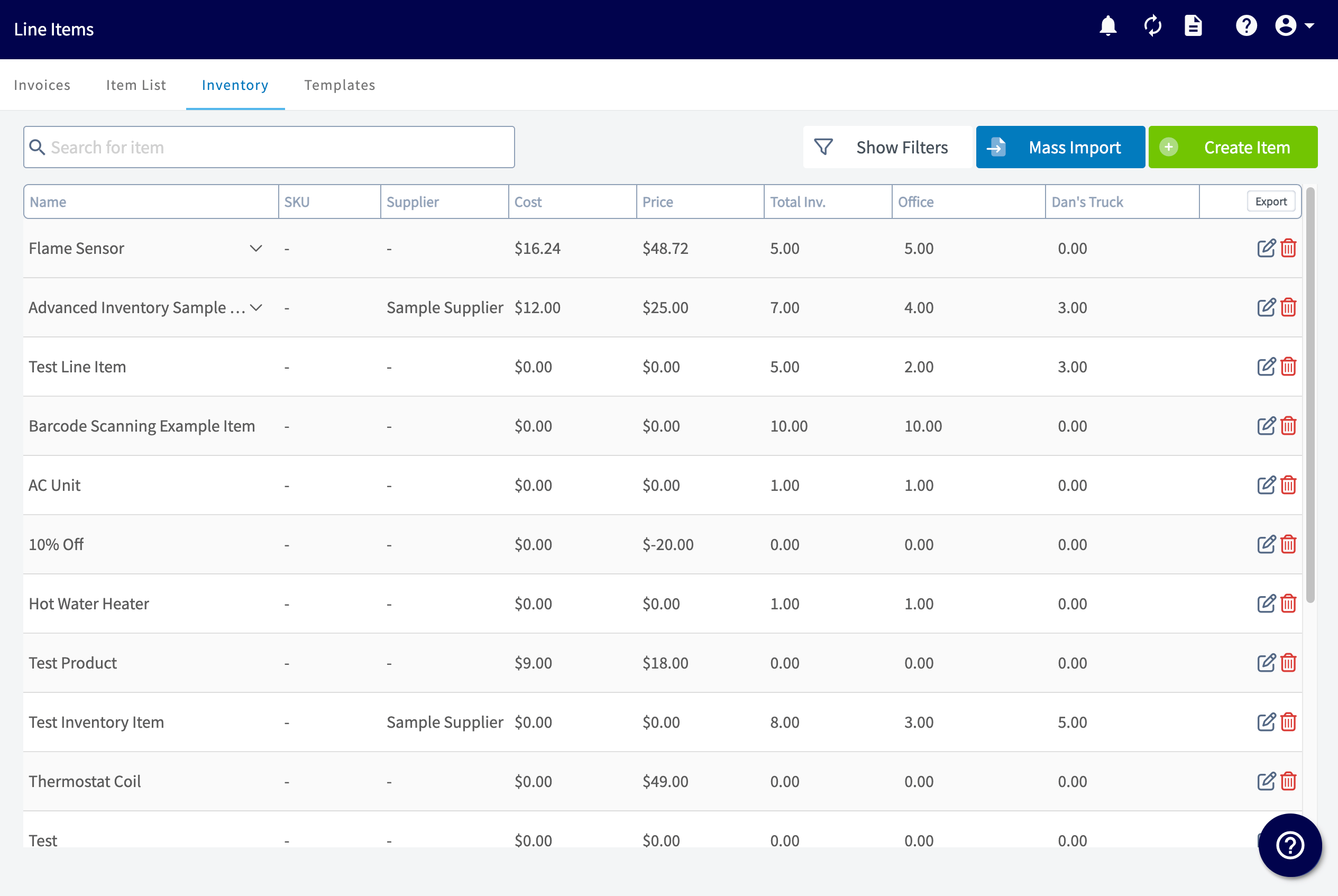
Referencia de configuración
Los permisos de inventario varían según el tipo de usuario. Que pueda editar o no los permisos de inventario de un usuario depende del rol asignado a ese usuario:
Para cada ubicación a la que puede acceder un usuario, usted elige entre tres permisos, y un usuario puede tener más de uno en la misma ubicación:
Para obtener más información sobre los roles de usuario en FieldPulse, consulte Detalles de roles y permisos de usuario.
Artículos relacionados
- Descripción general de las ubicaciones de inventario
- Configuración de la lista de artículos y el inventario
- Cómo descontar y contar el inventario
- Detalles de roles y permisos de usuario
- Cómo agregar usuarios nuevos