
Quién lo usa: un administrador crea las plantillas de comisión en Company Settings (configuración de la empresa); los usuarios con acceso a las comisiones las importan a presupuestos y facturas. Disponibilidad: todas las regiones.Una plantilla de comisión es una comisión guardada (un título, un método de cálculo, un monto y, de forma opcional, a quién le paga) que usted importa a un presupuesto o factura en lugar de ingresar los detalles a mano. Cree una plantilla una sola vez para una comisión que paga con frecuencia, y cada vez que la aplique el pago aparecerá exactamente igual, lo que mantiene constantes las ganancias de su equipo y reduce los errores de captura.
Descripción general
Las plantillas de comisión cubren las comisiones puntuales que usted agrega en un registro: los bonos e incentivos que quedan fuera de sus reglas de comisión predeterminada de la empresa y de comisión específica por usuario. Usted crea la plantilla en Company Settings > Commission (comisión) > Templates (plantillas). Luego la importa desde la pestaña Cost Basis (costo base) de cualquier presupuesto o factura. Crear una plantilla y aplicarla son dos tareas breves, así que ambas están en esta página. Una plantilla también puede indicar su propio destinatario. Asigne el Commission Recipient (destinatario de la comisión) por rol en lugar de por nombre, y la misma plantilla seguirá pagándoles a las personas correctas a medida que cambie su equipo. Para ver cómo se compara la comisión puntual con los demás tipos de comisión, consulte Descripción general de las estructuras de comisiones.Antes de comenzar
- Decida qué comisión recurrente cubrirá esta plantilla; por ejemplo, un bono por una reseña de cinco estrellas o un incentivo por una venta adicional.
- Tenga claros el método de cálculo y el monto que desea guardar: un monto fijo en dólares, un porcentaje de las ventas brutas o un porcentaje del margen de utilidad bruto.
- Si desea que la plantilla pague por rol, confirme que los trabajos y los clientes a los que la aplicará tengan personas asignadas. Sin una persona asignada, FieldPulse no puede calcular a quién se le paga.
- Para saber cómo se activa el cálculo de comisiones y cómo funcionan la tasa predeterminada de la empresa y las tasas por usuario, consulte Configuración de comisiones por factura.
No todos los roles tienen acceso a las comisiones de forma predeterminada. Para saber quién puede ver o editar las comisiones, consulte Detalles de roles y permisos de usuario. Para ajustar los permisos de un usuario, consulte Cómo agregar usuarios nuevos.
Crear una plantilla de comisión
- Seleccione Company Settings en el menú lateral izquierdo.
- Seleccione la pestaña Commission y luego la subpestaña Templates.
-
Seleccione Create New (crear).
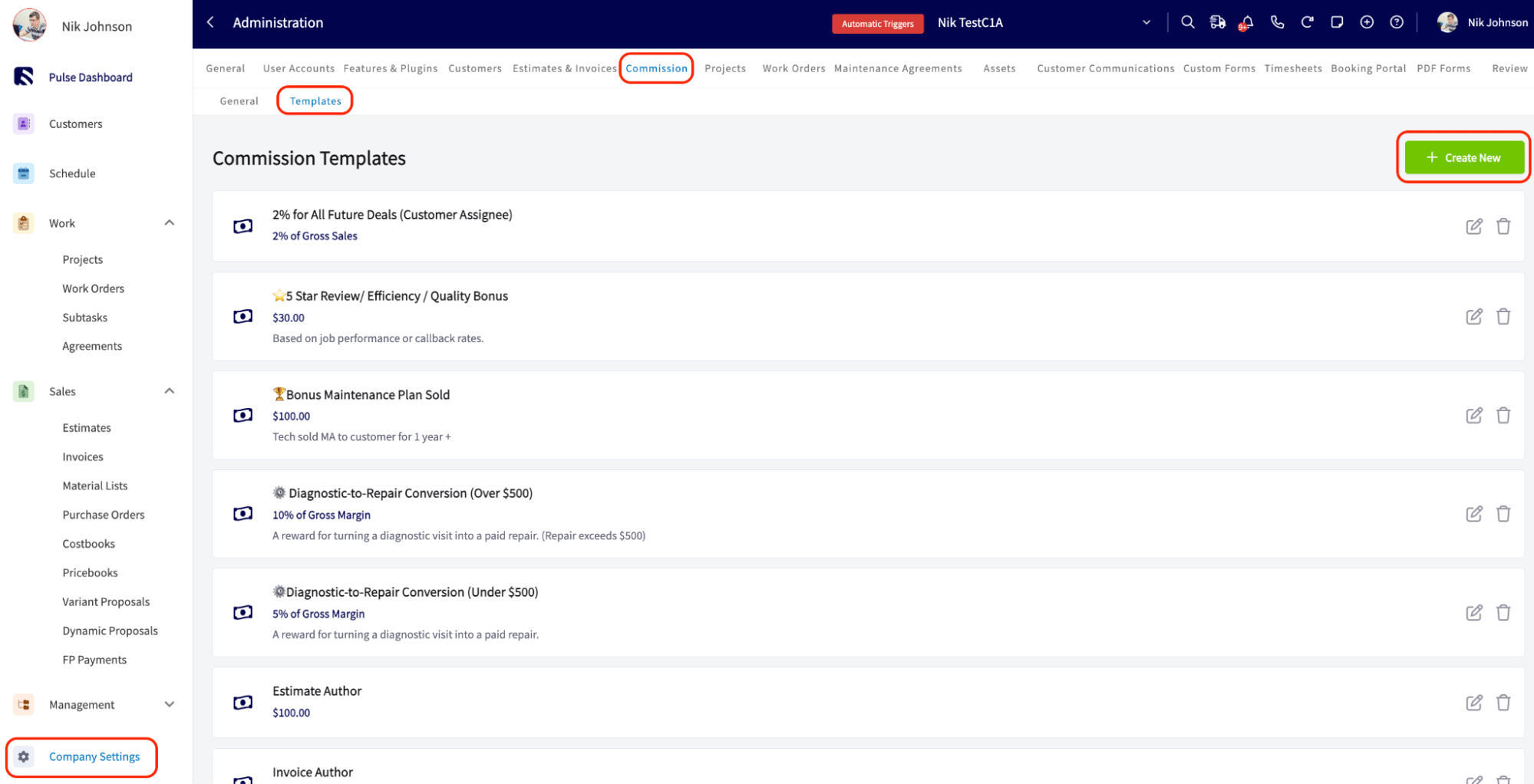
-
Complete los campos de la plantilla:
- Commission Title (título de la comisión): un nombre único para la plantilla, para que sea fácil de encontrar cuando arme un presupuesto o una factura.
- Commission Description (descripción de la comisión): contexto opcional sobre la comisión. Las descripciones guardadas aparecen como sugerencias que puede seleccionar cuando vuelve a ese campo más adelante, para que nadie tenga que volver a escribirlas.
- Calculation Method (método de cálculo): elija Flat Dollar Amount (monto fijo en dólares) o un porcentaje. Para un porcentaje, elija Percentage of Gross Sales (porcentaje de las ventas brutas) o Percentage of Gross Margin (porcentaje del margen de utilidad bruto).
- Commission Amount (monto de la comisión): ingrese el porcentaje o el valor en dólares. El campo ya tiene formato y comienza en $0.00, lo que reduce los errores de captura.
- Commission Recipient: elija a quién le paga esta plantilla cuando se aplica. Déjelo en blanco para seguir ingresando los destinatarios a mano, o elija un rol para que FieldPulse los complete por usted. Los roles del trabajo son Job Assignees (personas asignadas al trabajo) y Job & Site Visit Assignees (personas asignadas al trabajo y a las visitas al sitio). Los roles del autor son Estimate Author (autor del presupuesto) e Invoice Author (autor de la factura). El rol del cliente es Customer Assignee (persona asignada al cliente). También puede seleccionar Specific User (usuario específico) si prefiere indicar a una sola persona.
- Guarde la plantilla.
Si una plantilla por rol se aplica donde ese rol no existe (por ejemplo, una plantilla con Job Assignees aplicada a una factura sin un trabajo vinculado), FieldPulse no le permite guardar y le pide que asigne un destinatario a mano antes de continuar.
Aplicar una plantilla de comisión a un presupuesto o una factura
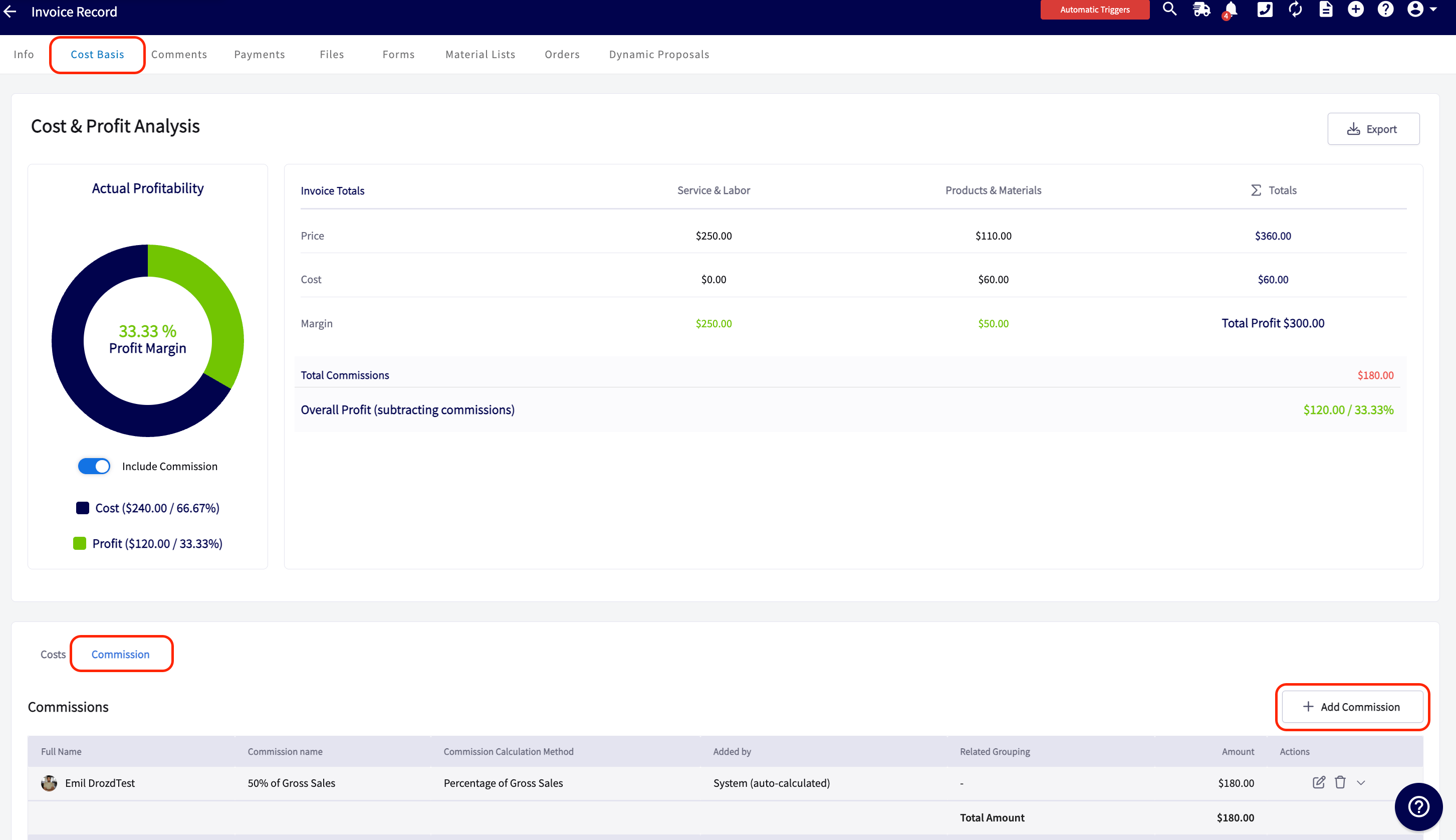
- Abra el registro del presupuesto o la factura.
- Seleccione la pestaña Cost Basis y luego la subpestaña Commission.
-
Seleccione Add Commission (agregar comisión). Se abre un panel lateral.
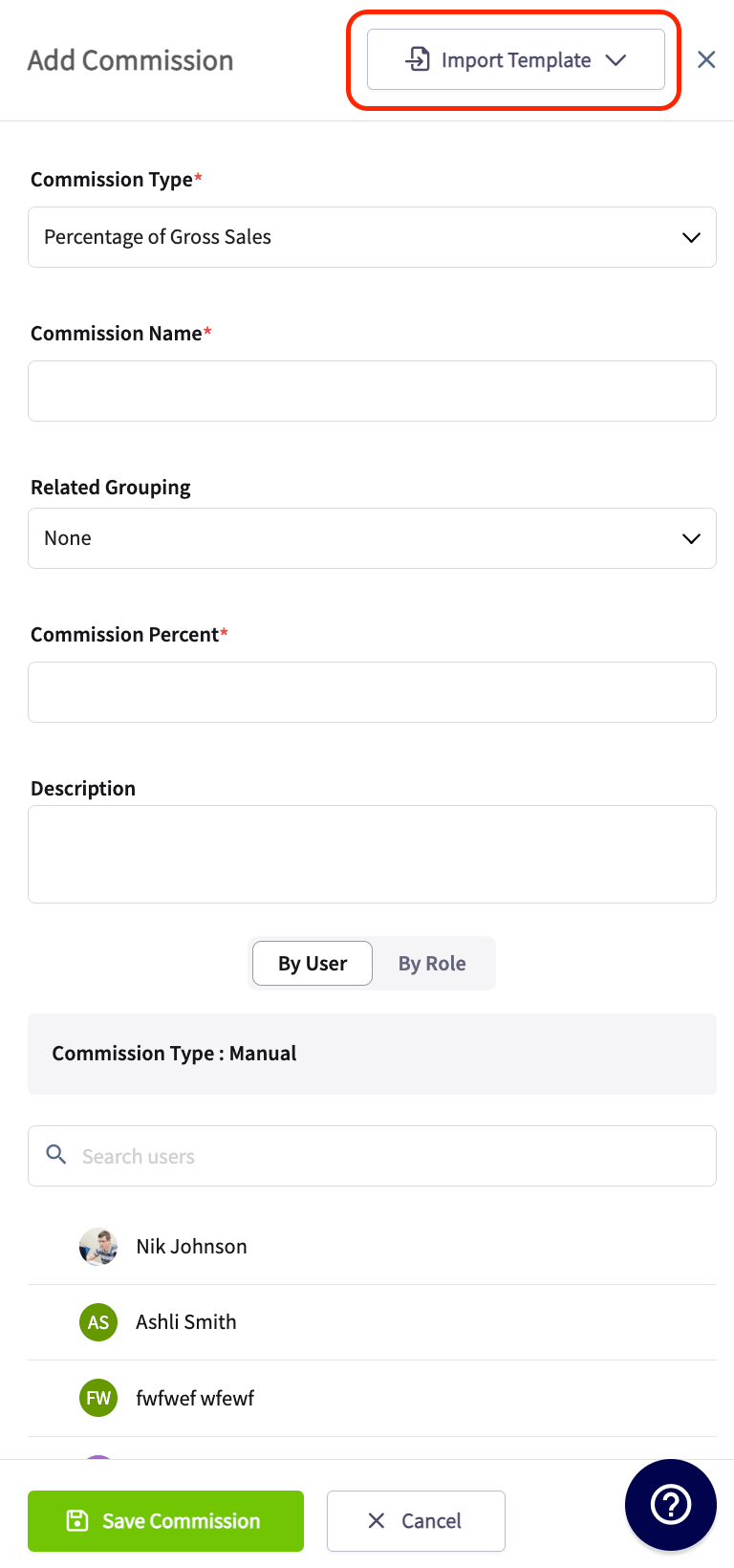
- Seleccione Import Template (importar plantilla) y luego elija la plantilla que guardó.
- Seleccione Save Commission (guardar comisión).
Las plantillas de presupuestos y facturas se pueden crear con una plantilla de comisión adjunta. Cuando inserta esa plantilla de factura en un registro, se completa automáticamente la factura junto con cualquier comisión que forme parte de la plantilla. Consulte Configuración de plantillas de presupuestos y facturas.
Consejos
Comisiones que vale la pena guardar como plantillas:- Bonos por satisfacción del cliente: premie a un miembro del equipo por conseguir que un cliente deje una reseña de cinco estrellas.
- Comisiones por ventas adicionales: pague una comisión cuando un técnico venda un servicio adicional, como un plan de mantenimiento preventivo durante una visita de servicio.
- División de la comisión entre la cuadrilla: si siempre envía a dos o más técnicos juntos, configure Commission Recipient en Job Assignees para que su comisión se divida en partes iguales cada vez, sin que nadie tenga que volver a ingresar los nombres.
- Bonos por llegada puntual: reconozca la puntualidad para mejorar la confiabilidad y la satisfacción del cliente.
- Bonos por desempeño en seguridad: reconozca los historiales de manejo seguro o el cumplimiento de los protocolos de seguridad.
Preguntas frecuentes
¿Puedo agregar una comisión única sin guardarla como plantilla? Sí. En el panel lateral Add Commission, ingrese los detalles de la comisión a mano en lugar de seleccionar Import Template y luego seleccione Save Commission.Artículos relacionados
- Descripción general de las estructuras de comisiones
- Configuración de comisiones por factura
- Configuración del costo base y la rentabilidad de las facturas
- Configuración de comisiones por trabajo de tarifa fija
- Configuración de plantillas de presupuestos y facturas
- Cómo crear reportes de comisiones