
Quién lo usa: Los administradores tienen acceso completo a los reportes, y a los gerentes de equipo se les puede otorgar. Los agentes de servicio y los agentes limitados no tienen acceso completo a los reportes. Disponibilidad: Todas las regiones · Los formularios personalizados deben estar habilitados para su cuenta en Company Settings (configuración de la empresa) > Features & Plugins (funciones y complementos); comuníquese con FieldPulse para conocer los precios.Un reporte de formularios personalizados se crea desde la pestaña Forms (formularios) de los reportes de datos sin procesar y funciona con cualquier plantilla de formulario personalizado de su cuenta. Usted elige la plantilla del formulario, define el rango de fechas y reúne en una sola tabla las respuestas que su equipo envió con esa plantilla.
Descripción general
La pestaña Forms es uno de los tipos de registro de los reportes de datos sin procesar de FieldPulse y trabaja con una sola plantilla de formulario personalizado a la vez. Seleccione la plantilla en el menú desplegable Form (formulario), defina el rango de fechas de creación, elija las columnas que quiere y obtenga los datos. Los formularios personalizados pueden existir por sí solos o adjuntarse a registros como trabajos, presupuestos y facturas, por eso las columnas Related (relacionados) del reporte muestran el cliente, el trabajo, la factura, el proyecto, el activo o el contrato de mantenimiento al que está adjunta cada respuesta. Para las partes del proceso de reportes que son iguales en todos los tipos de registro (filtros, agrupaciones, guardar un reporte y exportarlo a CSV), consulte Cómo usar los reportes de datos sin procesar.Para obtener más información sobre los formularios personalizados, consulte Descripción general de los formularios personalizados.
Antes de comenzar
- Active los formularios personalizados en su cuenta. Consulte Configuración de los formularios personalizados.
- Cree la plantilla del formulario sobre la que quiere hacer el reporte. Consulte Cómo crear un formulario personalizado.
- Verifique que su rol tenga acceso a los reportes. Un administrador tiene Full Reporting access (acceso completo a los reportes); un gerente de equipo necesita tener activado Full Reporting access.
Elija el formulario
- Seleccione Reporting (reportes) en la pestaña Management (administración) del menú lateral izquierdo.
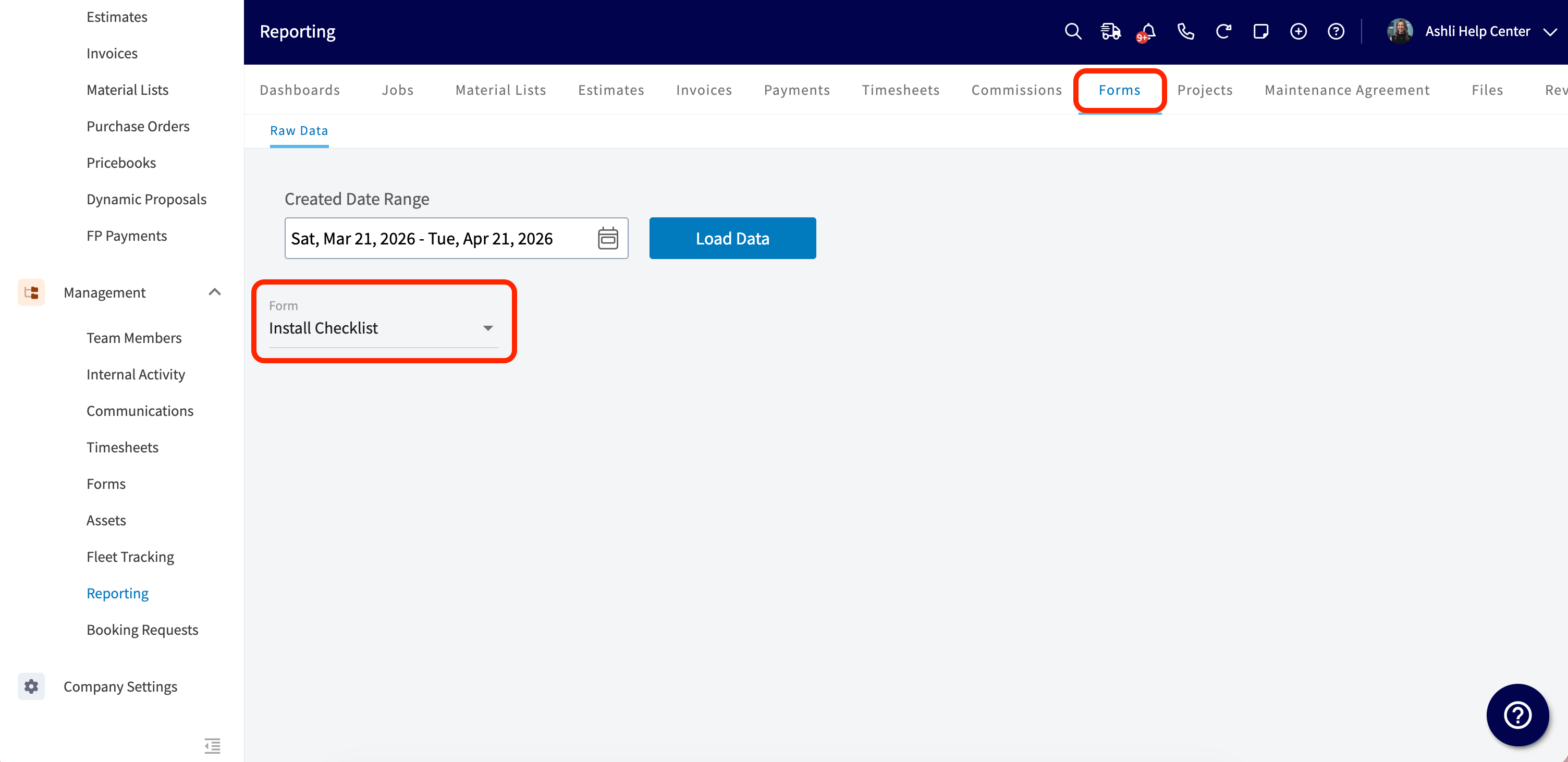
- Seleccione la pestaña Forms y luego seleccione Raw Data (datos sin procesar).
- En el menú desplegable Form, seleccione el formulario sobre el que quiere hacer el reporte.
Defina el rango de fechas
Seleccione el ícono del calendario en Created Date Range (rango de fechas de creación) para elegir la fecha de inicio del periodo del reporte o un rango predefinido, y luego seleccione Load Data (obtener datos).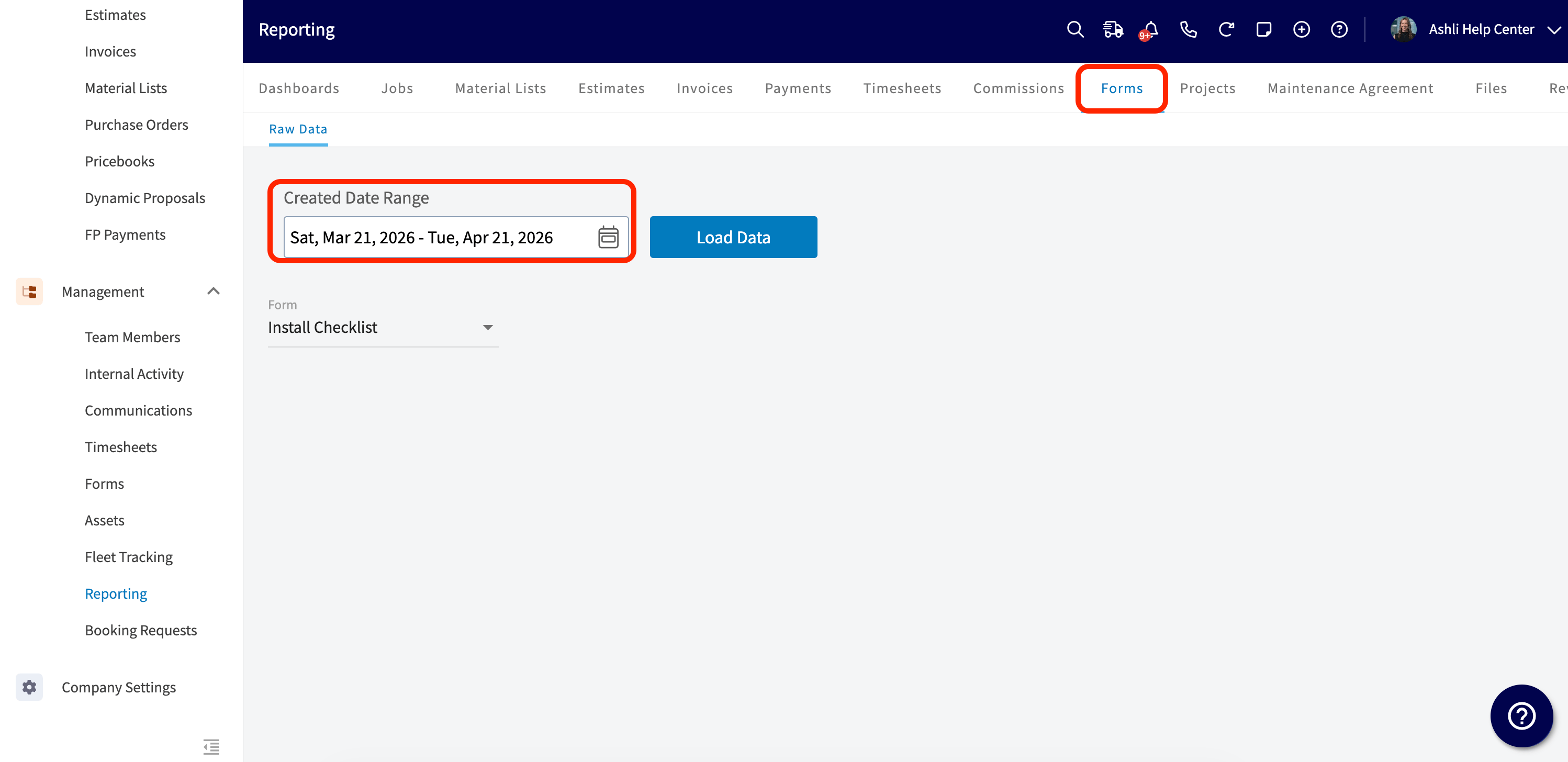
Elija sus columnas
Seleccione Columns (columnas) para elegir qué campos aparecen en la tabla del reporte.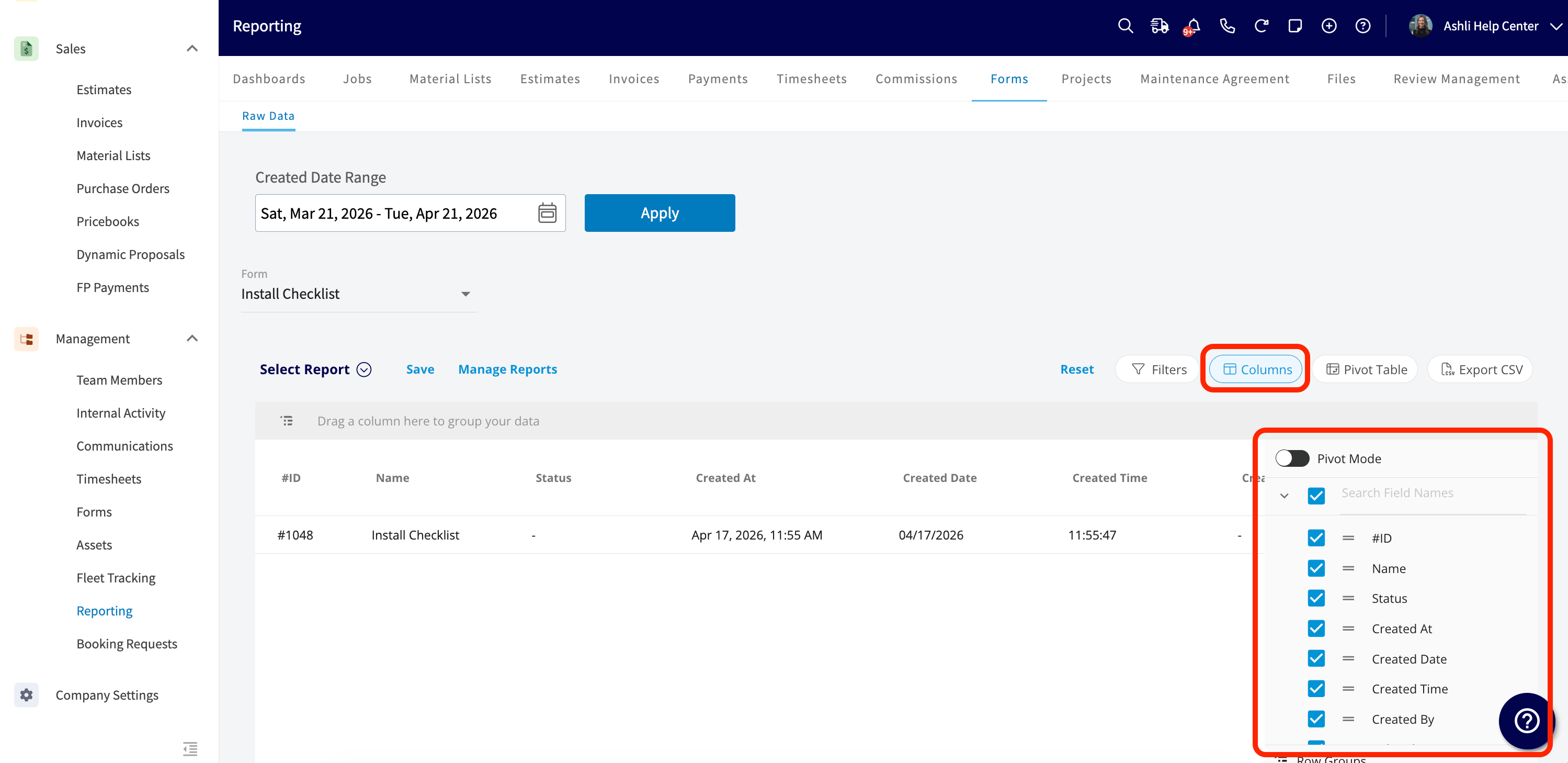
Consejos
- Las columnas Related vinculan cada respuesta con el cliente, el trabajo, la factura, el proyecto, el activo o el contrato de mantenimiento al que está adjunto el formulario, y eso es lo que permite entender una respuesta desde la oficina cuando el técnico ya se fue a otro trabajo.
- Para ver quién envió cada respuesta y cuándo, conserve en el reporte las columnas Created By, Created Date y Created Time.
Preguntas frecuentes
¿Puedo guardar un reporte de formularios personalizados para usarlo de nuevo? Sí. Seleccione Save as Report (guardar como reporte). Después, seleccione Save as New (guardar como nuevo) para guardarlo en Select Report (seleccionar reporte). O bien, seleccione Save as Widget (guardar como widget) para agregarlo a su Pulse Dashboard. Consulte Cómo usar los reportes de datos sin procesar para ver el proceso completo de guardado. ¿Puedo acotar un reporte de formularios personalizados a respuestas específicas? Sí. Seleccione Filters (filtros) para filtrar el reporte por cualquier campo del registro, de la misma forma en que funcionan los filtros en todos los demás reportes de datos sin procesar. ¿Puedo exportar un reporte de formularios personalizados a una hoja de cálculo? Sí. Seleccione Export CSV (exportar CSV) para descargar en su dispositivo, como archivo CSV, el reporte que tiene en pantalla.Artículos relacionados
- Cómo usar los reportes de datos sin procesar
- Descripción general de los formularios personalizados
- Cómo crear un formulario personalizado
- Cómo vincular formularios personalizados a trabajos