
Quién lo usa: cualquier persona que envíe por correo un presupuesto o una factura a un cliente desde FieldPulse. Disponibilidad: todas las regiones.Las fotos y los archivos se adjuntan a un presupuesto o una factura al enviarlo por correo, para que el cliente vea los documentos de respaldo al mismo tiempo que ve el monto. Adjunte archivos que ya estén en el trabajo o suba archivos nuevos directamente desde su computadora.
Descripción general
Las fotos y los archivos se adjuntan desde la ventana del correo, no desde el propio presupuesto o factura. Usted abre el registro, selecciona Preview (vista previa) y luego Email to Customer (enviar al cliente por correo) para preparar el correo; es en la ventana del correo donde elige qué adjuntar. Hay dos fuentes disponibles:- Visible Files (archivos visibles): todos los archivos que ya están asociados al trabajo al que hace referencia el presupuesto o la factura.
- Upload Additional Files (subir archivos adicionales): archivos de su computadora que no están guardados en la sección Files (archivos) del trabajo.
Antes de comenzar
- Cree el presupuesto o la factura que desea enviar. Los archivos se adjuntan al enviar el registro por correo, así que el registro debe existir primero. Consulte Cómo crear un presupuesto o Cómo crear una factura.
- Suba las fotos y los archivos del trabajo que desea enviar a la sección Files del trabajo al que hace referencia el presupuesto o la factura. Visible Files toma sus archivos de esa sección.
- Tenga a la mano en su computadora cualquier otro archivo que vaya a subir con Upload Additional Files.
Adjuntar archivos al correo de un presupuesto o una factura
-
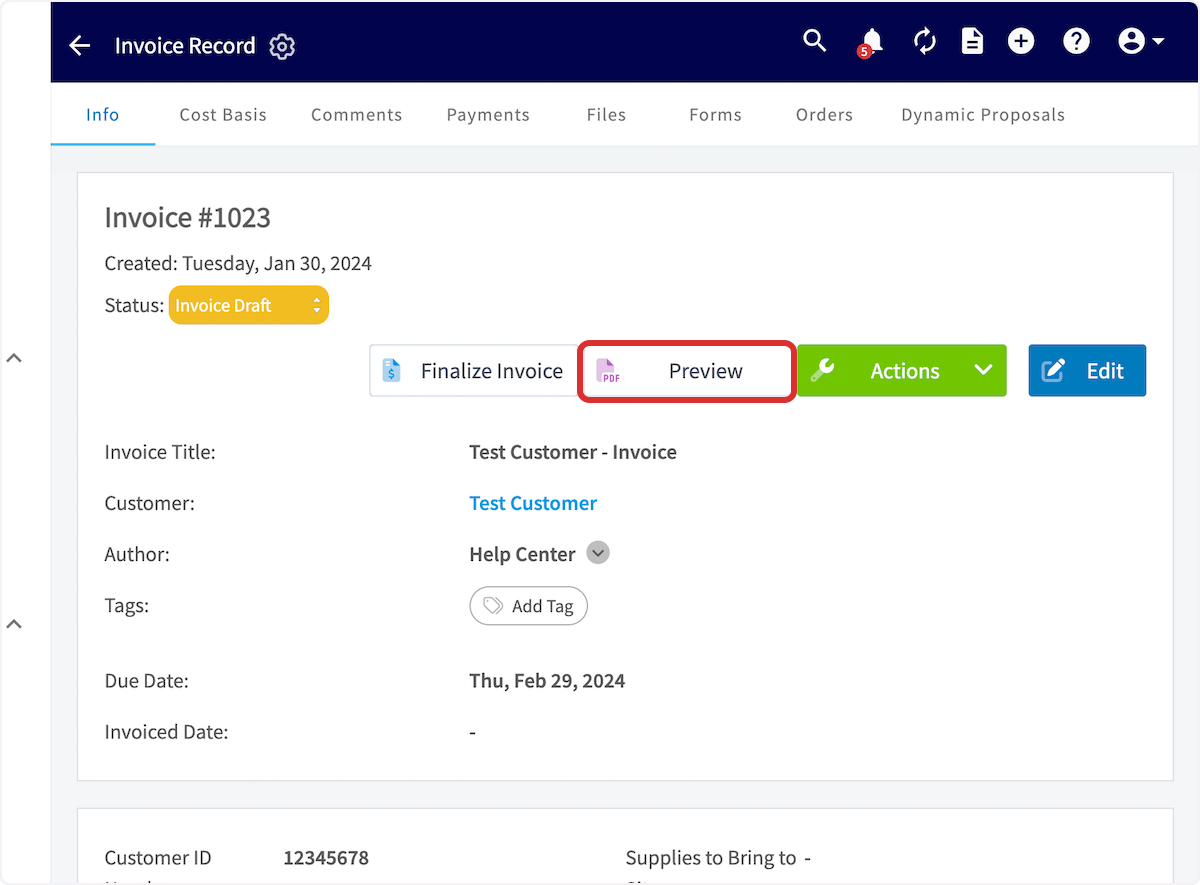
Abra el presupuesto o la factura y luego seleccione Preview.
-
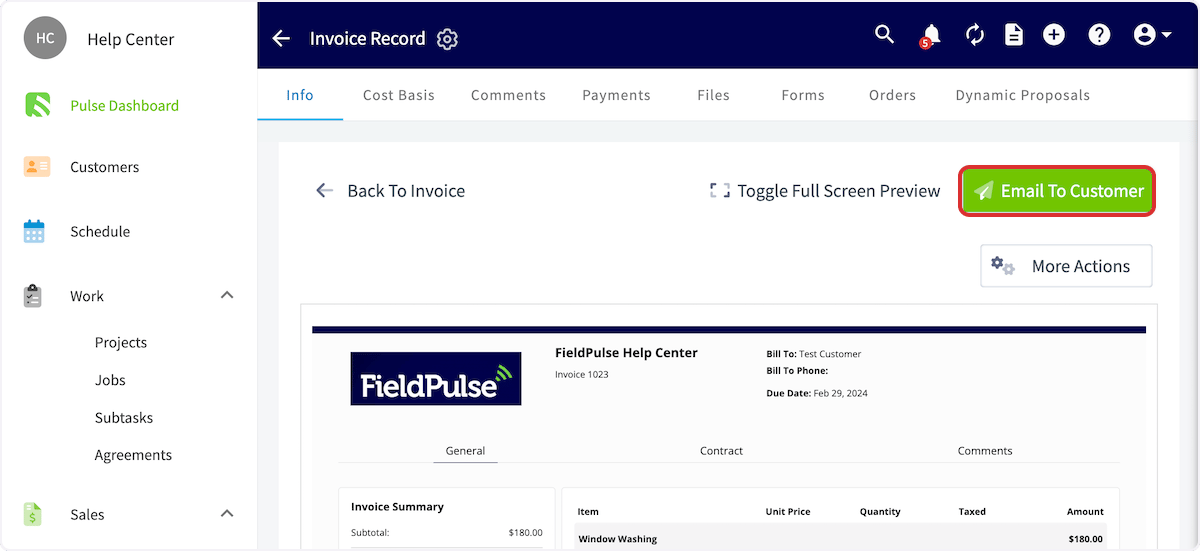
En la vista previa del presupuesto o la factura, seleccione Email to Customer en la esquina superior derecha. Se abre una nueva ventana donde usted prepara el correo.
-
En la ventana del correo, desplácese más allá del asunto y el mensaje hasta Visible Files y abra el menú desplegable para ver todos los archivos asociados al trabajo al que hace referencia el presupuesto o la factura. Seleccione cada archivo que desee adjuntar al correo.
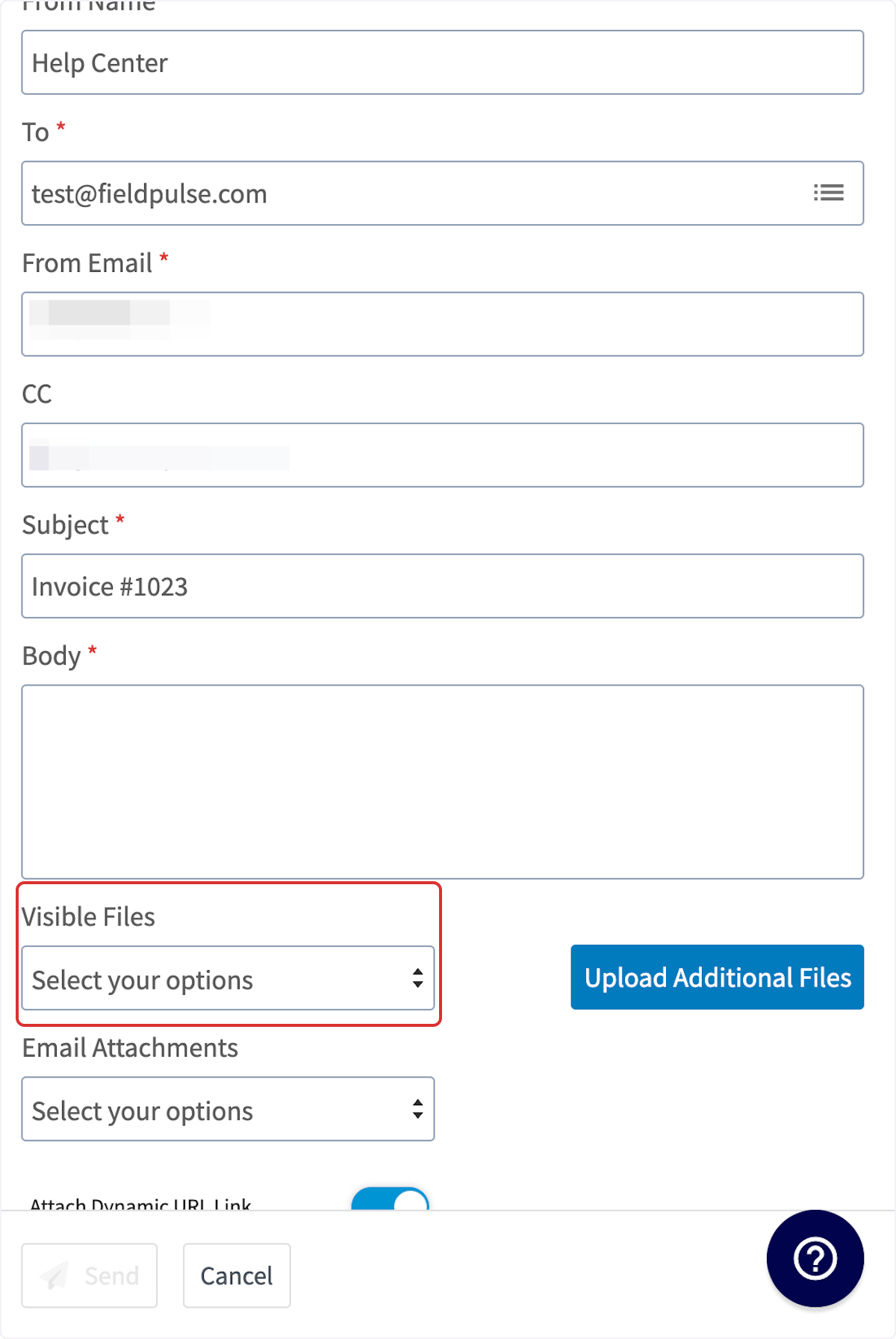 Visible Files no tiene límite en la cantidad de archivos que puede agregar. Los destinatarios pueden verlos todos en el registro dinámico, o mediante el código QR y el enlace URL que aparecen en la parte inferior del PDF.
 -
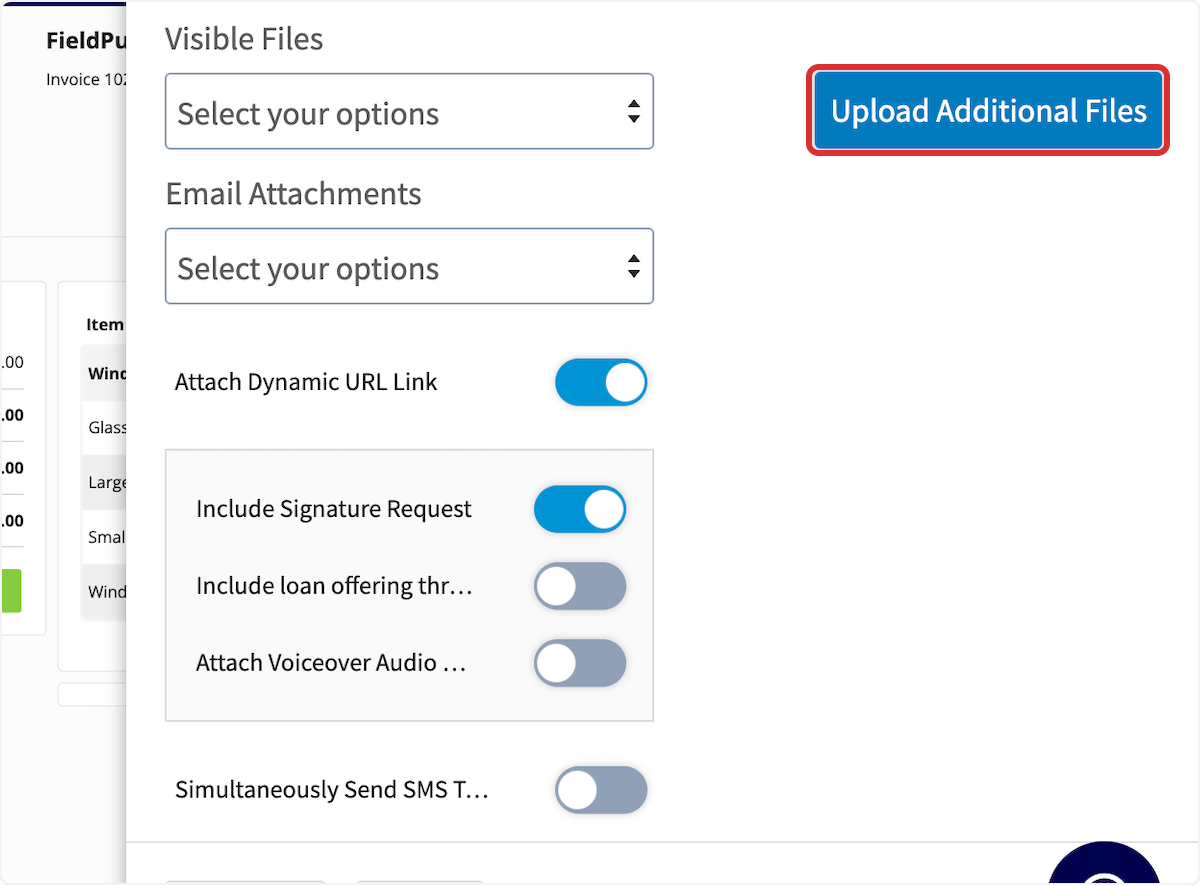
Para incluir un archivo que no está guardado en la sección Files del trabajo, seleccione Upload Additional Files y adjúntelo desde su computadora.
- Cuando haya adjuntado todos los archivos que desea incluir, seleccione Send (enviar) y el presupuesto o la factura se enviará por correo junto con las fotos y los archivos adjuntos.
¿Necesita más ayuda?
Comuníquese con el equipo de soporte de FieldPulse en support@fieldpulse.com o a través del chat en la esquina inferior derecha de su pantalla.Artículos relacionados
- Cómo enviar presupuestos y facturas a los clientes
- Descripción general de la experiencia del cliente con presupuestos y facturas
- Cómo administrar archivos
- Cómo crear un presupuesto
- Cómo crear una factura