
Quién lo usa: cualquier usuario que cree presupuestos o facturas en la aplicación móvil de FieldPulse. Disponibilidad: solo en la aplicación móvil de FieldPulse · todas las regiones.Un técnico que le pone precio a una reparación en el sitio no debería tener que salir del presupuesto para tomarle una foto a la pieza. En la aplicación móvil de FieldPulse, usted toma o sube la foto desde la misma partida, así la imagen se queda con el artículo en el presupuesto o la factura y pasa a los archivos del registro.
Descripción general
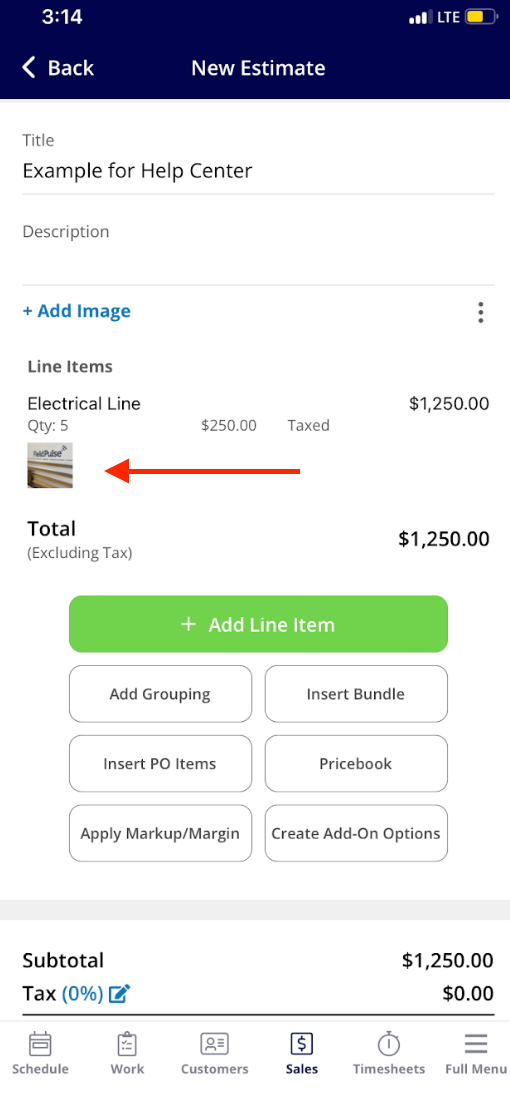
Las imágenes de partidas son fotos que se toman o se suben desde una partida mientras crea el borrador de un presupuesto o de una factura en la aplicación móvil. Cada imagen puede llevar un título, anotaciones, una descripción y ajustes como la compresión y la marca de fecha y hora. Al guardar el presupuesto o la factura, las imágenes pasan automáticamente a las secciones Archivos del presupuesto y del registro de servicio relacionados, así la foto de la pieza dañada queda junto a la partida que la reemplaza.Antes de comenzar
- La captura de imágenes de partidas solo funciona en la aplicación móvil de FieldPulse.
- Abra el borrador del presupuesto o de la factura al que desea agregar artículos e imágenes.
En la aplicación móvil
-
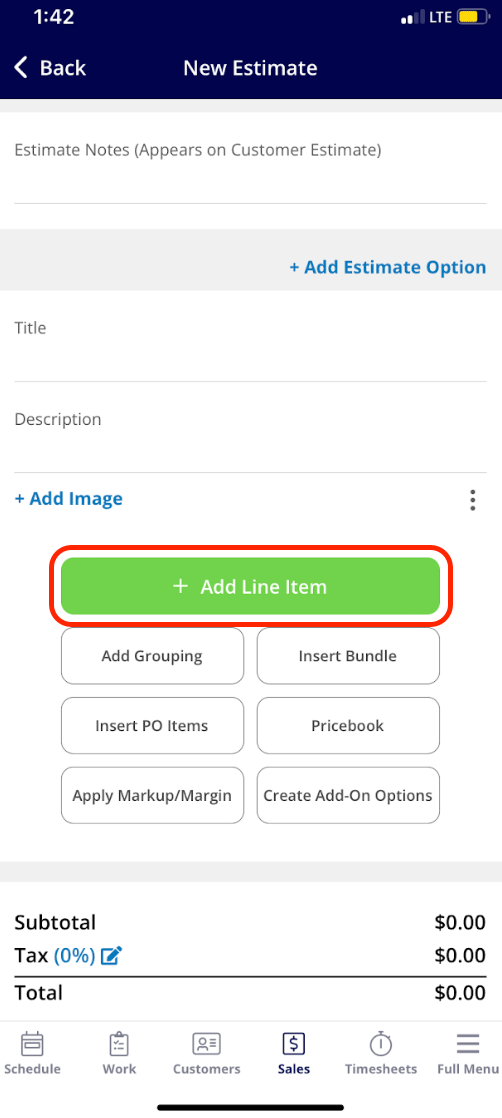
En el borrador del presupuesto o de la factura, toque el botón verde Agregar artículo.
-
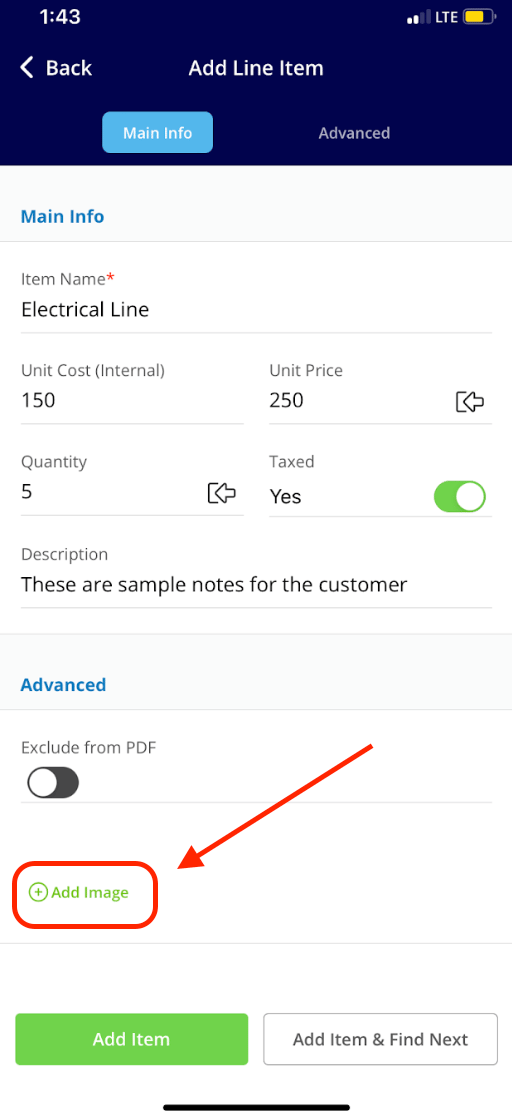
Toque la partida que desea agregar y luego toque Agregar imagen antes de elegir Agregar artículo o Agregar artículo y buscar siguiente.
-
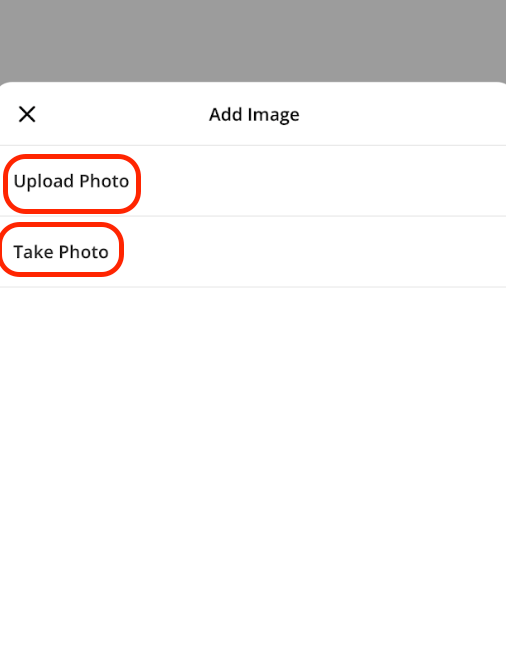
Elija Subir foto para seleccionar una imagen que ya está en su dispositivo, o Tomar foto para abrir la cámara y tomar una imagen nueva para la partida.
-
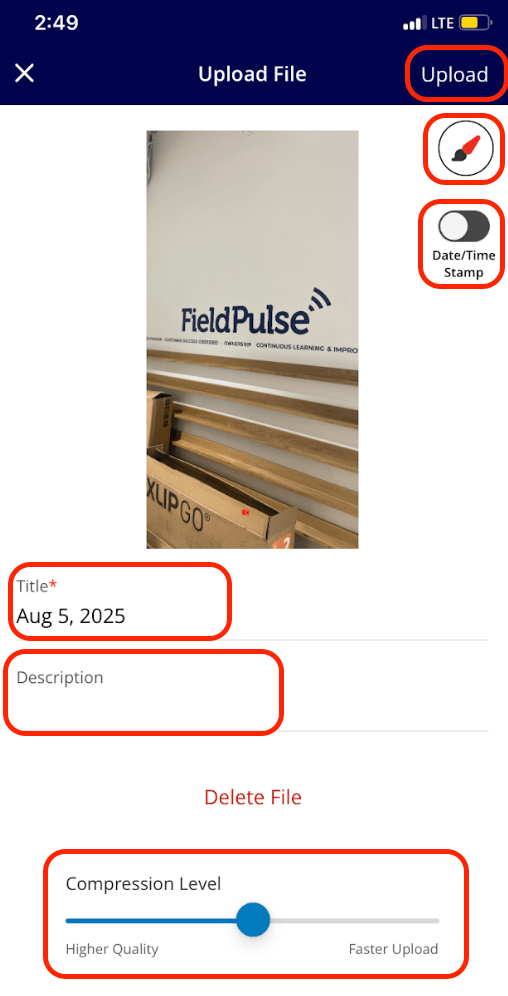
Agregue un título, haga anotaciones en la foto, agregue una descripción y ajuste opciones como la compresión y la marca de fecha y hora. Cuando termine, toque Subir en la esquina superior derecha.
Preguntas frecuentes
¿Esta función está disponible en todos los dispositivos? La captura de imágenes de partidas solo funciona en la aplicación móvil de FieldPulse. ¿Puedo subir varias imágenes a una partida? Sí. Agregue más de una imagen a una partida si lo necesita. ¿Las imágenes se sincronizan automáticamente con otras secciones? Sí. Una vez que guarde el presupuesto o la factura, las imágenes pasan a las secciones Archivos del presupuesto y del registro de servicio relacionados. ¿Puedo editar o eliminar imágenes después de agregarlas? Sí. Edite o elimine las imágenes desde el borrador del presupuesto o de la factura en cualquier momento antes de guardar el documento.Artículos relacionados
- Cómo adjuntar fotos y archivos a presupuestos y facturas
- Cómo crear un presupuesto
- Cómo crear una factura
- Descripción general de la aplicación móvil para agentes de servicio