
Quién lo usa: los administradores; los flujos de estados personalizados se crean en Company Settings (configuración de la empresa), que solo puede ver el rol de administrador. Disponibilidad: todas las regiones.Un flujo de estados personalizado define y nombra los estados por los que pasa un presupuesto o una factura, desde la revisión inicial y la aprobación hasta el traspaso a un trabajo, para que las etapas en FieldPulse coincidan con las etapas con las que realmente trabaja su empresa. Usted crea los flujos una sola vez en Company Settings, y cada presupuesto y cada factura que crea su equipo sigue uno de ellos.
Descripción general
Un flujo de estados es un conjunto ordenado de estados en los que puede estar un presupuesto o una factura. Puede crear más de un flujo (uno distinto para diferentes tipos de trabajo o ciclos de venta), para que cada tipo de trabajo siga el proceso que le corresponde y todo su equipo avance en la misma dirección. Cada estado que crea se asigna a una categoría de estado. La categoría es lo que FieldPulse y QuickBooks entienden del estado; así, un estado llamado “Esperando al propietario” se sigue asignando a la categoría correspondiente en QuickBooks y su contabilidad se mantiene precisa.
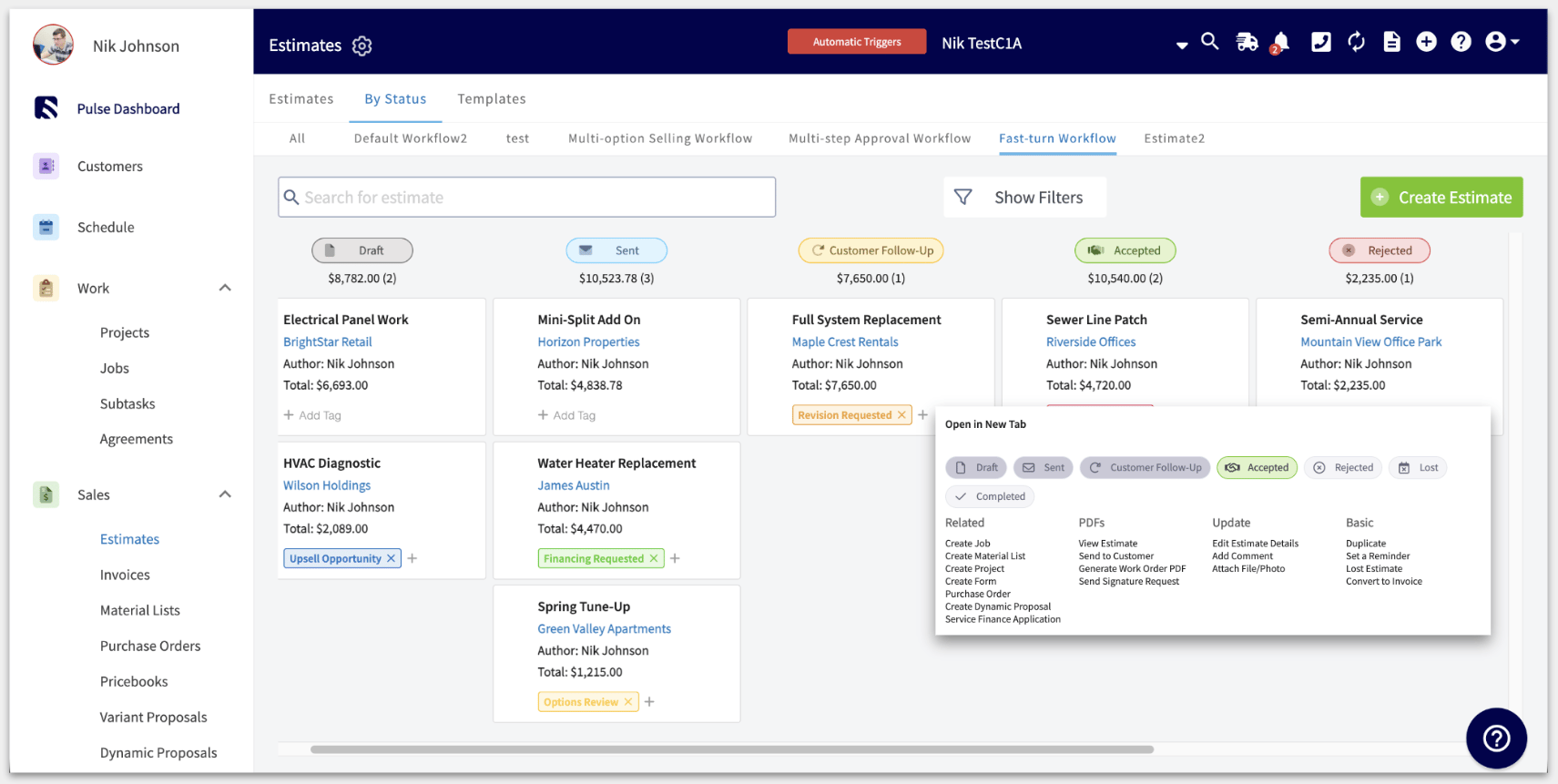
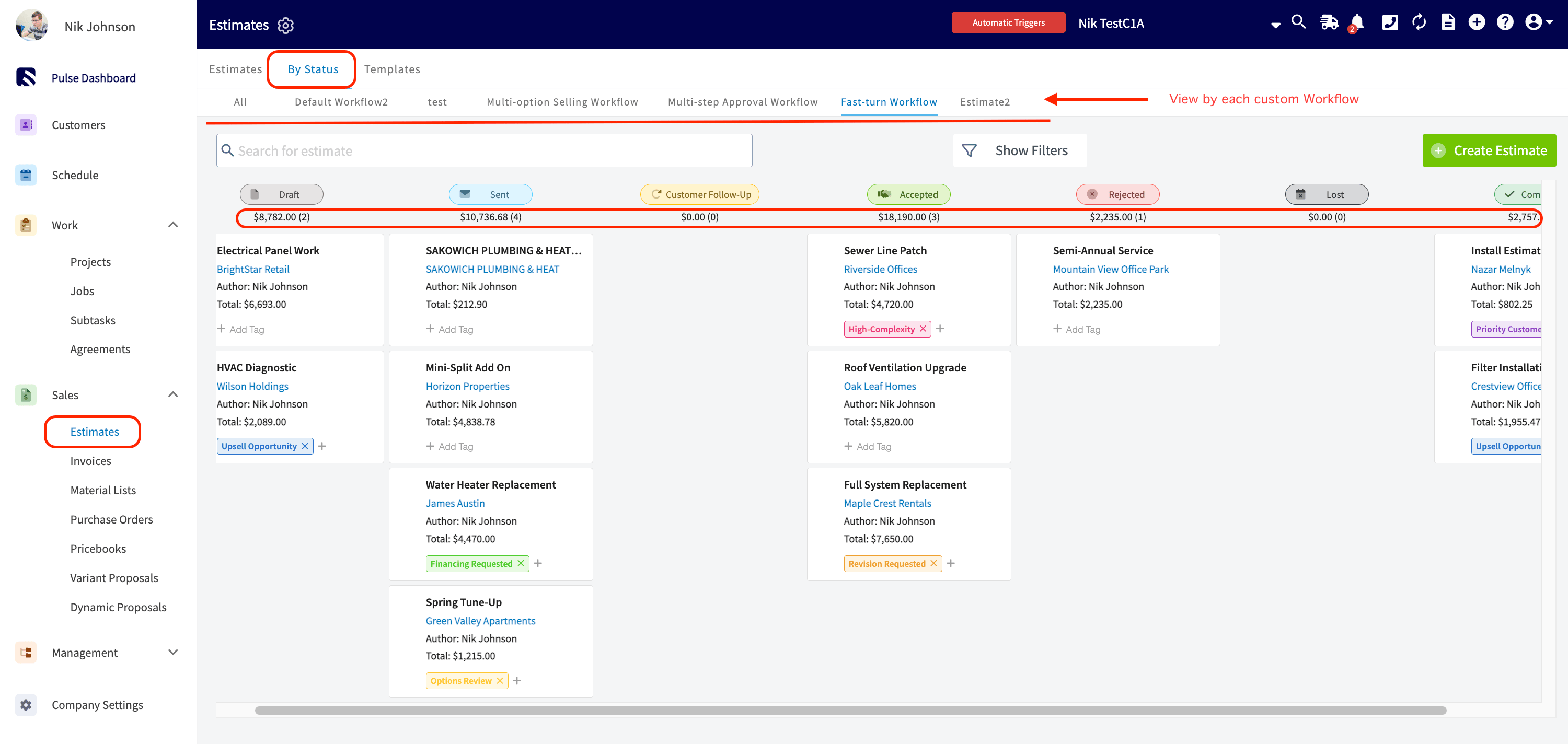
Una vez que los flujos están listos, la subpágina By Status de Estimates (presupuestos) e Invoices (facturas) muestra sus registros como un embudo de ventas dividido en tableros por estado, con el valor total de cada estado en la parte superior de su columna.
Antes de comenzar
- Primero decida qué estados corresponden a su embudo de ventas real. Cada estado que crea se asigna a una categoría de estado, y la categoría controla cómo se asigna ese estado en QuickBooks; por eso, antes de crear el flujo, tenga claro qué etapa representa cada estado.
- Revise el flujo que ya tiene su cuenta. Cuando se registró, se agregó un flujo predeterminado a su cuenta de FieldPulse, y puede crear otros flujos junto a él en lugar de reemplazarlo.
Nota importante sobre QuickBooks: Todo presupuesto que se sincroniza desde QuickBooks se asigna al Default Estimate Workflow (flujo predeterminado de presupuestos). Después puede editar el presupuesto para asignarle otro flujo.
Configuración paso a paso
1. Abra la configuración de estados personalizados
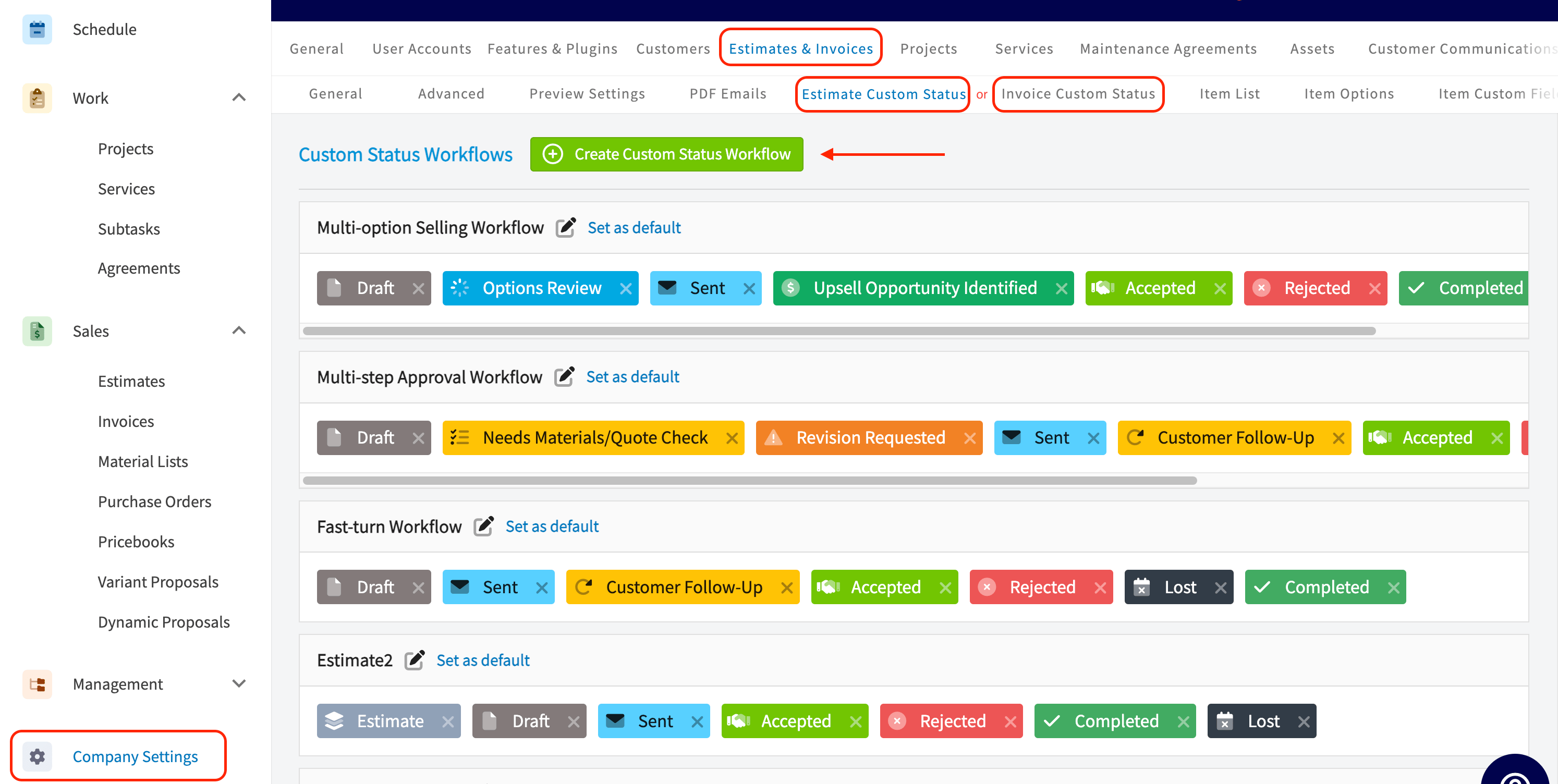
- Seleccione Company Settings en el menú de la izquierda.
- Seleccione Estimates & Invoices en el encabezado.
- Seleccione la pestaña Estimate Custom Status o la pestaña Invoice Custom Status, según el tipo de registro para el que esté creando el flujo.
2. Cree el flujo
- Seleccione Create Custom Status Workflow (crear flujo de estados personalizado).
- Asigne un nombre al flujo.
- Agregue y nombre cada estado que usa este flujo, y asigne cada estado a una categoría de estado. La Referencia de configuración de abajo enumera las categorías y lo que permite cada una.
3. Defina un flujo predeterminado
- Seleccione Set as default (establecer como predeterminado) junto al flujo que quiere que usen los registros nuevos.
4. Elija el flujo de facturas que sigue un presupuesto convertido
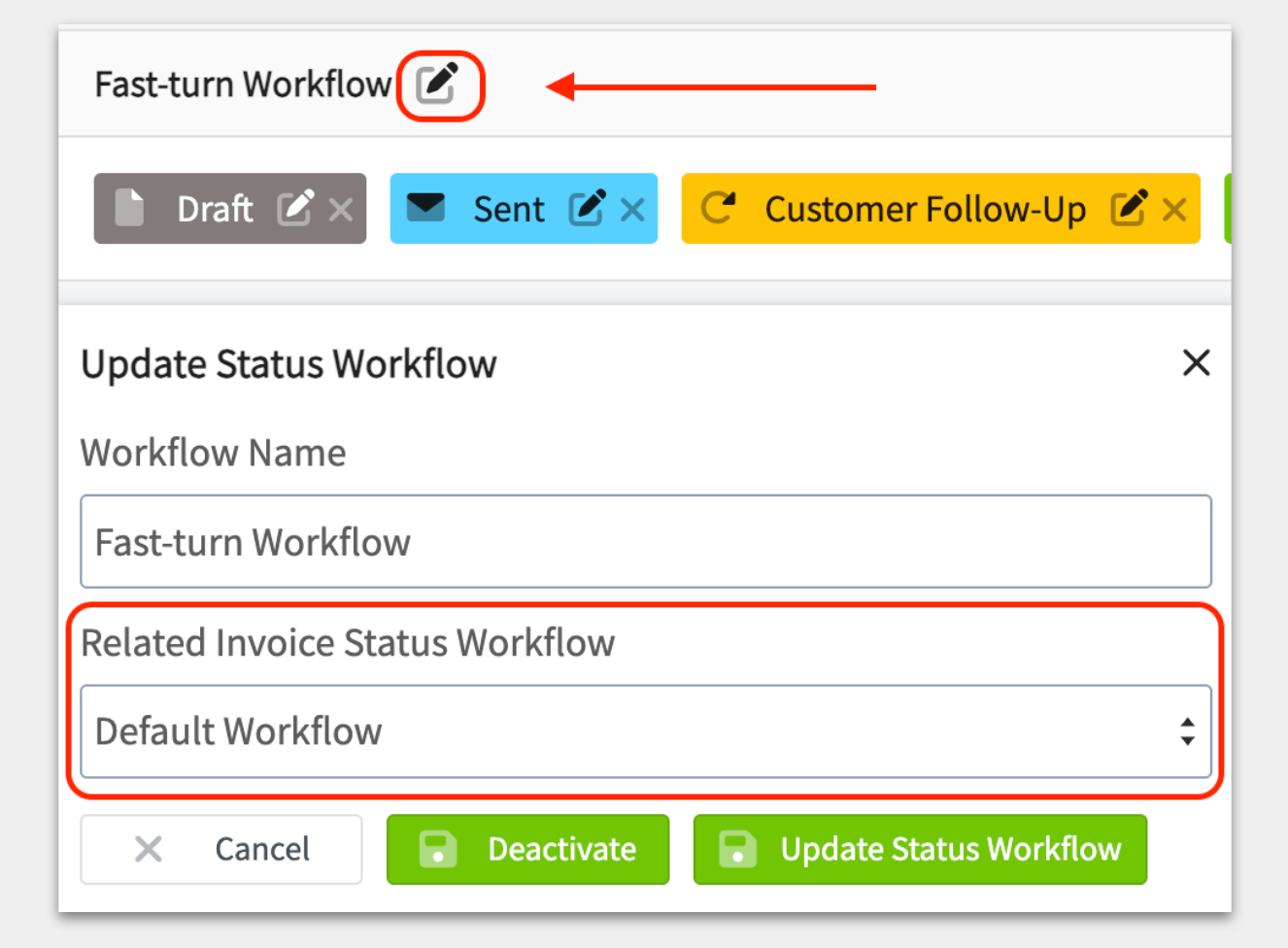
- En la pestaña Estimate Custom Status, seleccione el ícono de edición junto al flujo de presupuestos. Se abre el panel Update Status Workflow (actualizar flujo de estados).
- En Related Invoice Status Workflow (flujo de estados de facturas relacionado), elija el flujo de facturas que quiere que sigan los presupuestos convertidos.
- Seleccione Update Status Workflow.
Referencia de configuración
La configuración de estados personalizados se encuentra en dos pestañas de Company Settings > Estimates & Invoices.Categorías de estado de presupuestos
Los flujos de presupuestos tienen 12 categorías de estado. Cada categoría determina si un flujo debe incluir un estado de ese tipo y cuántos estados de ese tipo puede tener el flujo.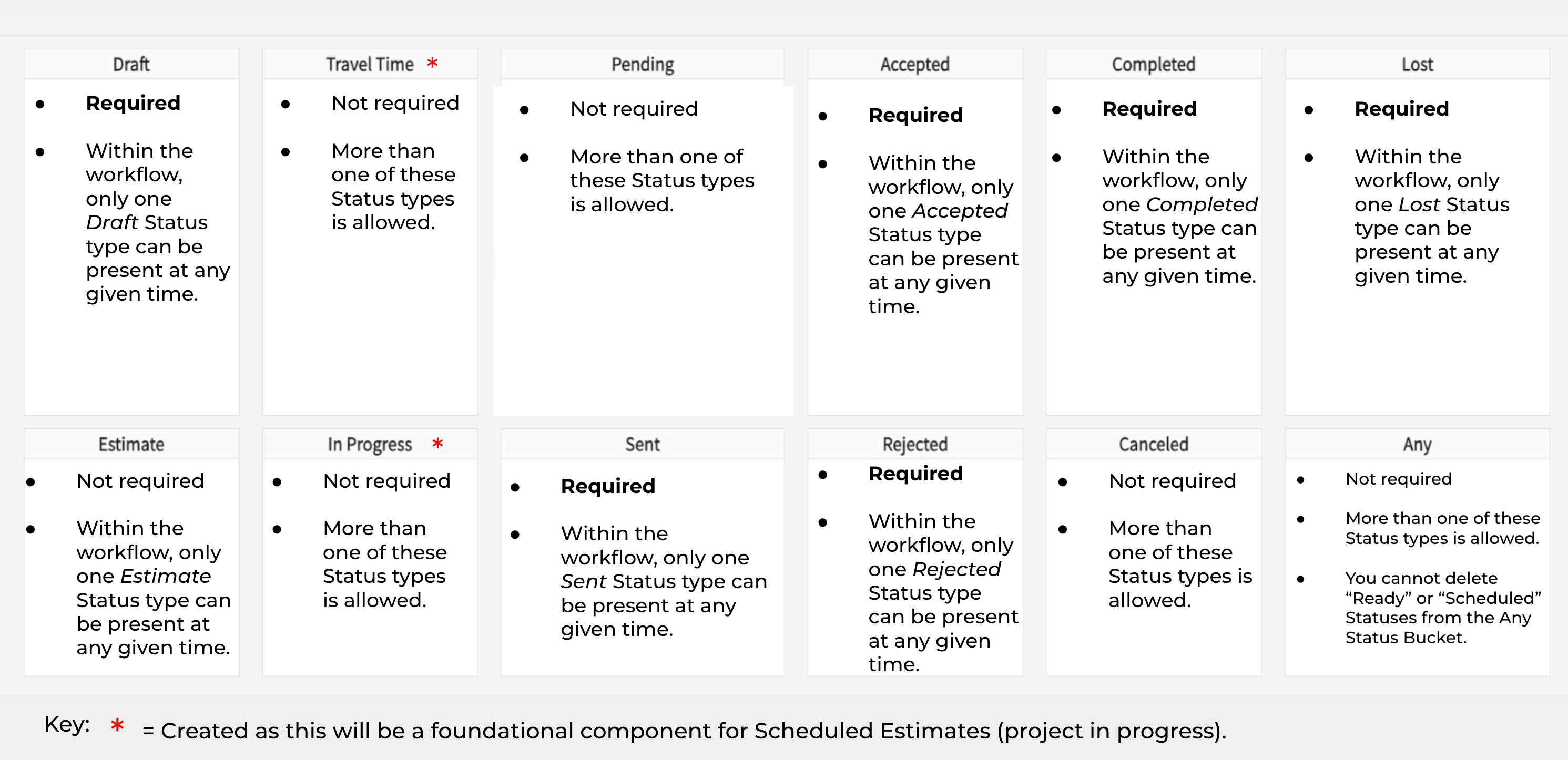
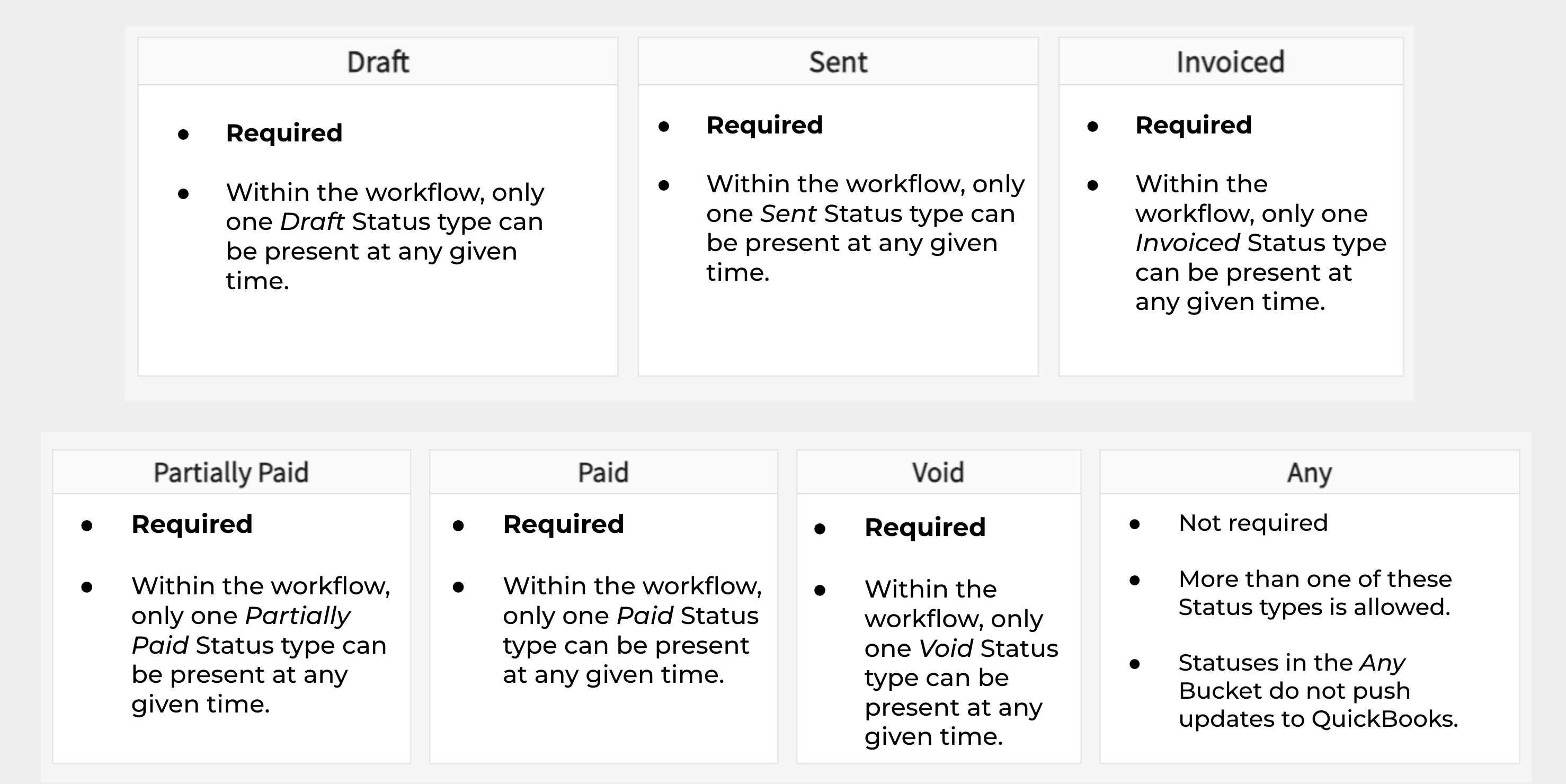
Categorías de estado de facturas
Los flujos de facturas tienen 7 categorías de estado.No puede eliminar ni editar los nombres de los estados de factura predeterminados de cada categoría, pero sí puede cambiar el color y el símbolo de cada estado.
Dé seguimiento a sus registros en el tablero By Status
La subpágina By Status (por estado) muestra cada presupuesto o factura como una tarjeta en un tablero, organizada en columnas por estado, para que vea de un vistazo qué avanza y qué está detenido.- Seleccione la pestaña Estimates o Invoices en el menú de la izquierda.
- Seleccione la subpágina By Status en la parte superior de la pantalla.
- Arrastrar y soltar. Reordene las tarjetas según lo necesite.
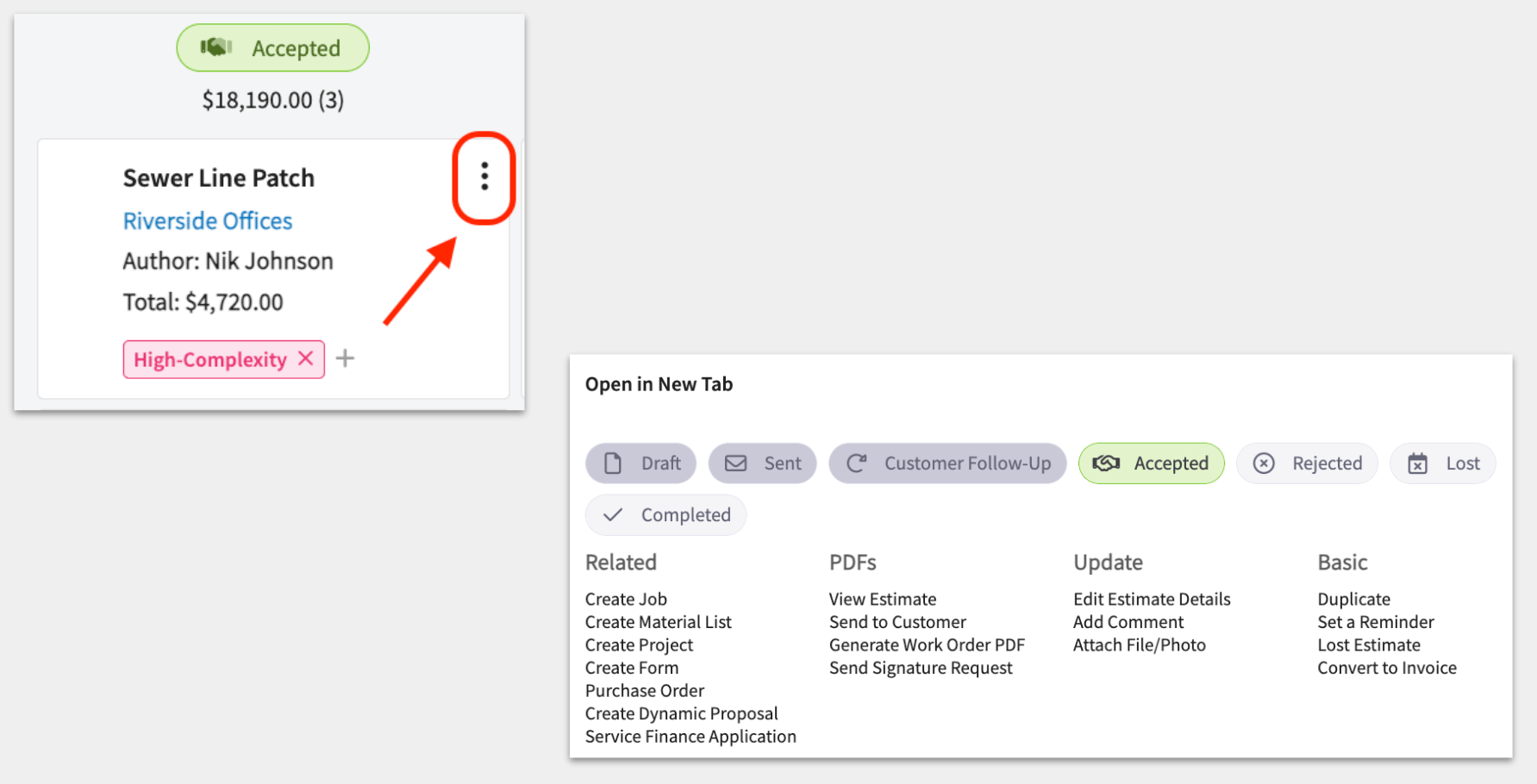
- El menú de acciones. Seleccione el ícono de tres puntos de una tarjeta para abrirlo. El menú muestra los estados del flujo como fichas y agrupa las acciones del registro en Related (relacionados), PDFs, Update (actualizar) y Basic: crear registros relacionados, ver y generar PDF, y hacer actualizaciones sin salir del tablero.
Envíe mensajes automáticos cuando cambie un estado
Puede enviar correos y mensajes de texto automáticos a un cliente cada vez que un presupuesto o una factura pasa a un estado determinado. Hay dos disparadores automáticos para los flujos de estados personalizados:- When Estimate Status is changed to (Status) (cuando el estado del presupuesto cambia a un estado específico)
- When Invoice Status is changed to (Status) (cuando el estado de la factura cambia a un estado específico)
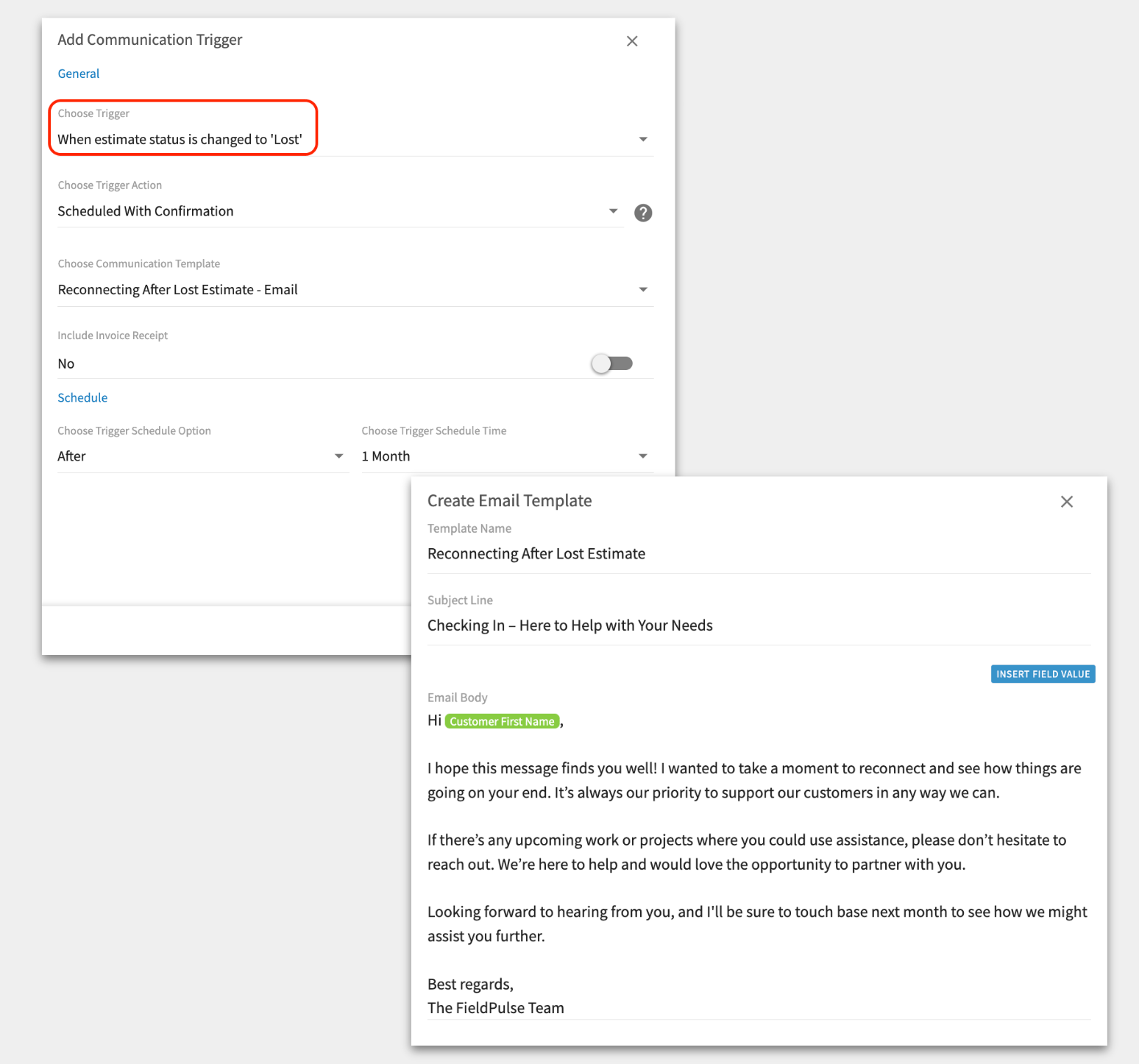
Para obtener más información sobre las comunicaciones con clientes y los disparadores automáticos, consulte Configuración de disparadores automáticos de comunicaciones.
Reportes de estados personalizados
Los estados y flujos personalizados están disponibles como columnas de reportes, para que pueda filtrar y agrupar los registros según las etapas que definió.Para obtener más información sobre los reportes en FieldPulse, consulte Cómo usar los reportes de datos sin procesar.
Preguntas frecuentes
¿Una factura puede mostrar “Invoiced” después de enviarse a un cliente? Una vez que se envía una factura, su estado se actualiza a Sent, y a partir de ese momento se muestra Sent hasta que la factura se paga o se ajusta manualmente. Invoiced indica el día en que se finalizó la factura, que también se usa para calcular la fecha de vencimiento según los plazos predeterminados de Company Settings, y esa fecha de facturación queda en el registro como referencia.¿Necesita más ayuda?
Comuníquese con el equipo de soporte de FieldPulse en support@fieldpulse.com o a través del chat en la esquina inferior derecha de su pantalla.Artículos relacionados
- Configuración predeterminada de presupuestos y facturas
- Configuración del bloqueo de registros en presupuestos y facturas
- Configuración de disparadores automáticos de comunicaciones
- Cómo enviar presupuestos y facturas a los clientes
- Cómo crear reportes de presupuestos
- Cómo crear reportes de facturas