
Quién lo usa: los administradores; estos valores predeterminados se encuentran en Company Settings (configuración de la empresa), que solo puede ver el rol de administrador. Disponibilidad: todas las regiones.La configuración predeterminada de presupuestos y facturas controla el contenido y la apariencia de todos los presupuestos y facturas nuevos que crea su equipo, para que los registros salgan uniformes sin que nadie tenga que configurarlos a mano cada vez. Usted la define una sola vez en Company Settings, y los presupuestos y las facturas nuevos la toman de ahí.
Descripción general
Los valores predeterminados de esta página se encuentran en tres pestañas de Company Settings > Estimates & Invoices (presupuestos y facturas).
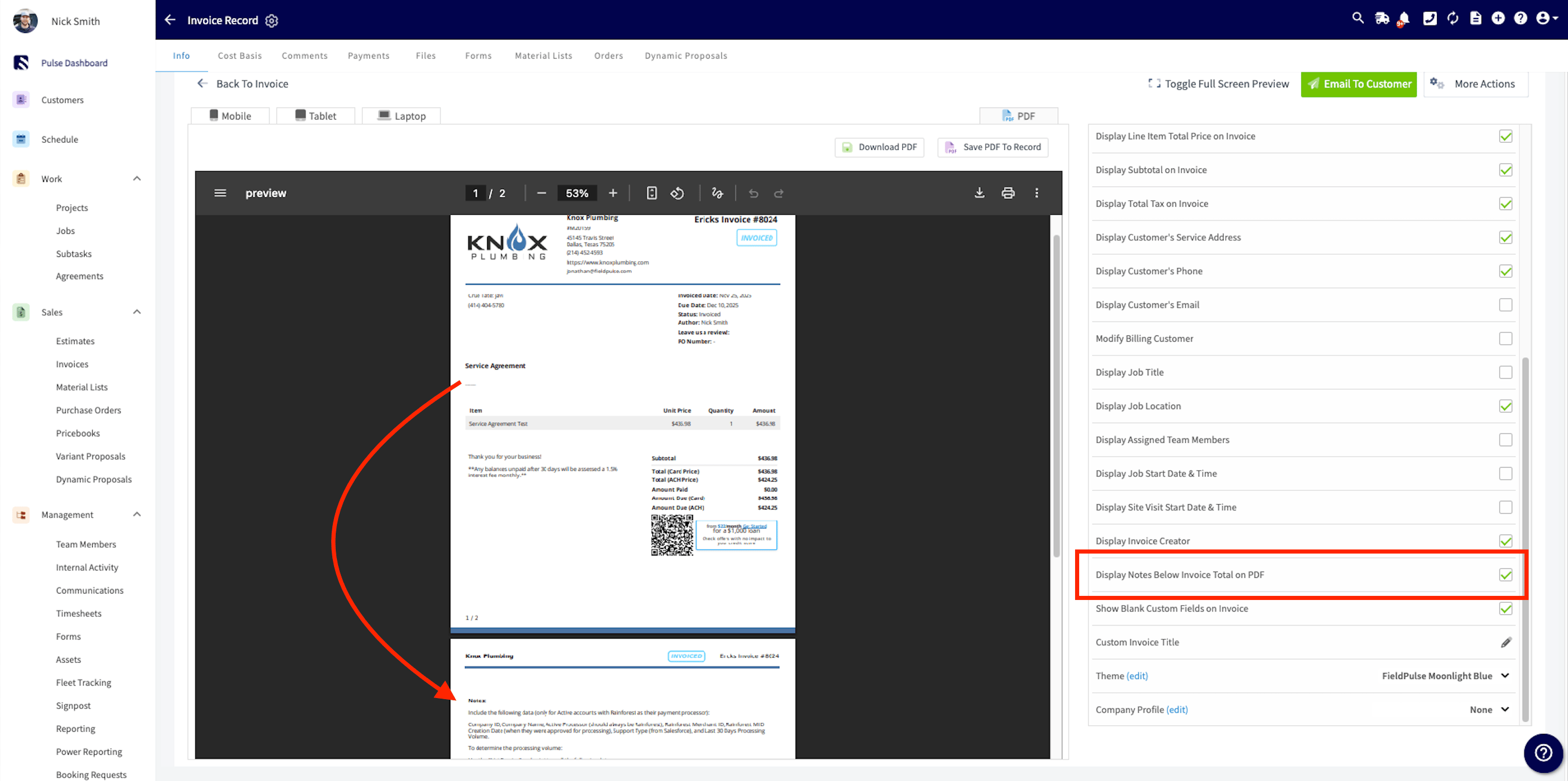
Dos de estos valores predeterminados se pueden cambiar en un solo registro cuando un presupuesto o una factura necesita algo distinto: la tasa de impuesto predeterminada y el método de fecha de vencimiento se pueden cambiar en una factura individual. Los campos que se muestran en el PDF también se pueden modificar desde la pantalla Preview (vista previa) de un presupuesto o una factura individual.
Antes de comenzar
- Confirme que su rol de usuario sea Admin (administrador). Solo el rol de administrador puede ver Company Settings, donde se definen todos estos valores predeterminados.
- Primero decida los estándares de toda su empresa. La configuración de la pestaña Preview Settings se aplica a todos los presupuestos y facturas nuevos de aquí en adelante.
- Tenga listo el archivo de su logotipo si piensa agregar uno. FieldPulse acepta archivos jpg, png y bmp de menos de 3 MB, y comprime el archivo a un tamaño adecuado después de subirlo.
- Confirme el término que usa su empresa para los presupuestos: Estimate (presupuesto), Proposal (propuesta), Quote o Bid. El término que elija también aparece en los PDF que ve el cliente.
Configuración paso a paso
1. Defina sus valores predeterminados generales
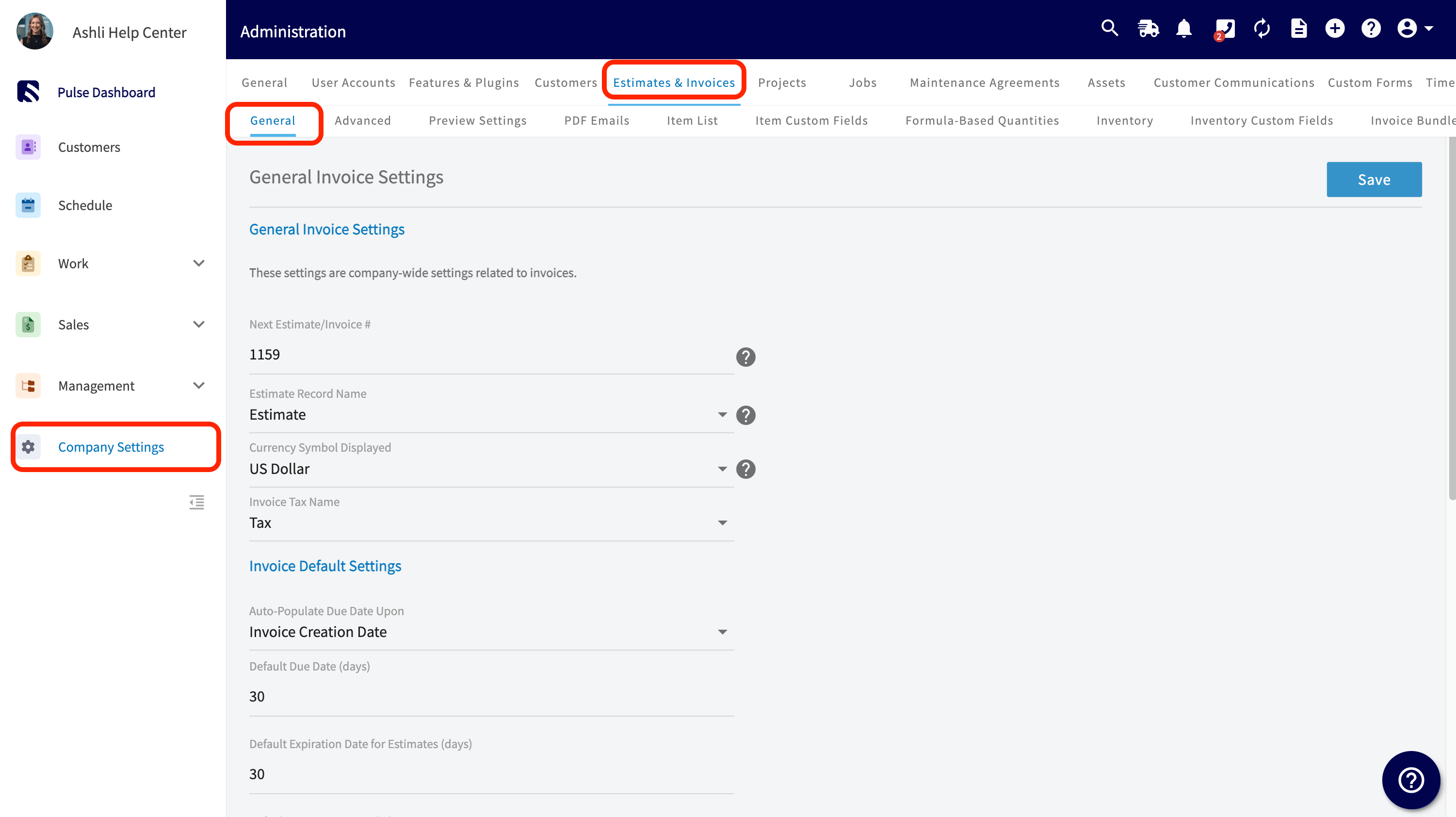
- Seleccione Company Settings en el menú de la izquierda.
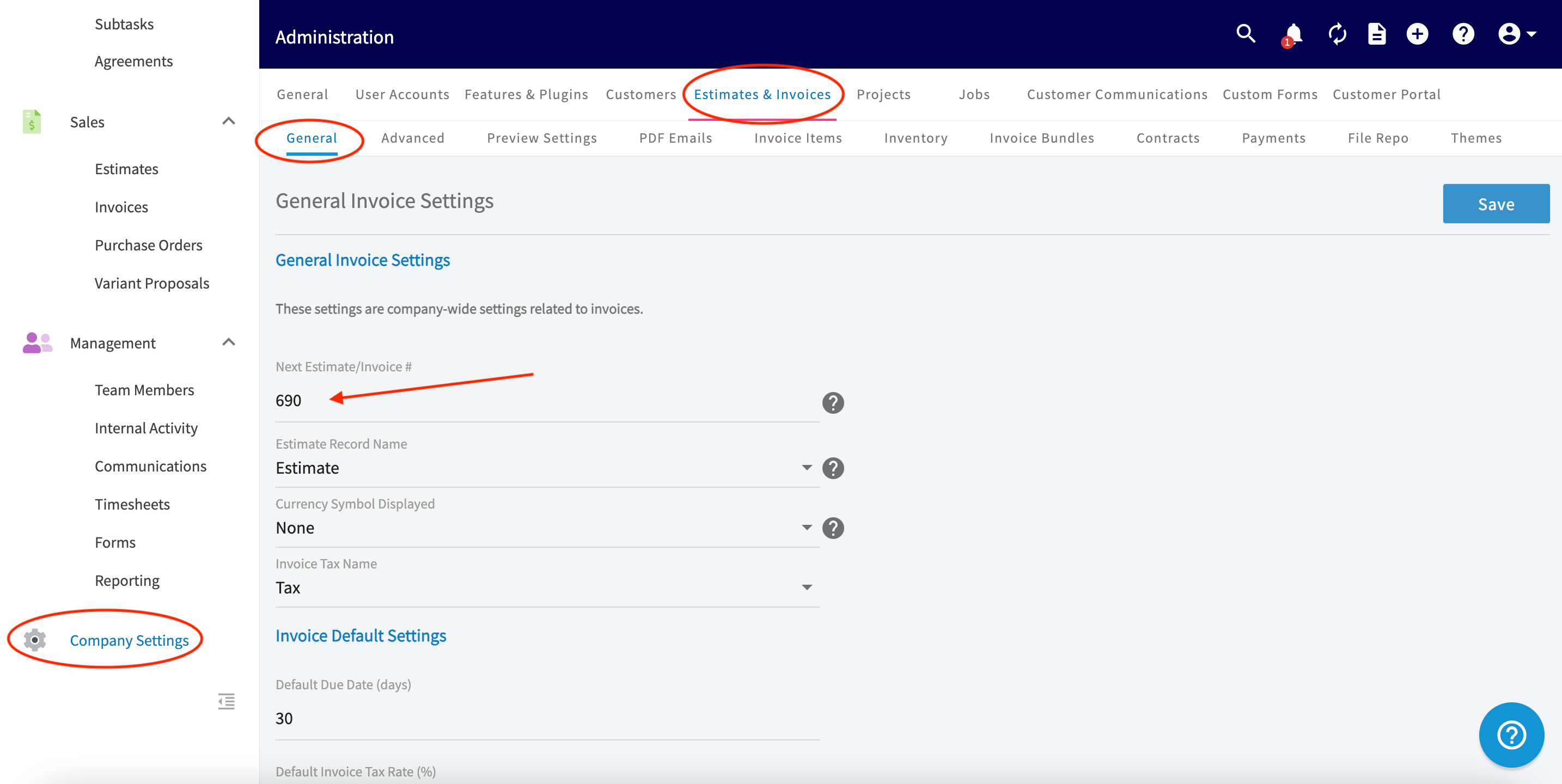
- Seleccione Estimates & Invoices en el encabezado. La pestaña General se abre en General Invoice Settings (configuración general de facturas).
- Complete los campos de General Invoice Settings: Estimate Record Name (nombre del registro de presupuesto), Currency Symbol Displayed (símbolo de moneda que se muestra) e Invoice Tax Name (Tax, HST, GST o VAT).
- Complete los campos de Invoice Default Settings (configuración predeterminada de facturas): Auto-Populate Due Date Upon (completar automáticamente la fecha de vencimiento según), Default Due Date (days), Default Invoice Tax Rate (%) y Default Expiration Date for Estimates (days).
- Desplácese hacia arriba y seleccione Save (guardar).
2. Agregue el logotipo de su empresa
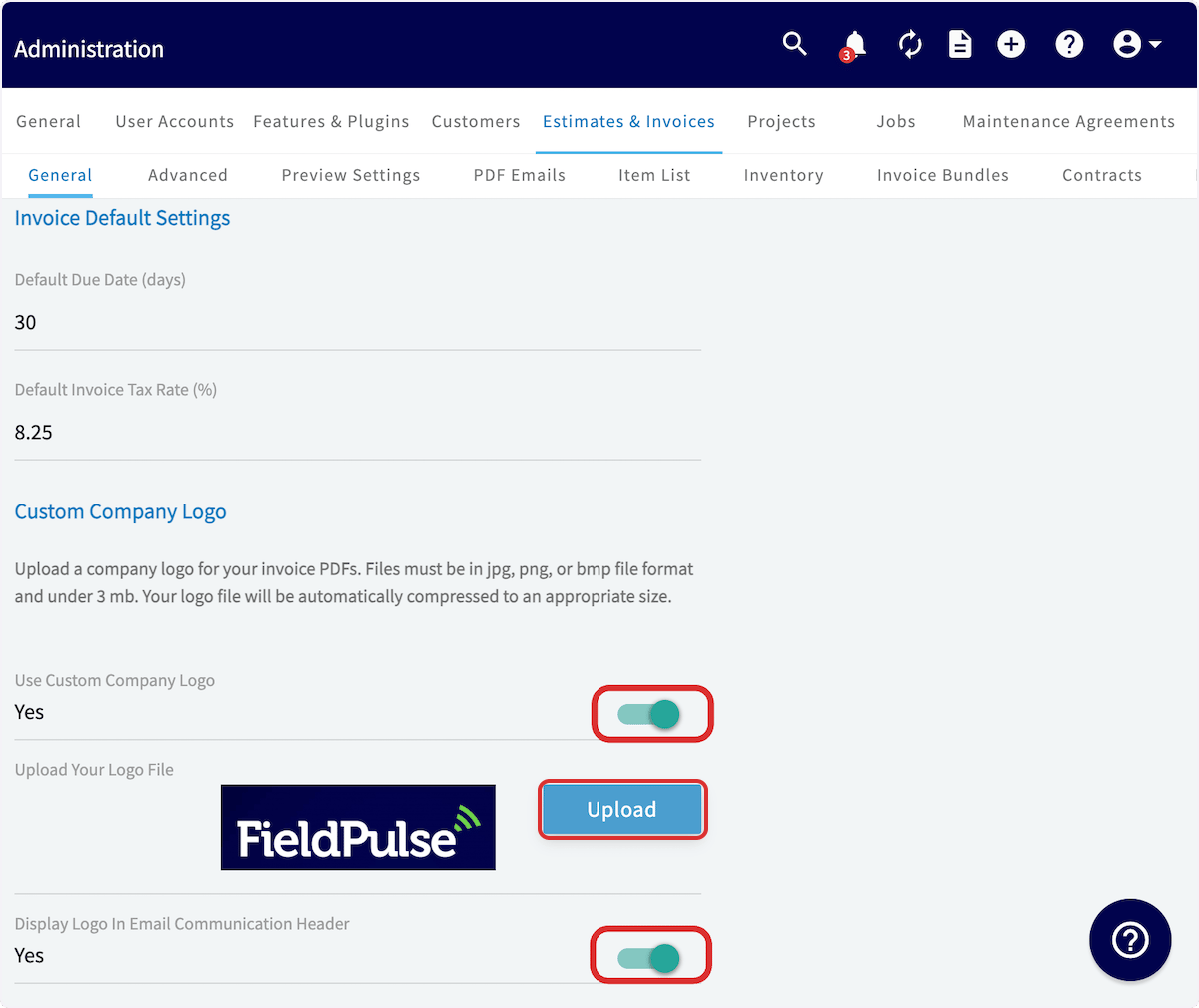
- En la pestaña General, desplácese hacia abajo hasta Custom Company Logo (logotipo personalizado de la empresa) y active Use Custom Company Logo (usar logotipo personalizado de la empresa).
- Seleccione Upload (subir) y luego elija el archivo de su logotipo. El logotipo que elija aparece junto al botón para subir.
-
Desplácese hacia arriba y seleccione Save.
-
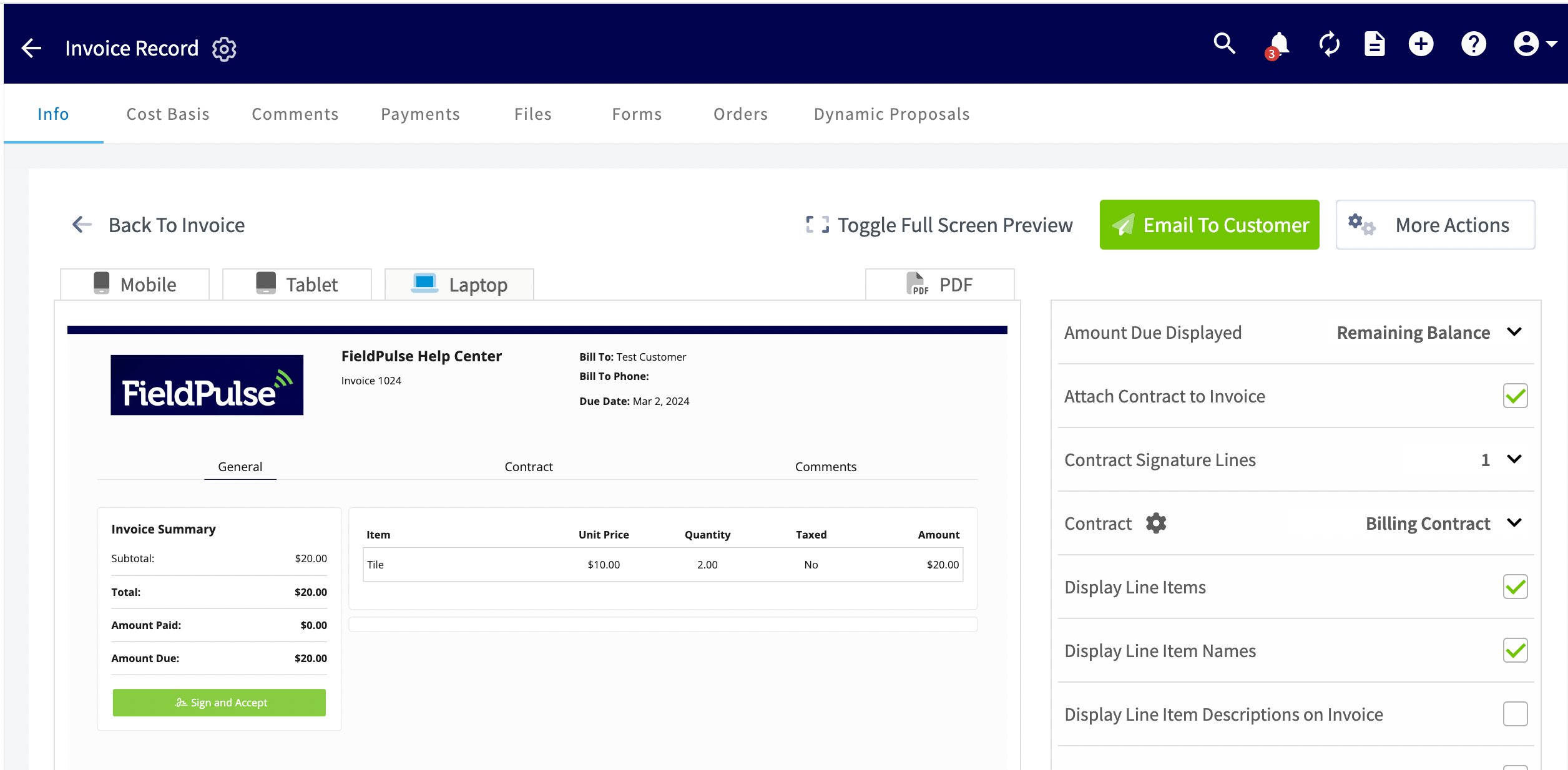
Para ver cómo queda el logotipo, abra el registro de un presupuesto o de una factura y seleccione Preview. El logotipo se imprime en el encabezado del documento.
3. Defina el tamaño de fuente del PDF
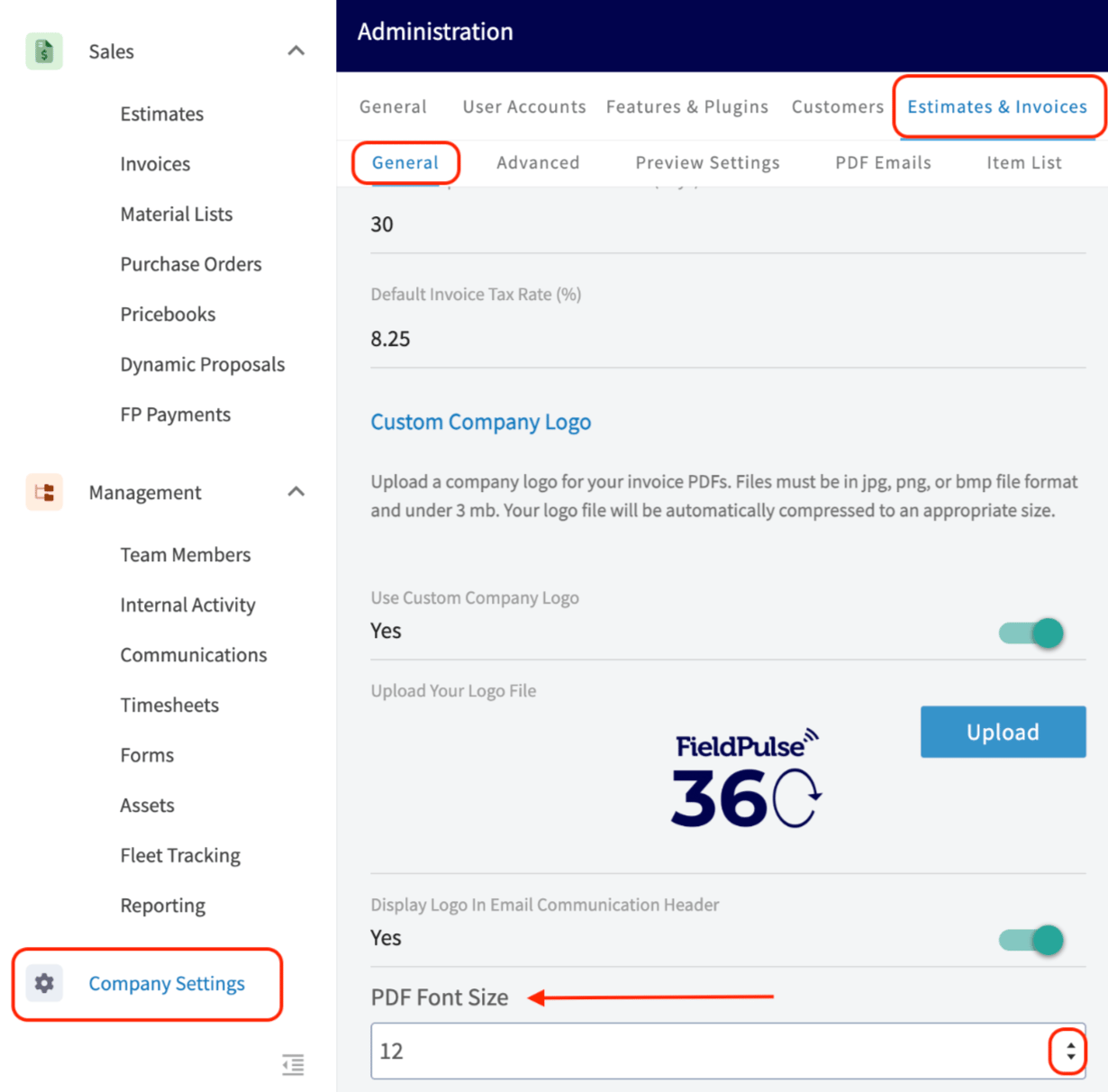
- En la pestaña General, defina PDF Font Size (tamaño de fuente del PDF) en 8, 10, 12, 14 o 16 pt. El valor predeterminado del sistema de FieldPulse es 8 pt.
- Desplácese hacia arriba y seleccione Save.
4. Defina sus valores predeterminados avanzados
- Seleccione la pestaña Advanced en Estimates & Invoices.
- Active las opciones que usa su empresa y defina los valores correspondientes. Consulte la tabla de la sección Pestaña Advanced más abajo para ver qué hace cada opción.
- Desplácese hacia arriba y seleccione Save.
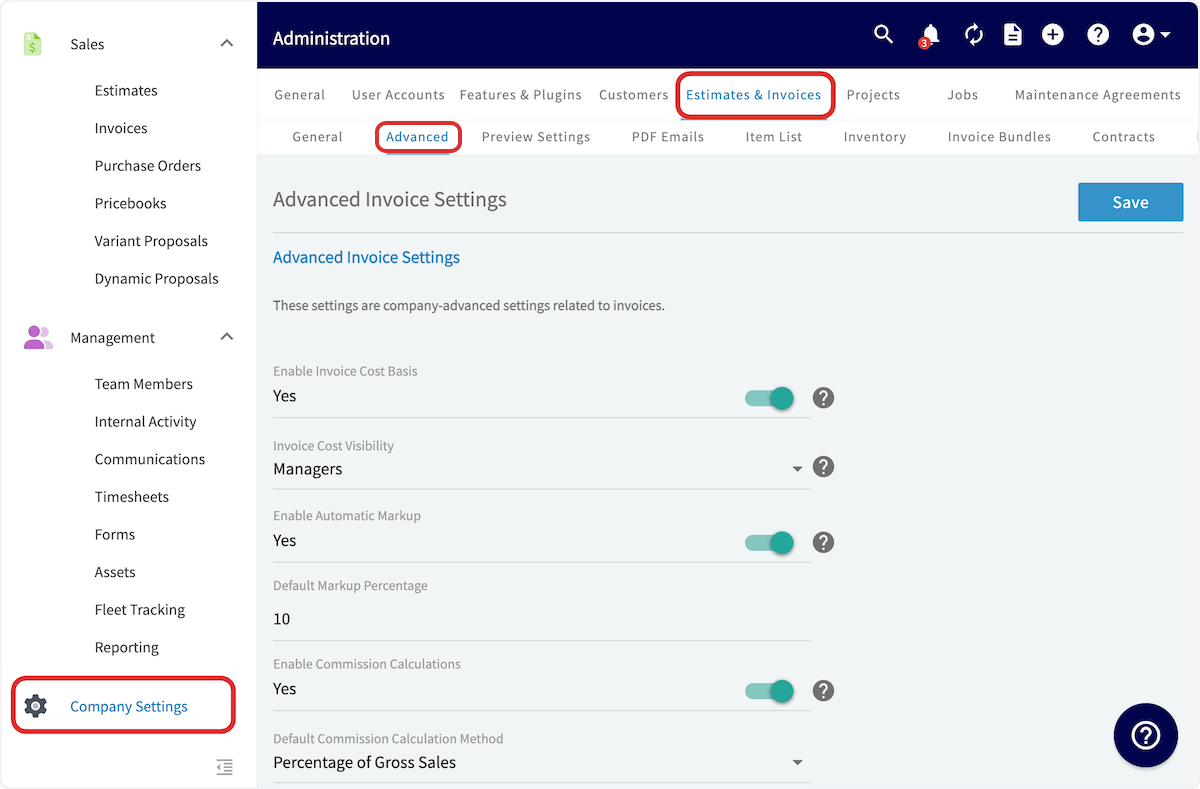
5. Defina sus valores predeterminados de vista previa y PDF
- Seleccione la pestaña Preview Settings en Estimates & Invoices.
-
Complete los campos de Invoice Preview Settings tal como desea que aparezca la información de su empresa en los PDF que envía a los clientes: Invoice Company Name (nombre de la empresa en la factura) y License Number (número de licencia). Complete también Phone Number (número de teléfono), Address (dirección) y City (ciudad).
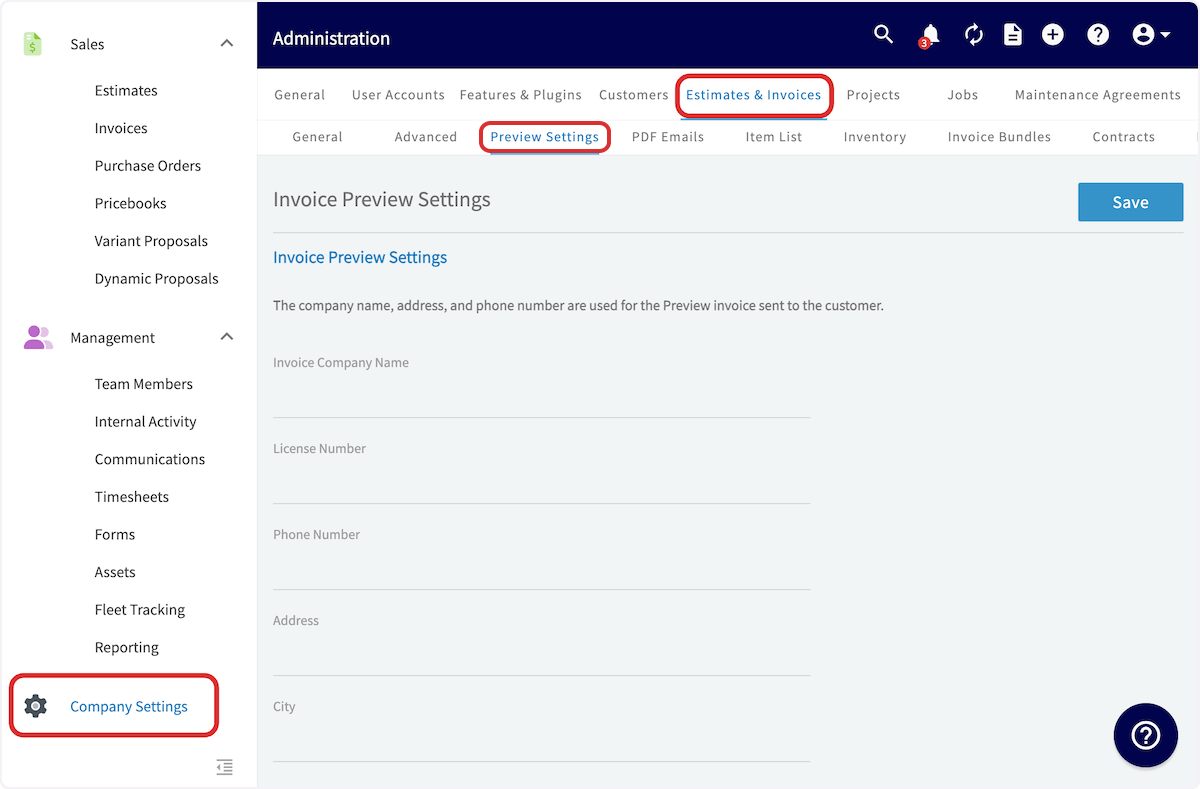
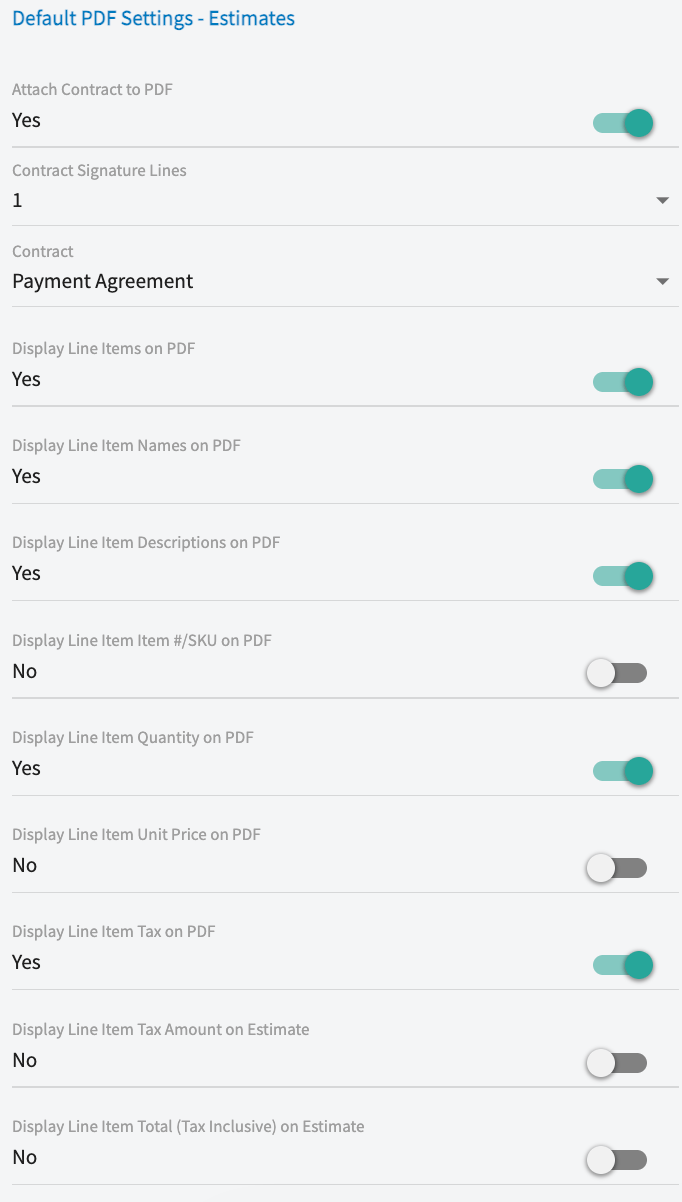
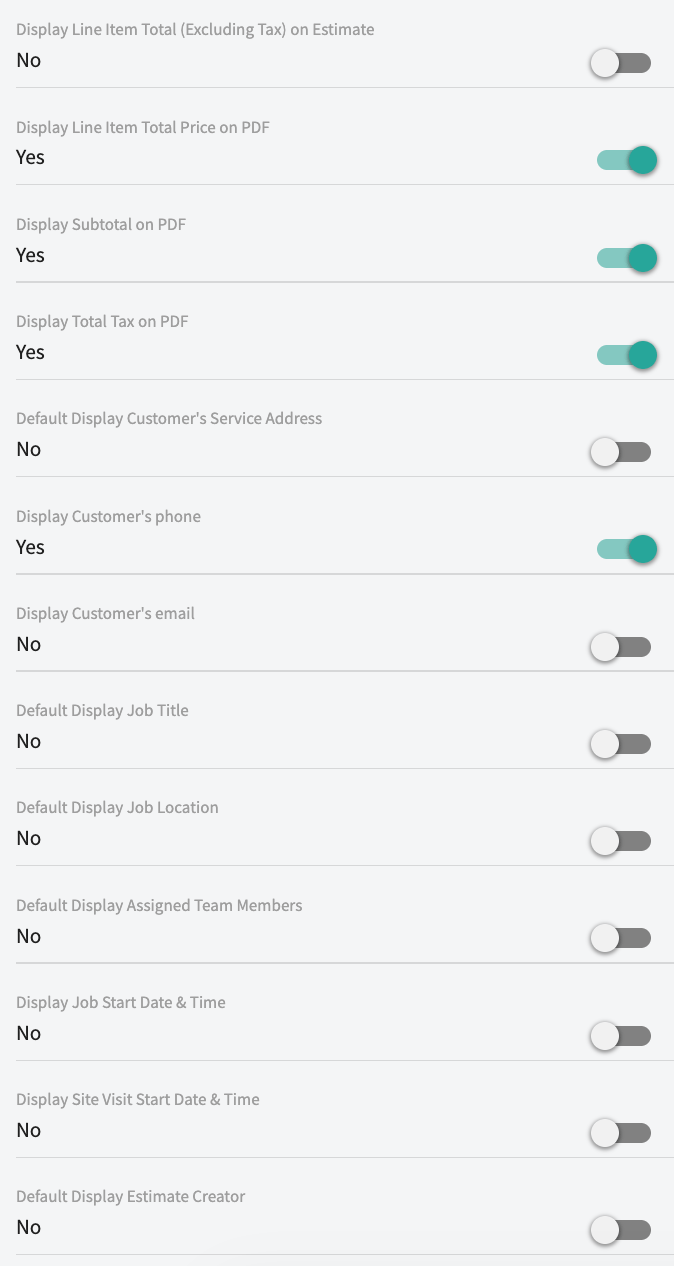
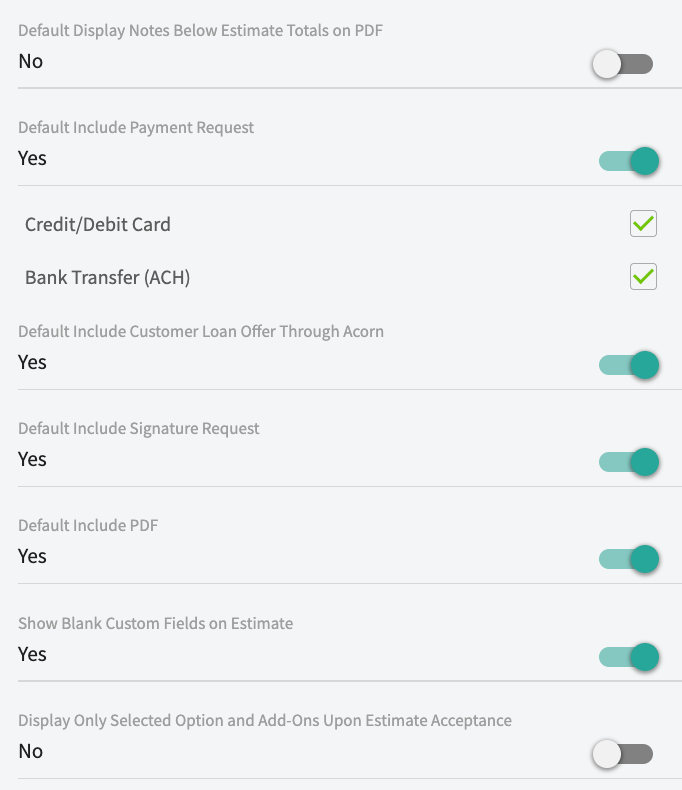
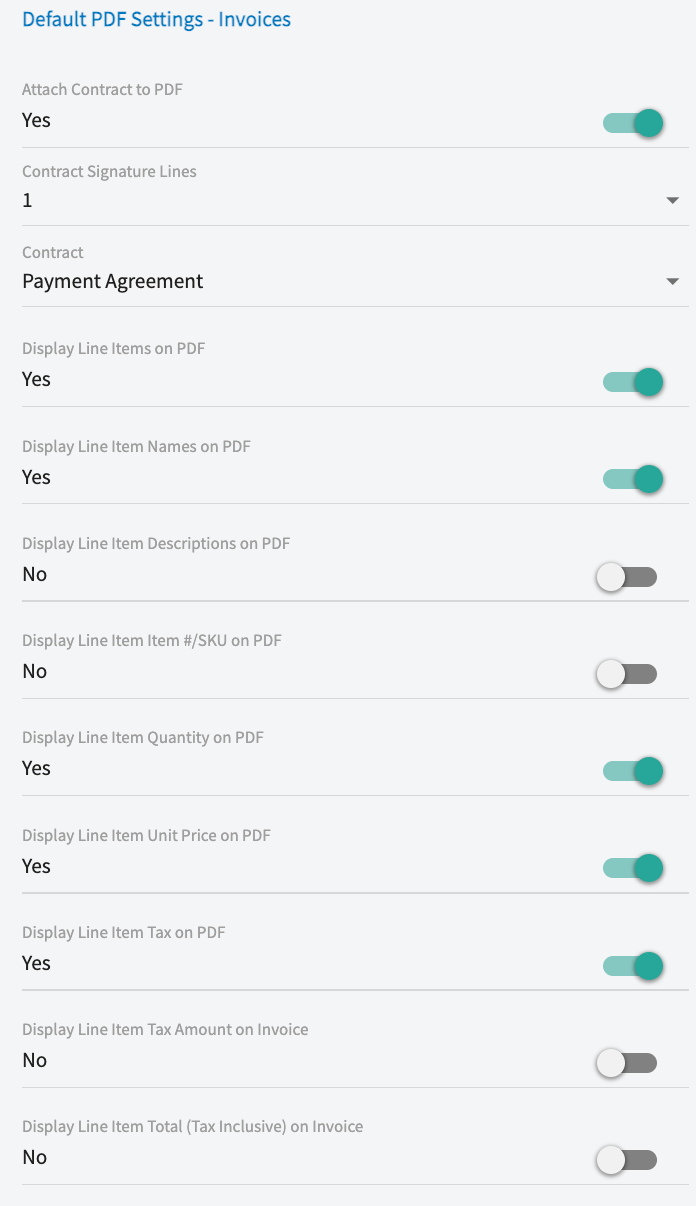
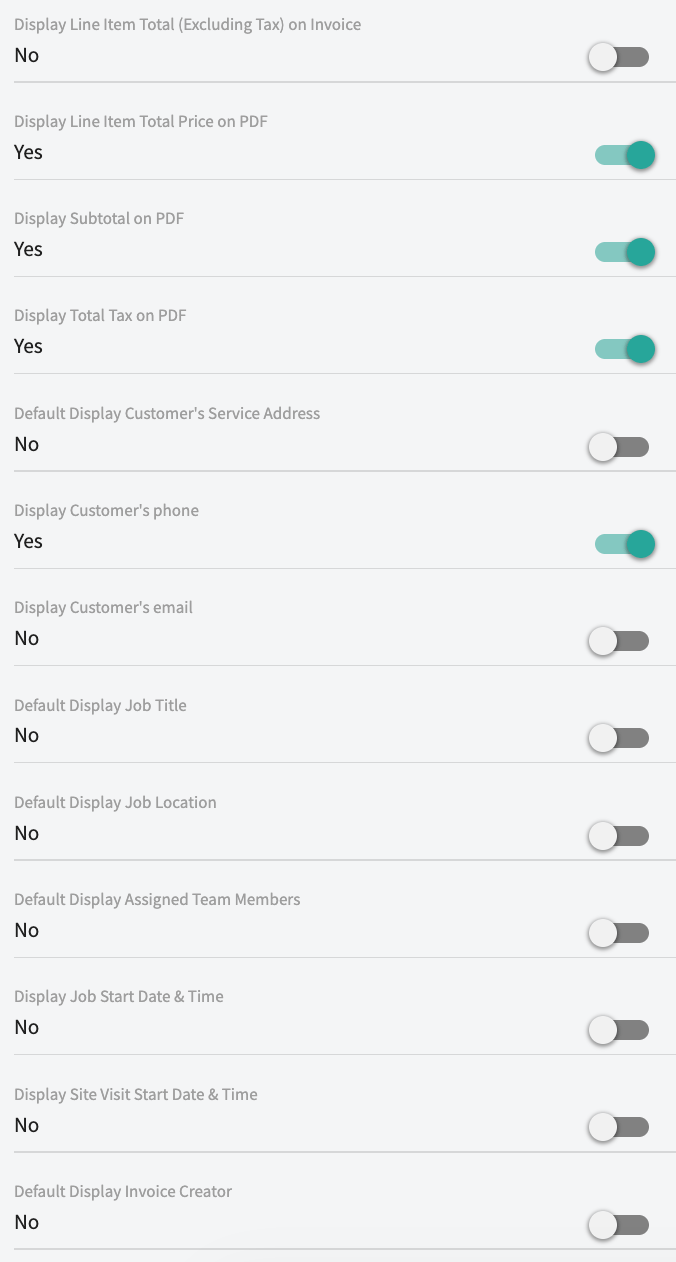
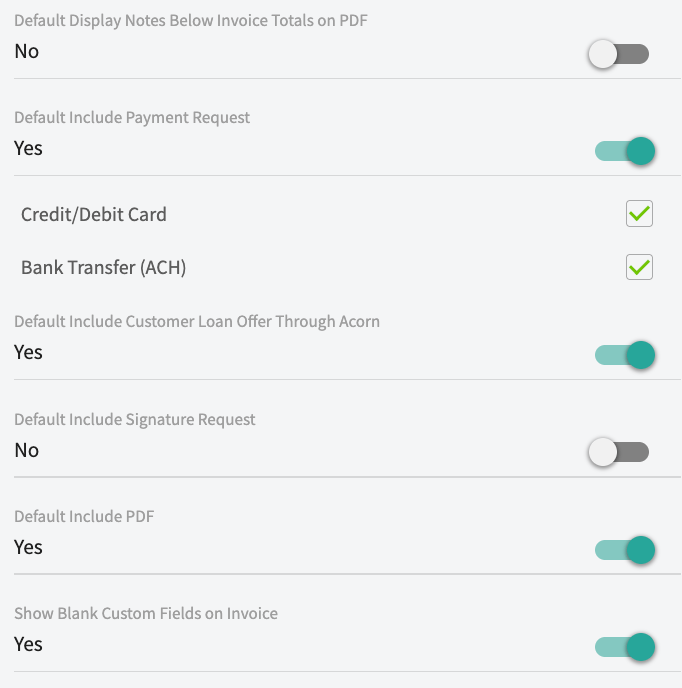
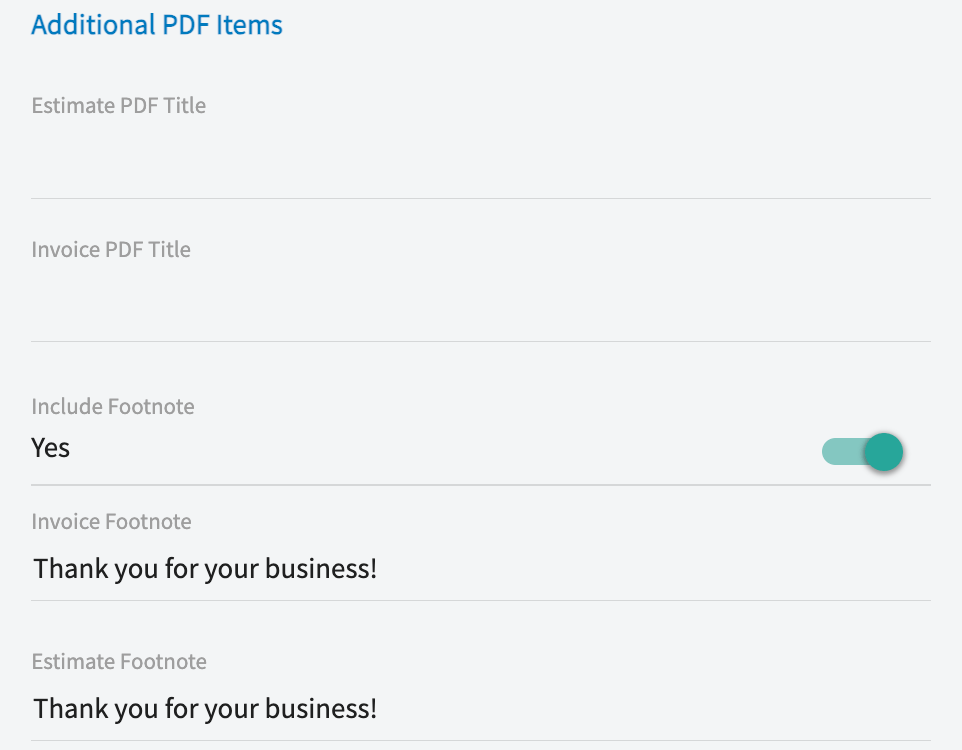
- Revise Default PDF Settings - Estimates (configuración predeterminada del PDF de presupuestos), Default PDF Settings - Invoices (configuración predeterminada del PDF de facturas) y Additional PDF Items, y active solo los campos que desea que vean los clientes.
- Desplácese hacia arriba y seleccione Save.
Referencia de configuración
Cada pestaña de Company Settings > Estimates & Invoices contiene un grupo distinto de valores predeterminados.Pestaña General
Opciones de Auto-Populate Due Date Upon
Tanto la tasa de impuesto predeterminada como el método de fecha de vencimiento se pueden cambiar en facturas individuales cuando sea necesario.
Pestaña Advanced
Pestaña Preview Settings
La configuración de la pestaña Preview Settings se aplica a todos los presupuestos y facturas nuevos de aquí en adelante.
Default PDF Settings - Estimates
Preguntas frecuentes
¿Puedo mostrar tanto el monto del impuesto de cada artículo como el total de la partida con impuestos? Sí. En la pestaña Preview Settings, active Display Line Item Tax Amount (mostrar el monto del impuesto de la partida) y Display Line Item Total (Tax Inclusive) (mostrar el total de la partida con impuestos incluidos) en la configuración predeterminada del PDF de presupuestos, de facturas o de ambos. También puede cambiar ambos interruptores en un solo registro desde su pantalla Preview. ¿Puedo cambiar el término “Estimate” por otro? Sí. En la pestaña General, cambie Estimate Record Name a Proposal, Quote o Bid y luego seleccione Save; el término que elija también aparece en los PDF que ven sus clientes.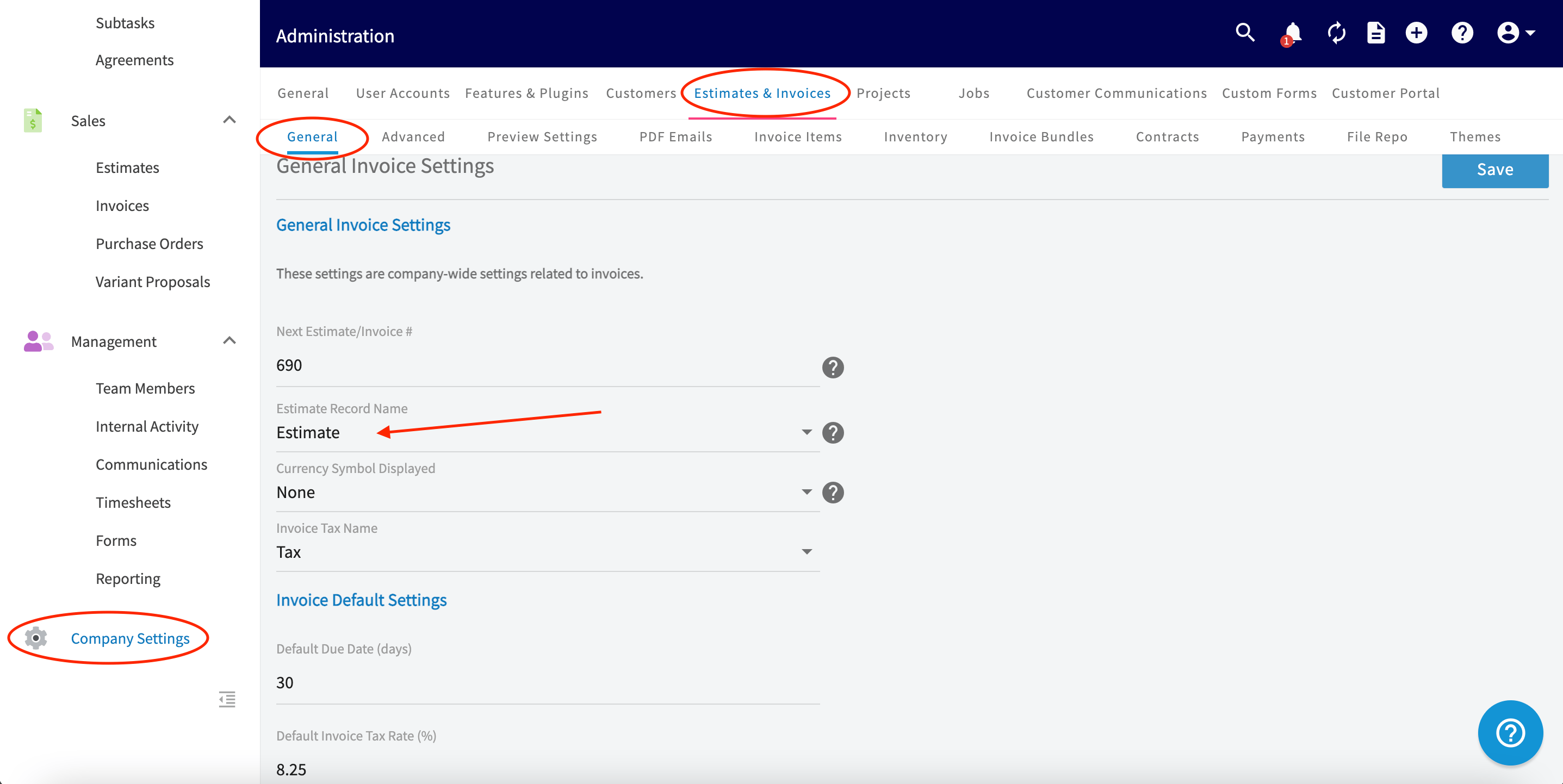
¿Necesita más ayuda?
Comuníquese con el equipo de soporte de FieldPulse en support@fieldpulse.com o a través del chat en la esquina inferior derecha de su pantalla.Artículos relacionados
- Configuración de tasas de impuesto automáticas y ajuste manual del impuesto
- Configuración de flujos de estados personalizados para presupuestos y facturas
- Configuración del bloqueo de registros en presupuestos y facturas
- Configuración de temas personalizados para presupuestos y facturas
- Configuración de perfiles de empresa alternativos
- Descripción general de la experiencia del cliente con presupuestos y facturas