
Quién lo usa: los administradores, los gerentes de equipo y los agentes de servicio crean subtareas (los agentes de servicio, en los trabajos que tienen asignados); los agentes limitados no pueden hacerlo. Las plantillas de subtareas se crean en Company Settings (configuración de la empresa), que solo pueden ver los administradores. En la aplicación móvil, los administradores y los gerentes pueden cambiar entre Subtareas del equipo y Mis subtareas. Disponibilidad: todas las regiones.Una subtarea divide un trabajo en una lista de tareas para que su equipo avance por los pasos en orden. Por lo general, las subtareas se ubican dentro del registro de un trabajo, aunque una subtarea también puede existir por sí sola.
Descripción general
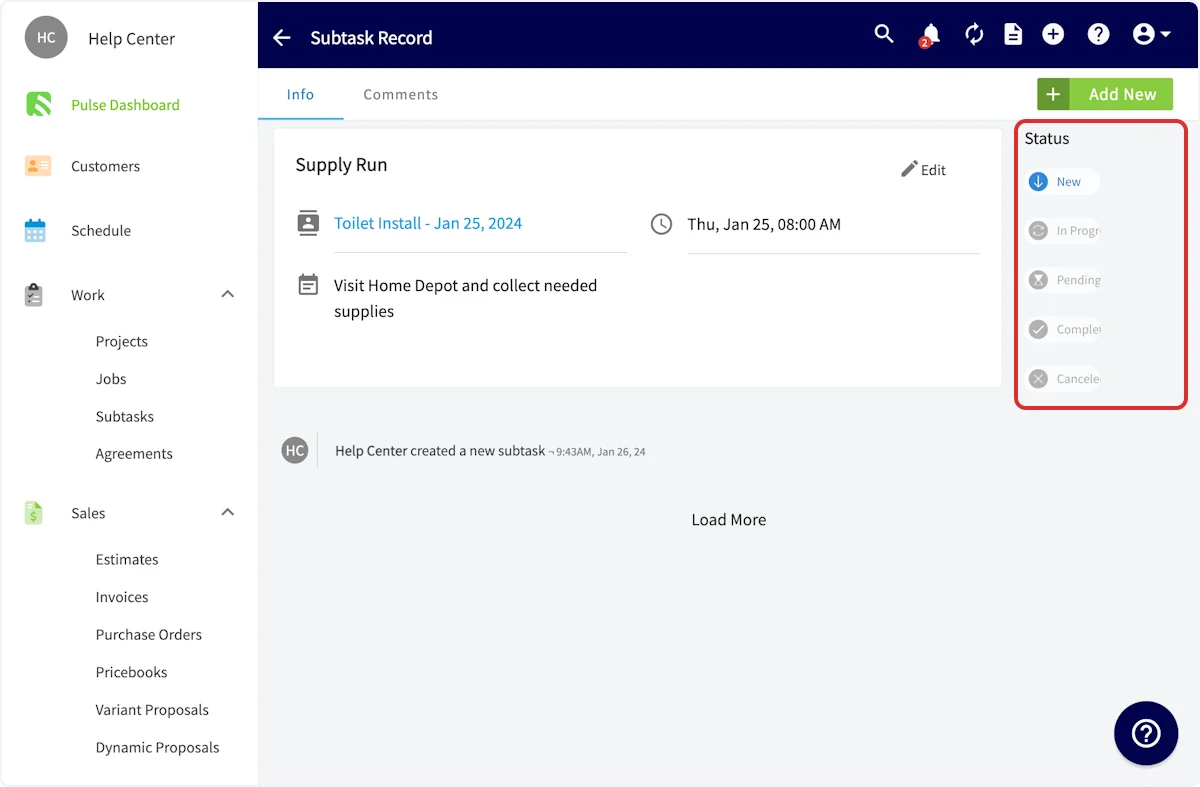
FieldPulse organiza las labores con dos tipos de registro. El trabajo es el registro principal: requiere un cliente y un título, y por lo general incluye una fecha y hora de inicio y de fin, y miembros del equipo asignados. La subtarea es el registro secundario. Una subtarea puede existir de forma independiente, pero por lo general se vincula a un registro de trabajo para dividir las labores en una lista de tareas; por ejemplo, para dar seguimiento al estado de cada paso por separado o para asignar distintos pasos a distintos miembros del equipo, en lugar de que un solo registro de trabajo lo concentre todo. A diferencia de los trabajos, las subtareas no aparecen en la agenda. Use una subtarea para dar seguimiento a un paso dentro de un trabajo, no para reservar tiempo en el calendario. Cada subtarea tiene su propio estado: New, In Progress, Pending, Completed o Canceled (nuevo, en progreso, pendiente, completado o cancelado).Antes de comenzar
- Cree el registro del trabajo que desea dividir en pasos. Consulte Cómo crear un trabajo.
- Decida qué pasos repite en varios trabajos: esos son los que vale la pena guardar como plantilla de subtareas.
En la web
Cree una plantilla de subtareas
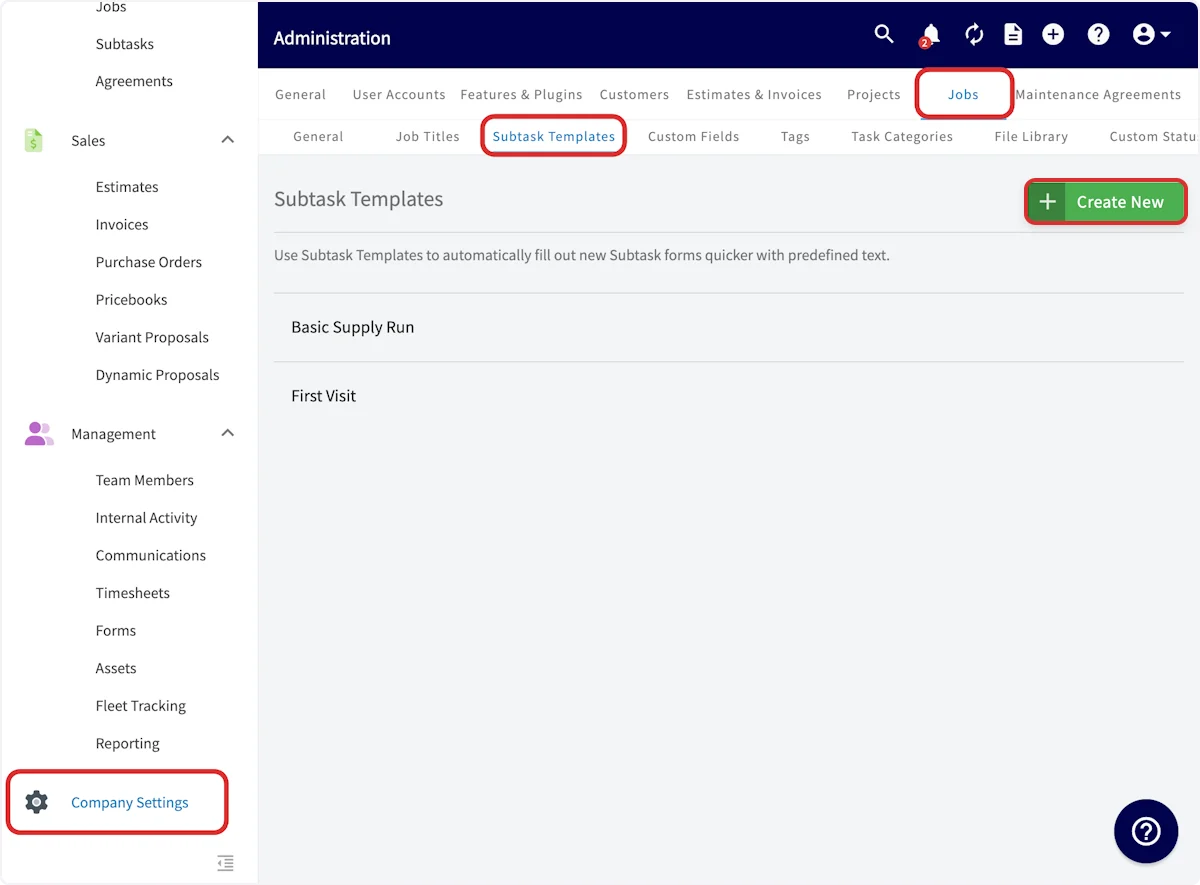
Una plantilla de subtareas define de antemano una subtarea, o una serie de subtareas, que su equipo usa con frecuencia, para que cualquier persona pueda insertar la serie completa en un trabajo en un solo paso. Una plantilla estándar para una visita de servicio podría incluir: Diagnosticar el problema, Planear la reparación, Entregar el presupuesto al cliente y obtener su aprobación, Reparar el problema, Inspeccionar la unidad para verificar su calidad y funcionamiento, y Facturar.- Vaya a Company Settings en el menú lateral izquierdo, seleccione la pestaña Jobs (trabajos) y luego seleccione la subpestaña Subtask Templates (plantillas de subtareas).
-
Seleccione Create New (crear).
-
Ingrese el Template Name (nombre de la plantilla) y el Title (título) de la subtarea. La Description (descripción) es opcional.
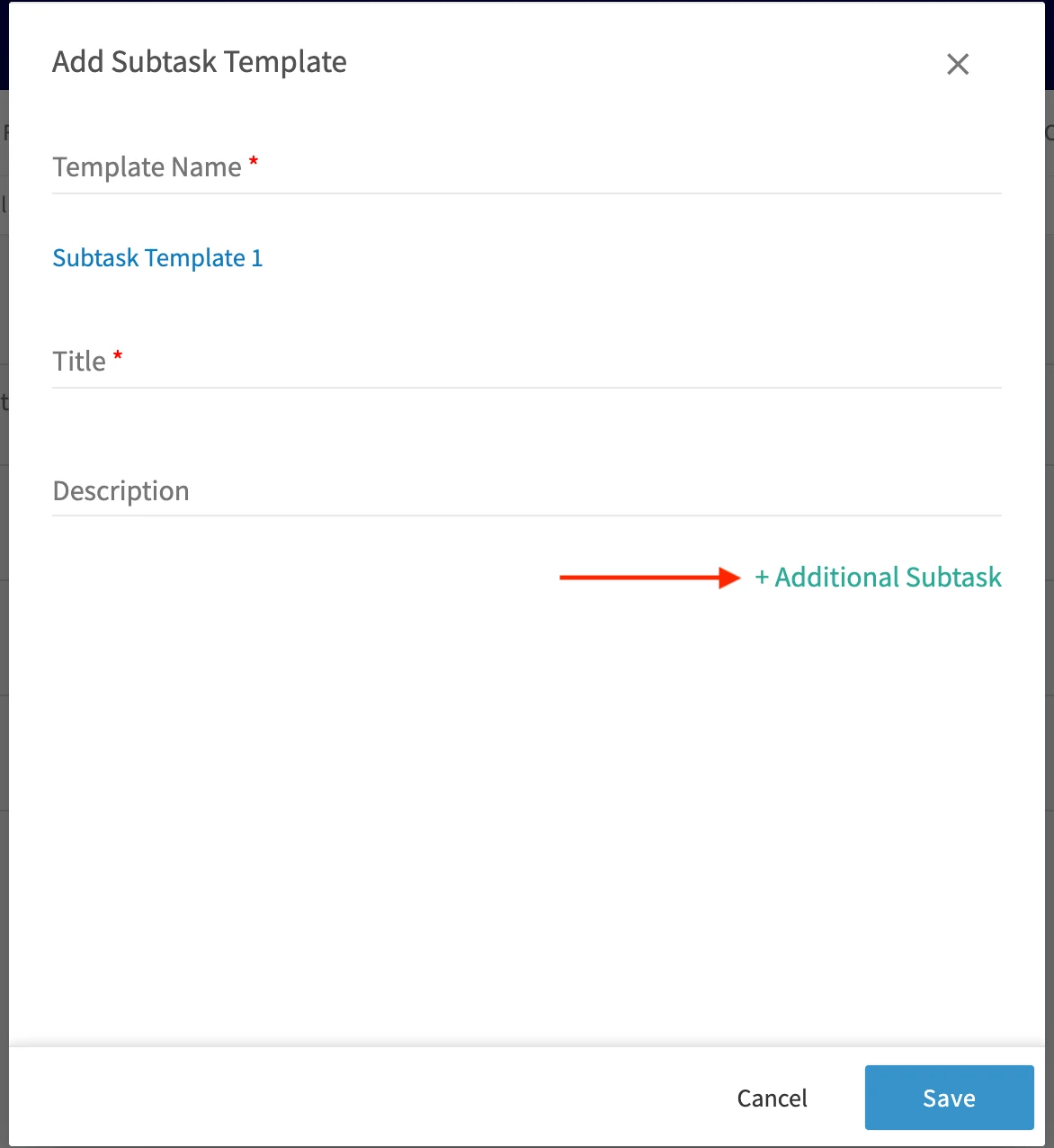
- Seleccione + Additional Subtask (subtarea adicional) para agregar la siguiente subtarea de la serie, y repita el paso hasta completar la serie.
- Seleccione Save (guardar). La plantilla aparece en su lista de plantillas de subtareas.
Agregue subtareas a un trabajo
-
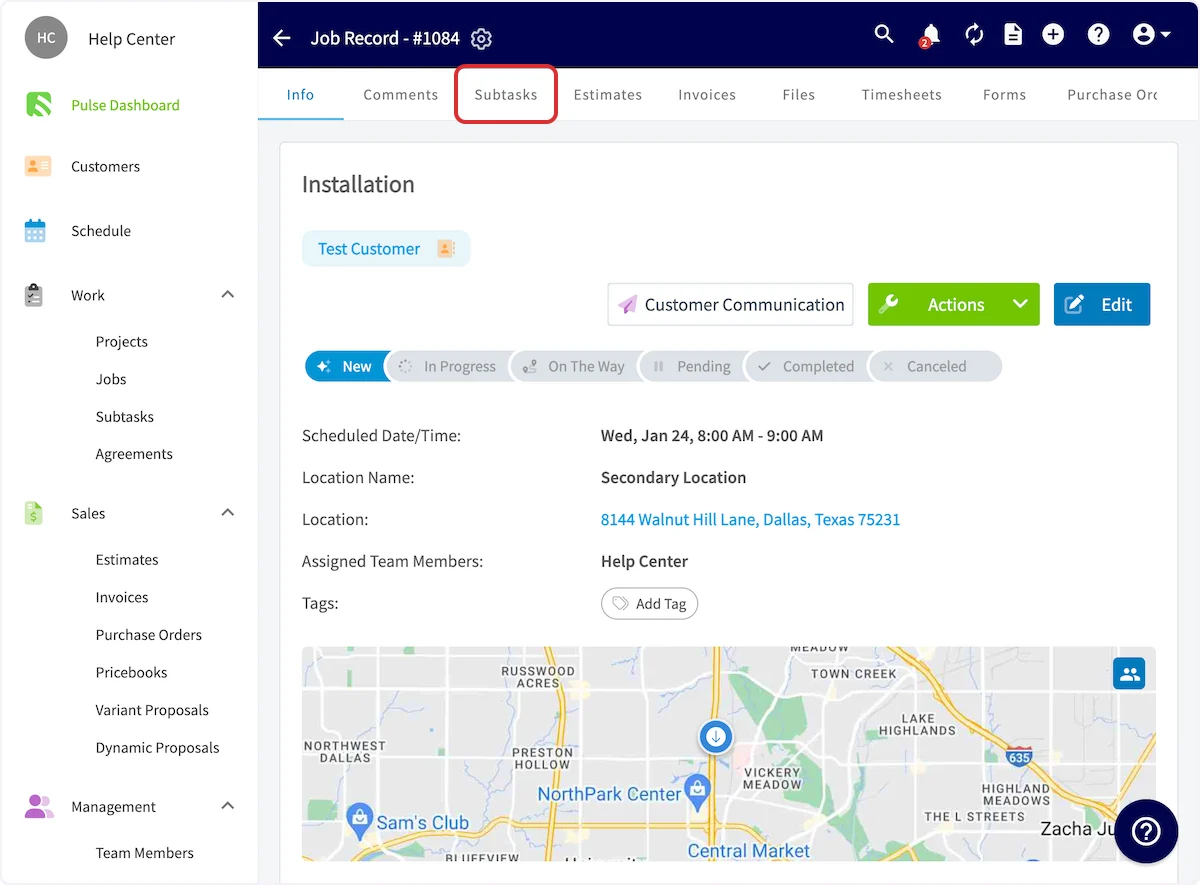
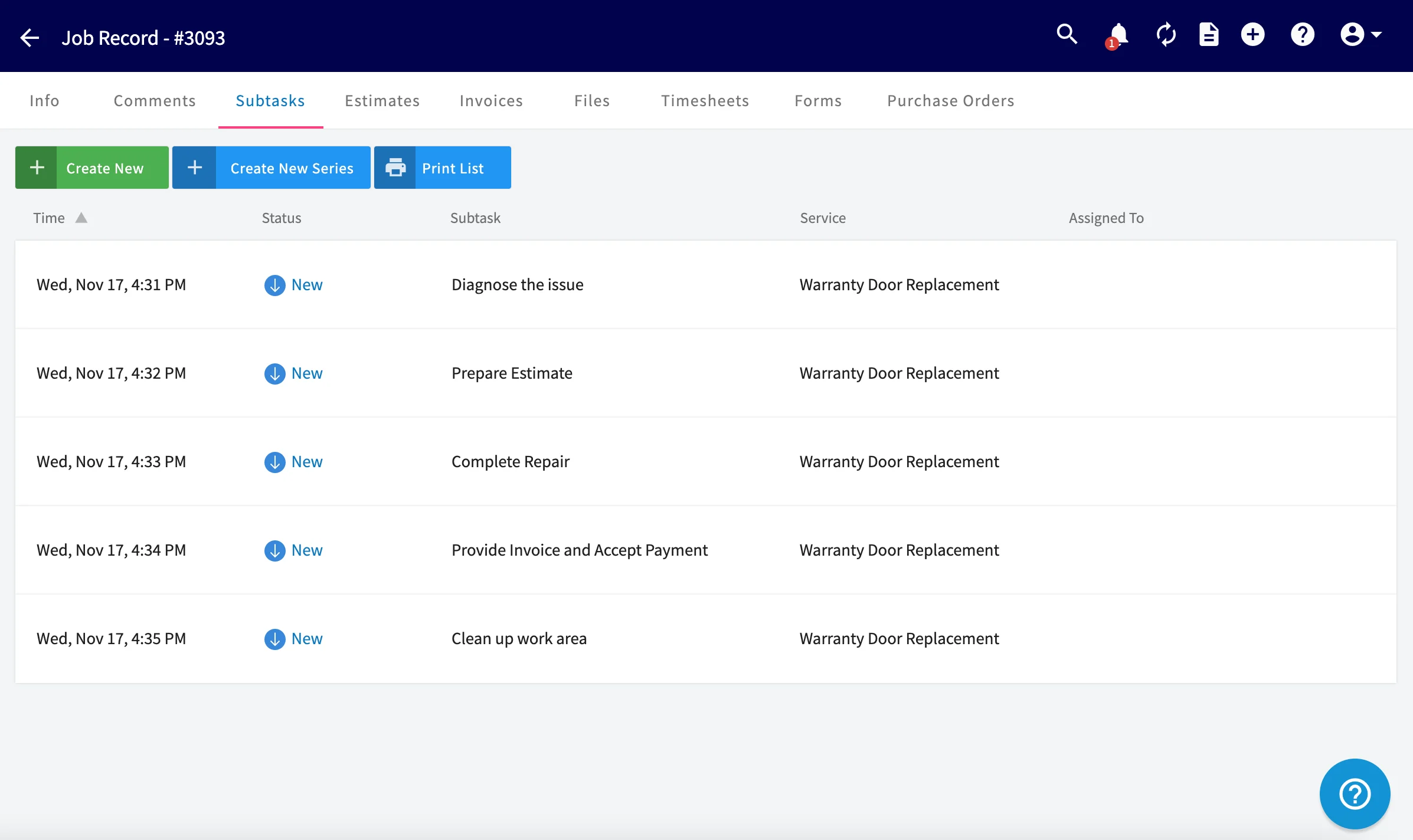
Abra el registro del trabajo y seleccione la pestaña Subtasks (subtareas).
-
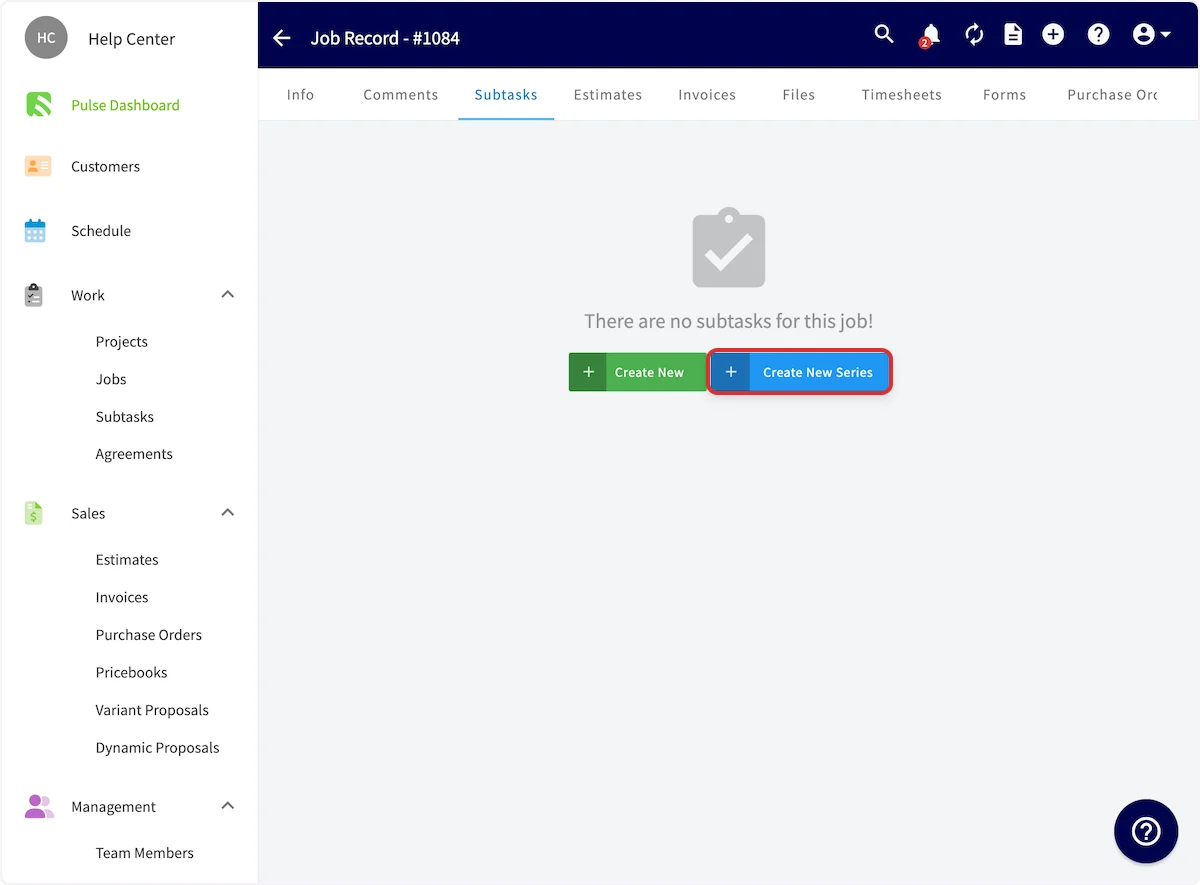
Seleccione Create New Series (crear serie).
-
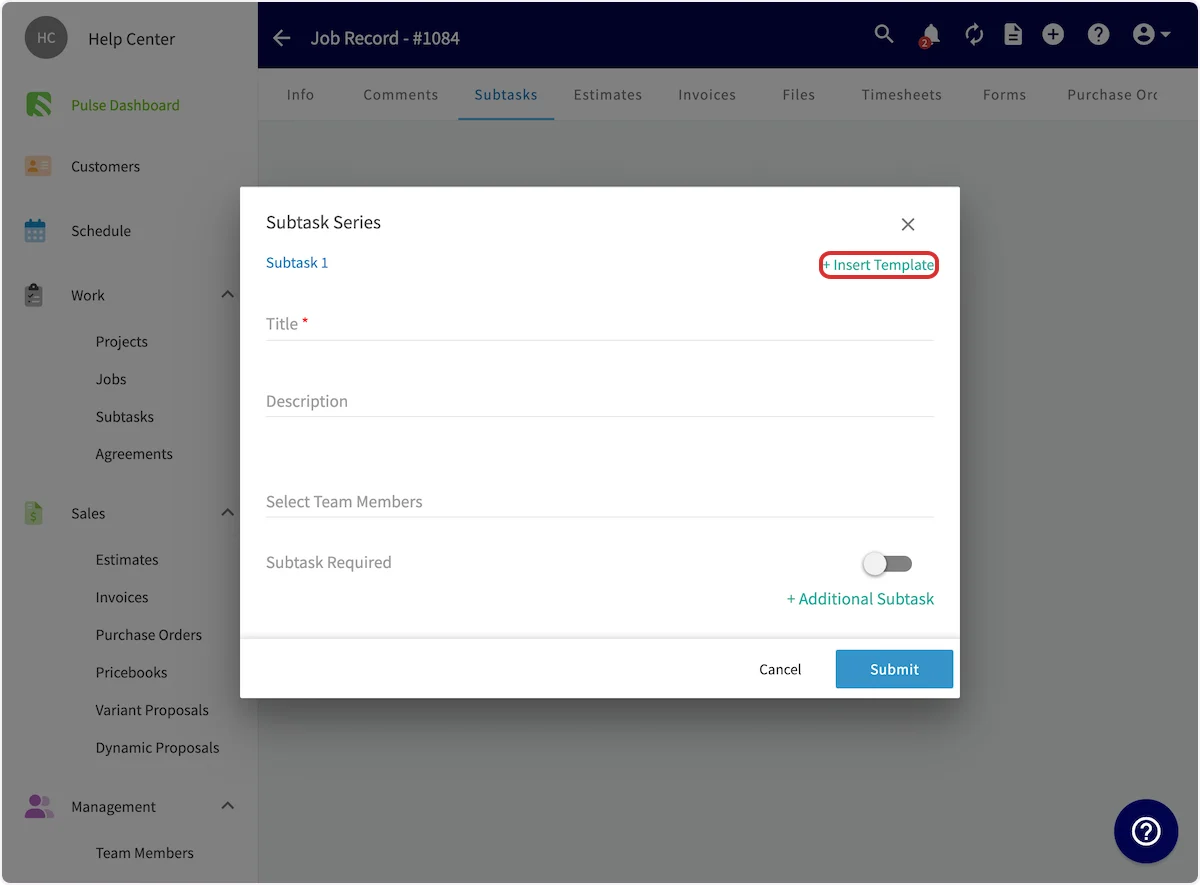
Complete los detalles de la subtarea o seleccione + Insert Template (insertar plantilla) para traer una plantilla que creó antes.
-
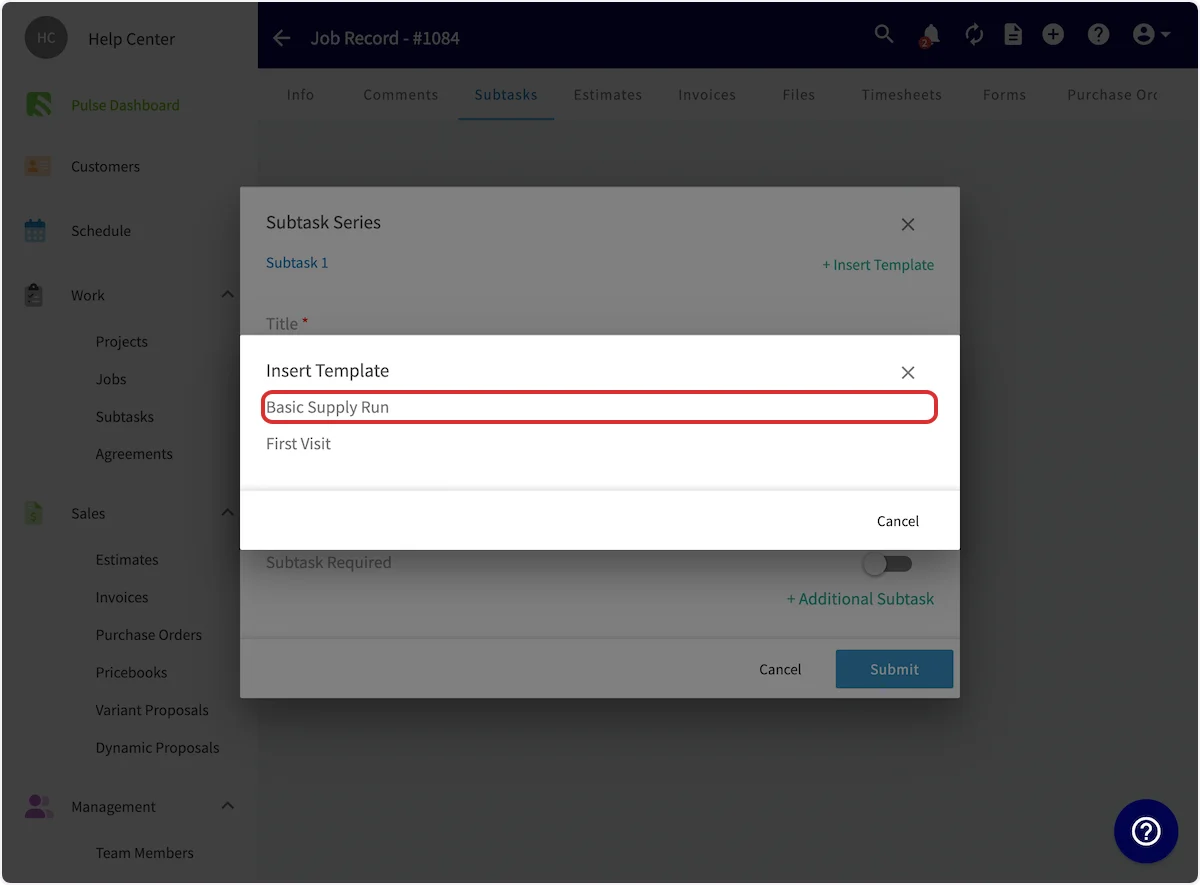
Elija la plantilla de subtareas que desea insertar.
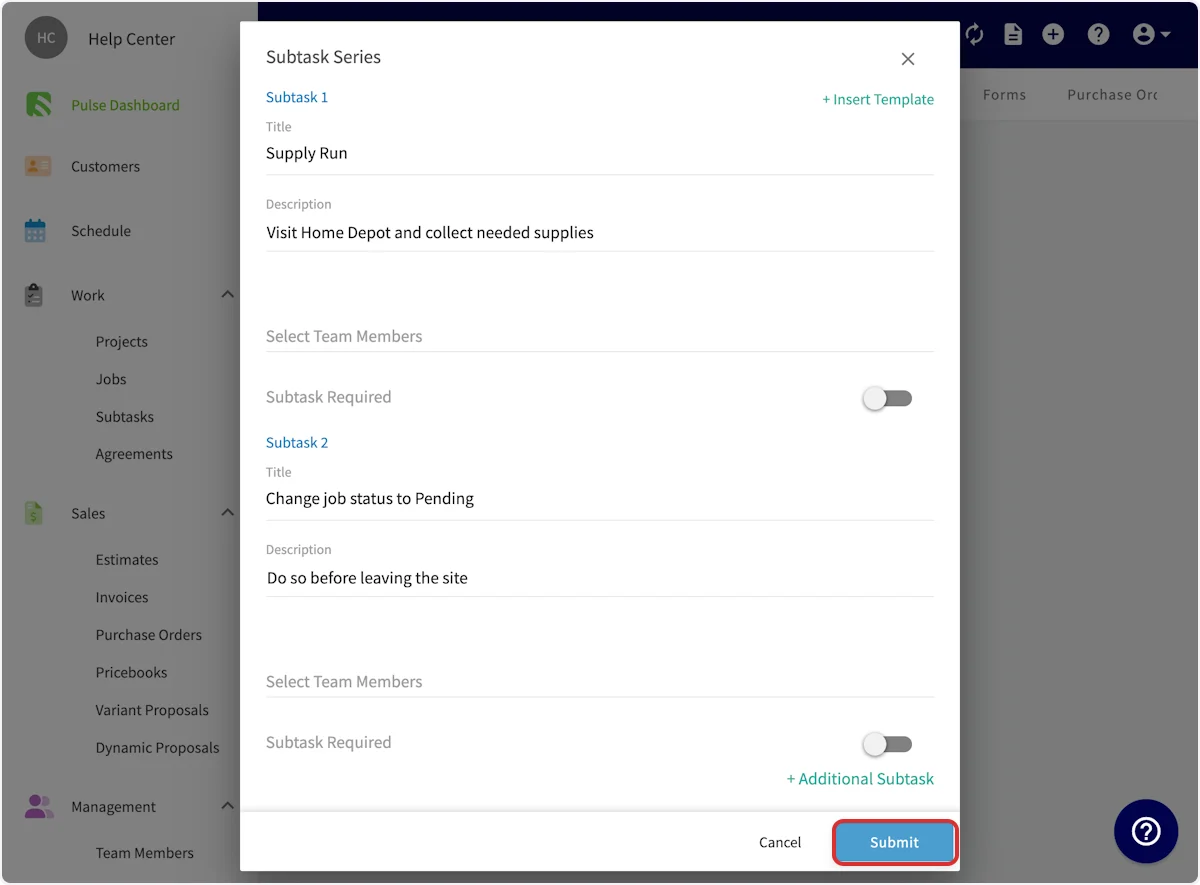
- Edite el texto y agregue más pasos con + Additional Subtask.
- Asigne miembros del equipo y active Subtask Required (subtarea requerida) en cada paso que deba terminarse primero.
- Seleccione Submit (enviar).
Cree una subtarea sin trabajo
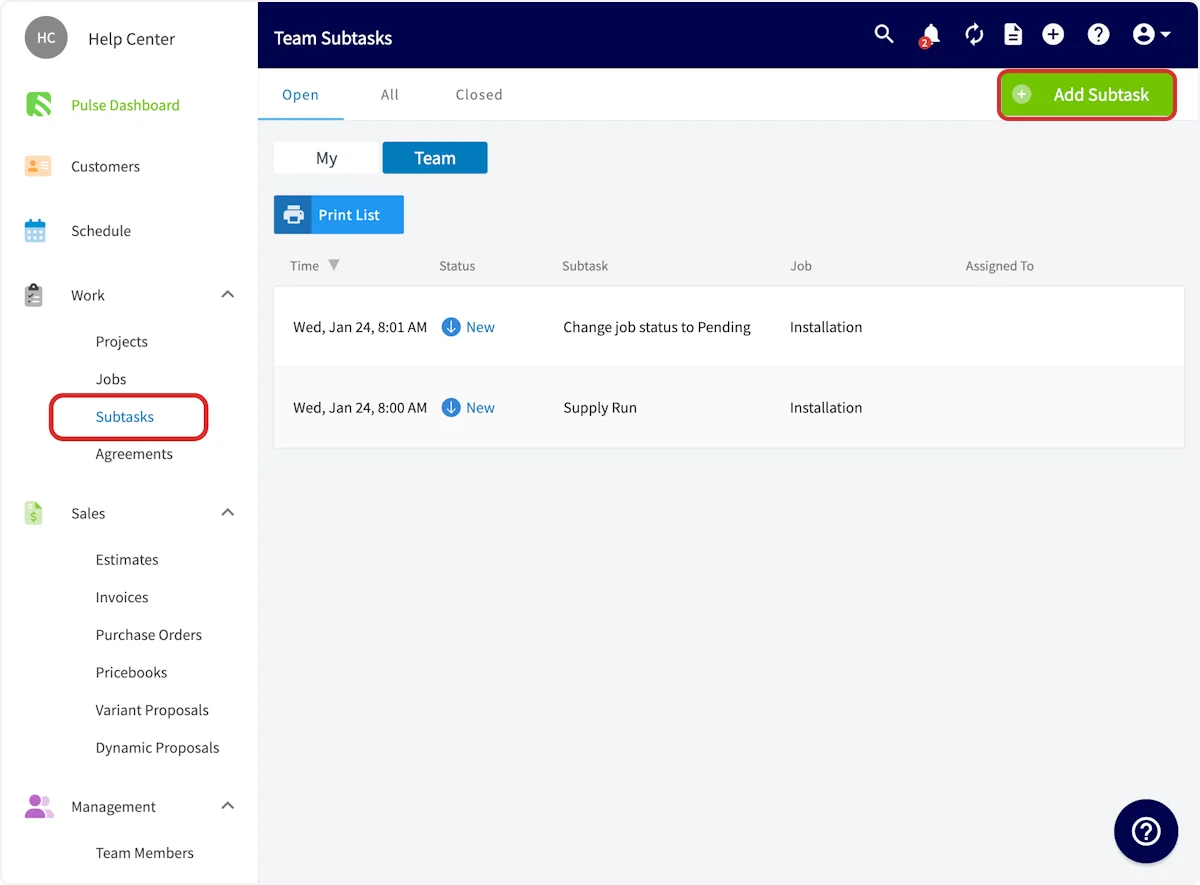
- Seleccione Subtasks en el menú lateral izquierdo.
-
Seleccione Add Subtask (agregar subtarea).
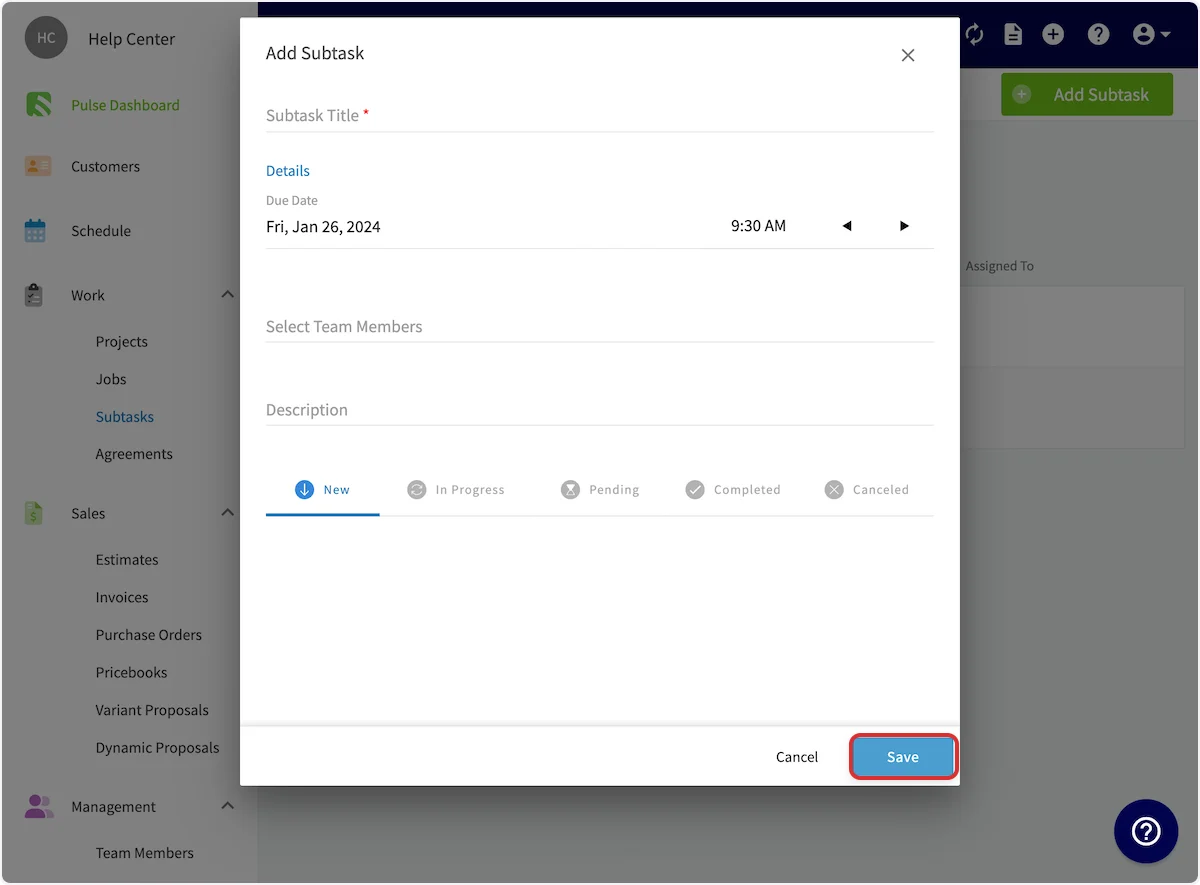
- Agregue el Subtask Title (título de la subtarea), la fecha y la hora límite, los miembros del equipo asignados y una descripción.
- Seleccione Save.
Exija una subtarea antes de que cambie el estado de un trabajo
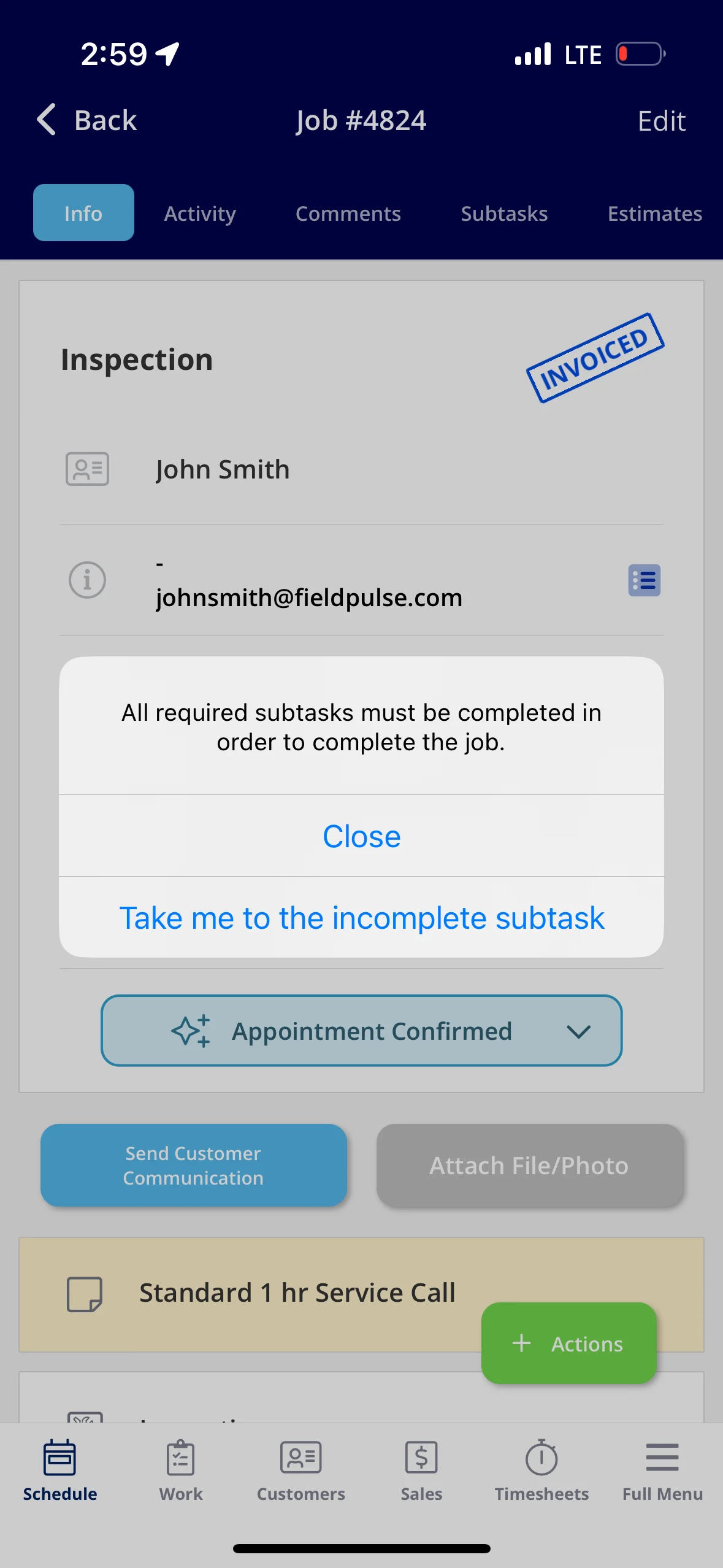
Marque una subtarea como requerida para que el trabajo no avance hasta que ese paso esté terminado. Las subtareas requeridas deben completarse antes de que se seleccionen u omitan los estados del trabajo. Si alguien intenta cambiar el estado del trabajo mientras una subtarea requerida sigue abierta, FieldPulse muestra un error y le pide que la complete, lo que evita que un trabajo avance mientras un paso crítico, como una inspección o una aprobación, siga sin terminar. La opción para exigir una subtarea aparece tanto al crear plantillas de subtareas en Company Settings como al crear subtareas en un trabajo. En la ventana de la serie de subtareas de la web, es el interruptor Subtask Required.Complete una subtarea
-
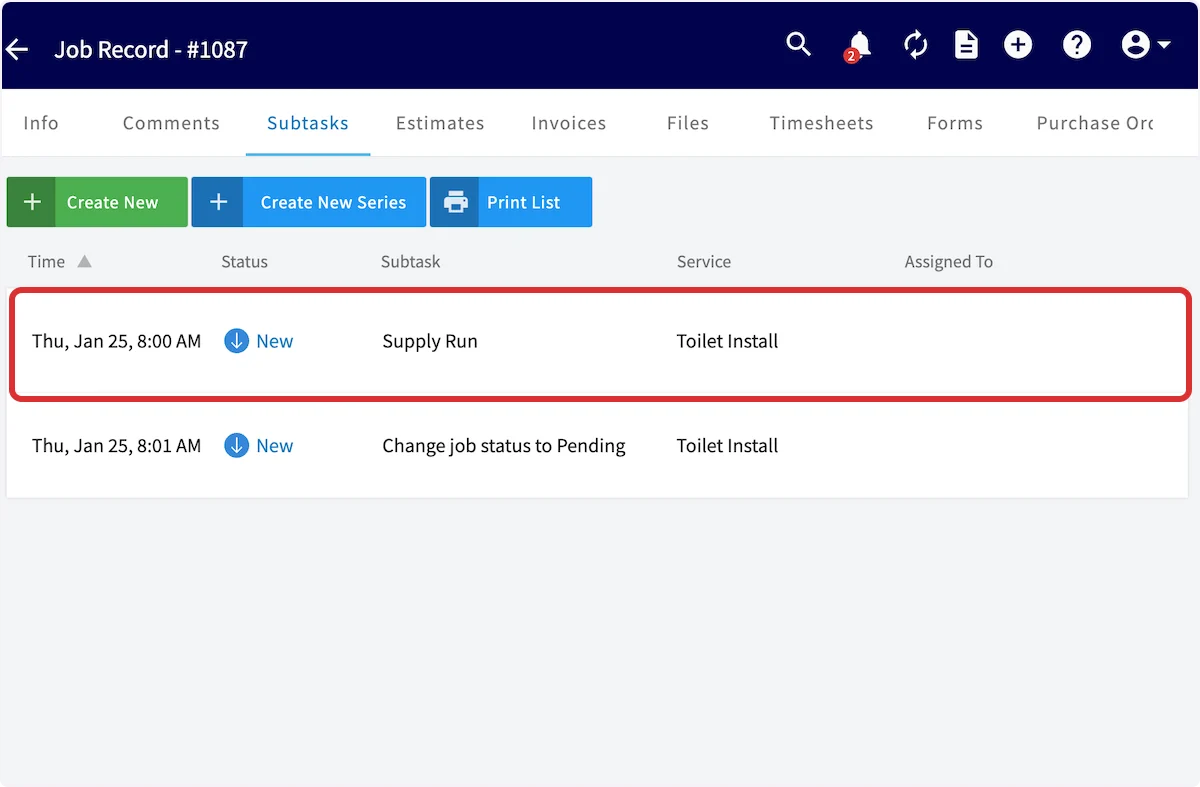
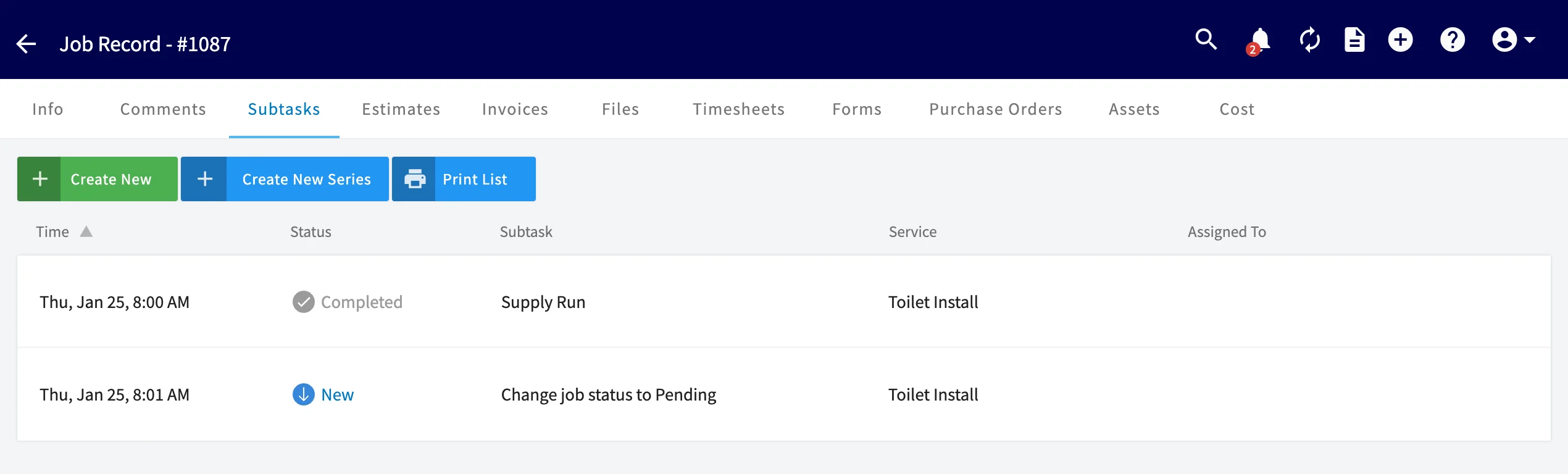
Abra la pestaña Subtasks del registro del trabajo y seleccione la subtarea.
-
Cambie el Status (estado) a medida que el trabajo avanza por sus etapas.
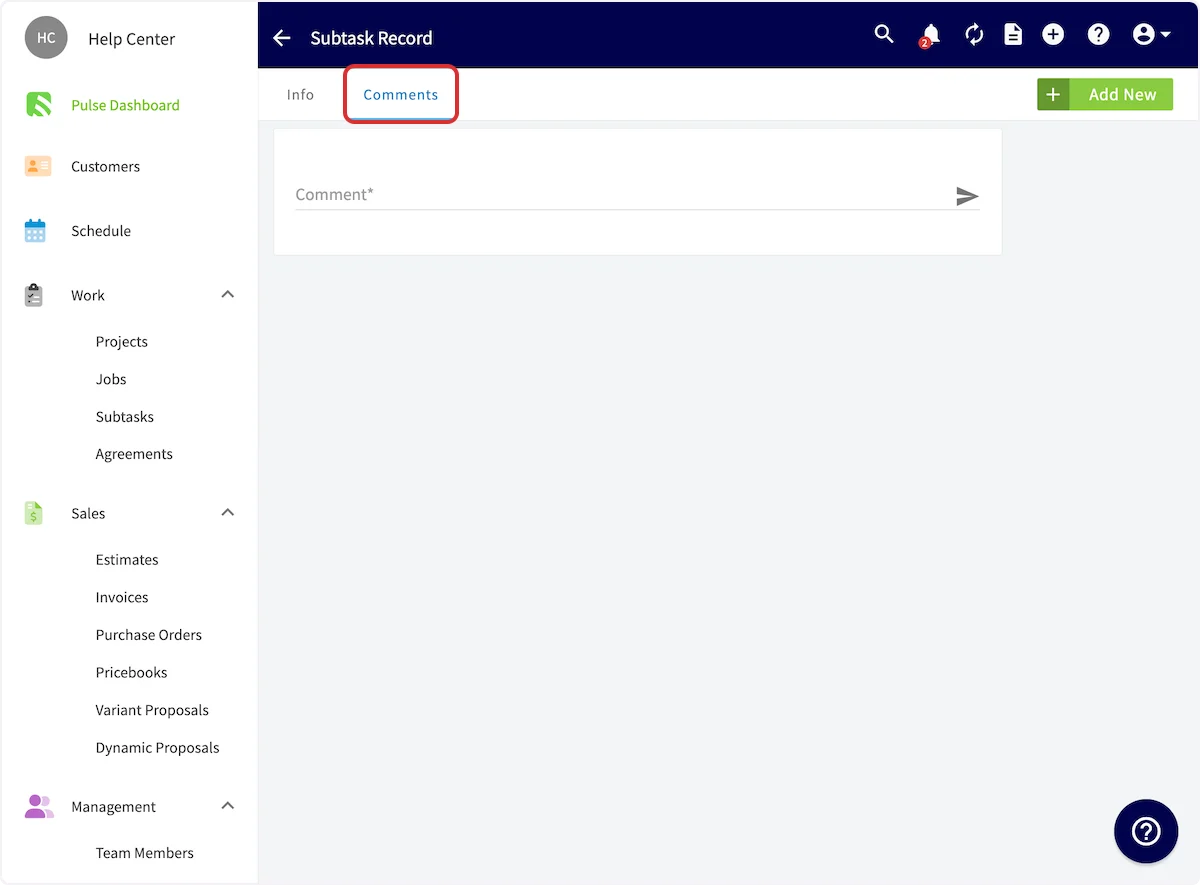
- Seleccione Comments (comentarios) para agregar notas a la subtarea.
Recorrido en video: cómo crear, agregar y completar subtareas en la aplicación web (en inglés)
En la aplicación móvil
Cree una subtarea en un trabajo
-
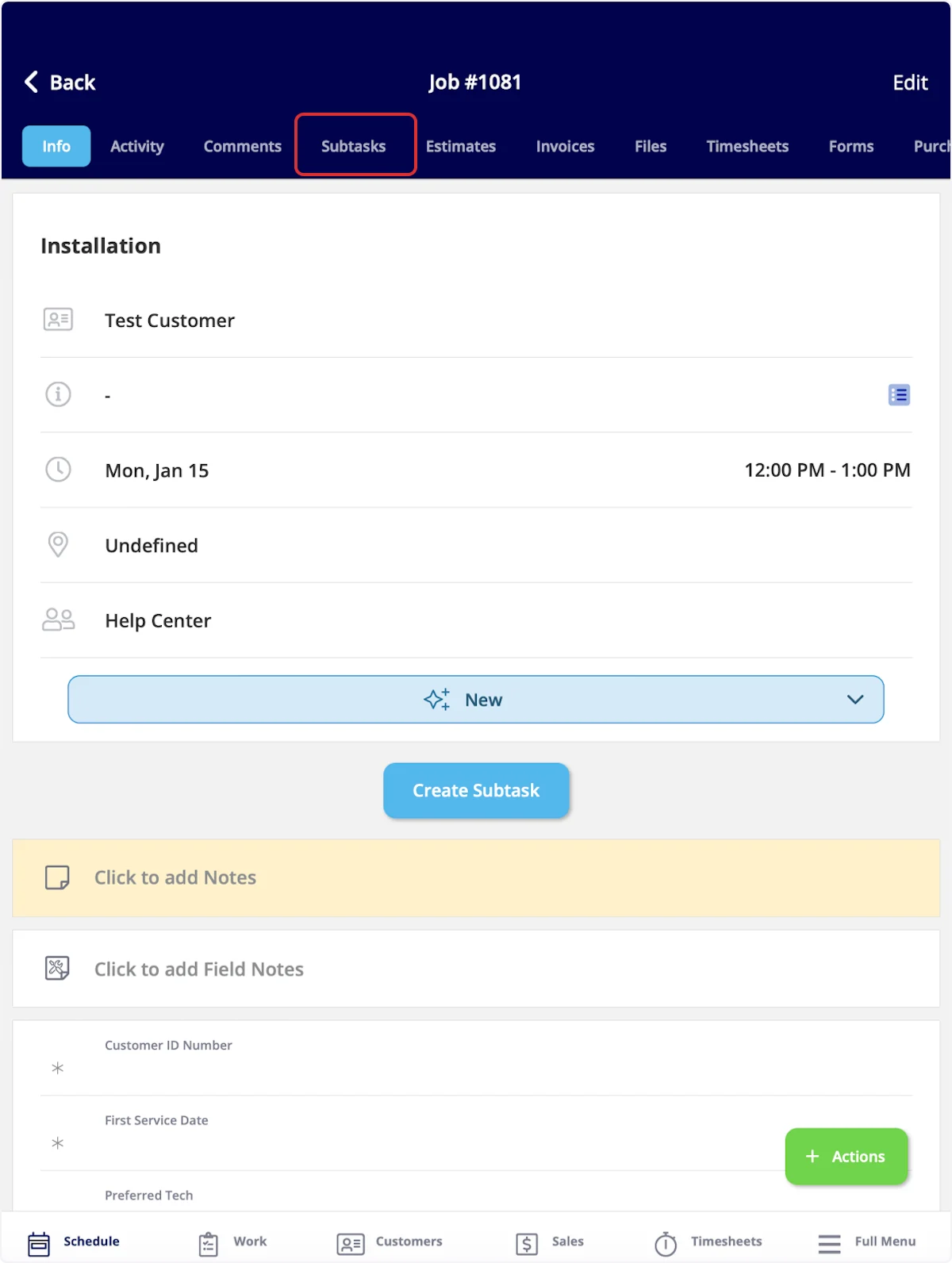
Abra el registro del trabajo y toque la pestaña Subtareas.
-
Toque Crear subtarea.
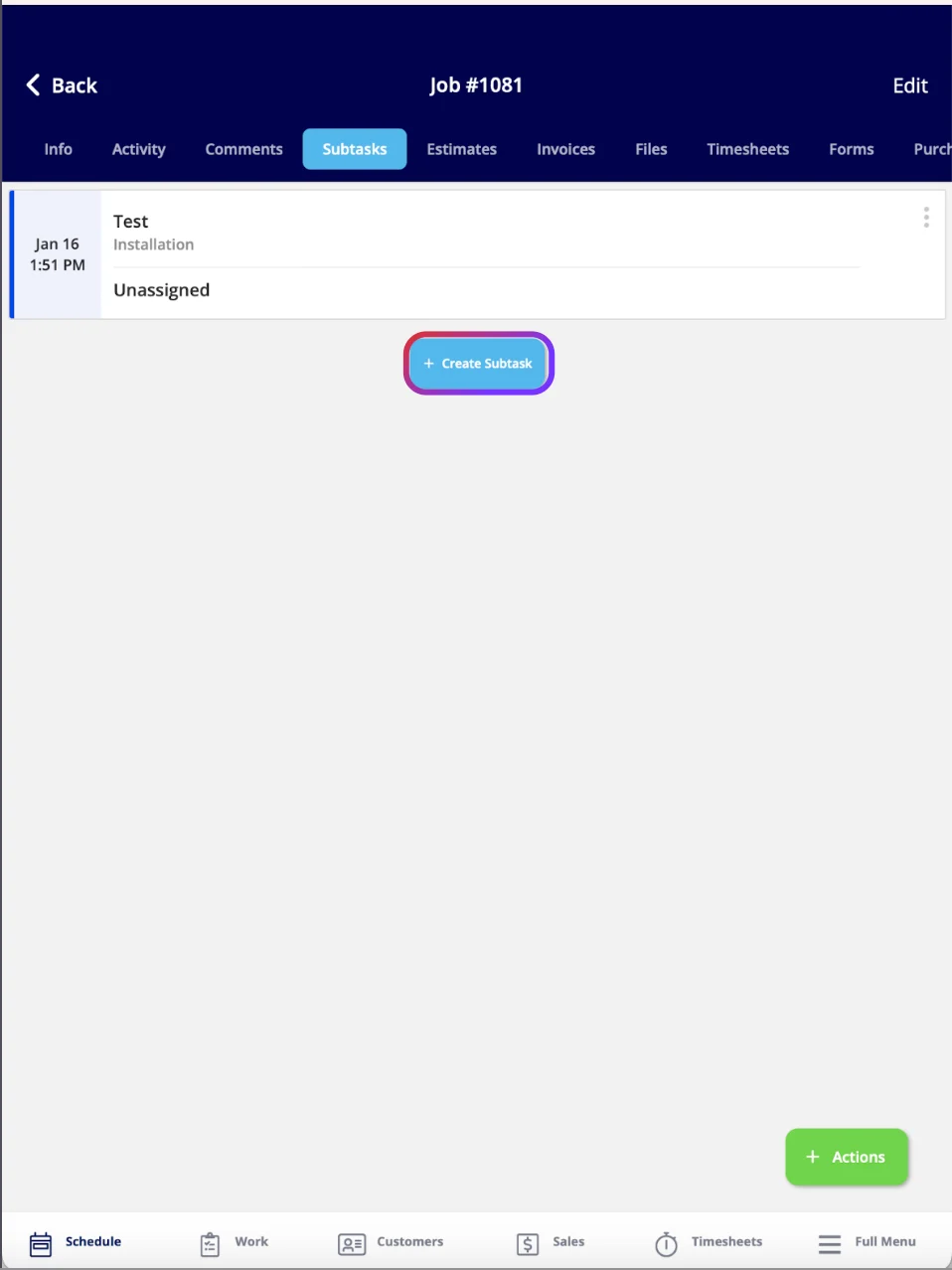
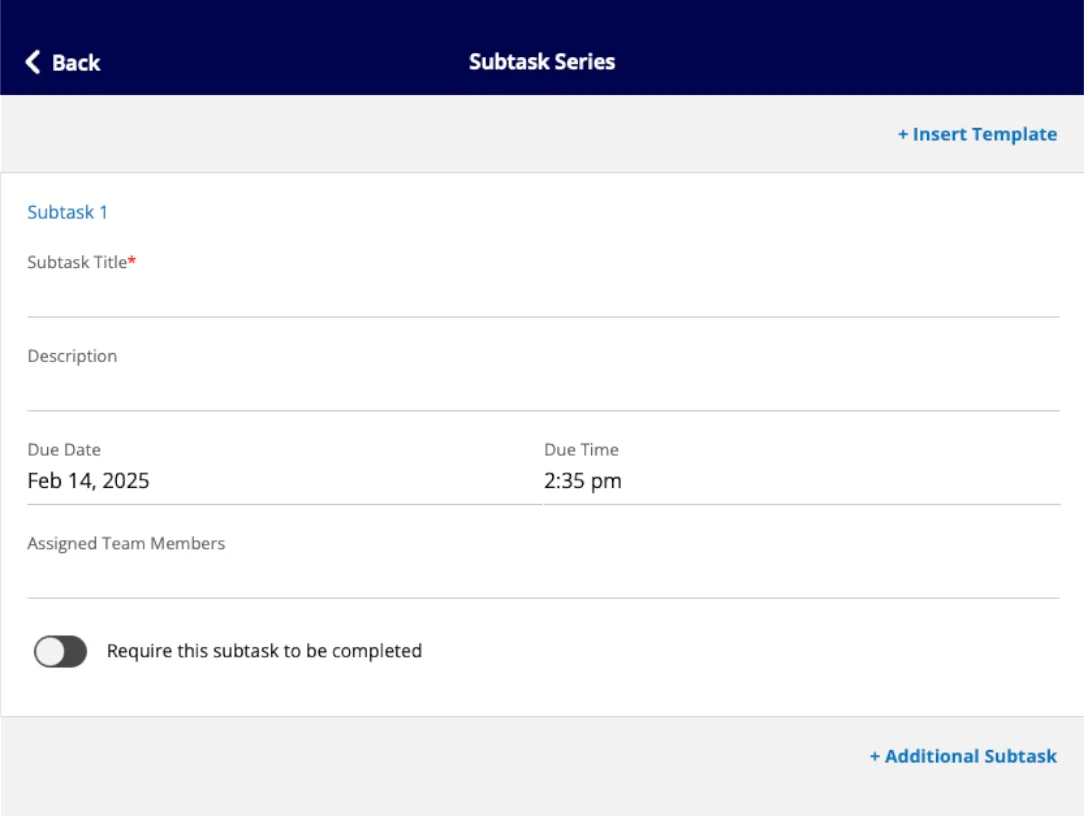
- Ingrese el Título de la subtarea, una descripción y la fecha y la hora límite.
- Asigne miembros del equipo o toque + Insertar plantilla para traer una plantilla de subtareas.
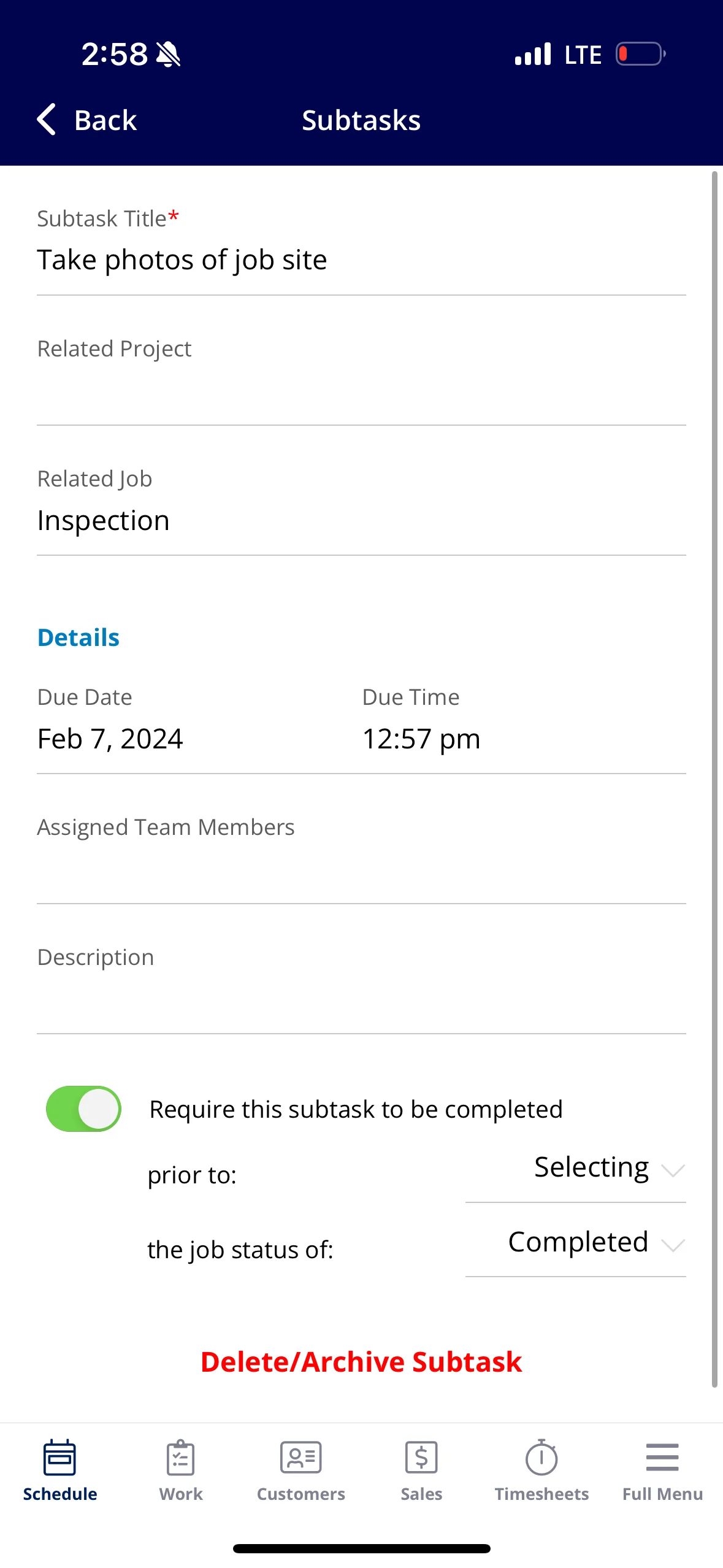
Exija una subtarea antes de que cambie el estado de un trabajo
Active Requerir que esta subtarea se complete en la subtarea y luego elija el estado antes del cual debe terminarse la subtarea. La opción aparece tanto al crear plantillas de subtareas en Company Settings como al crear subtareas en un trabajo.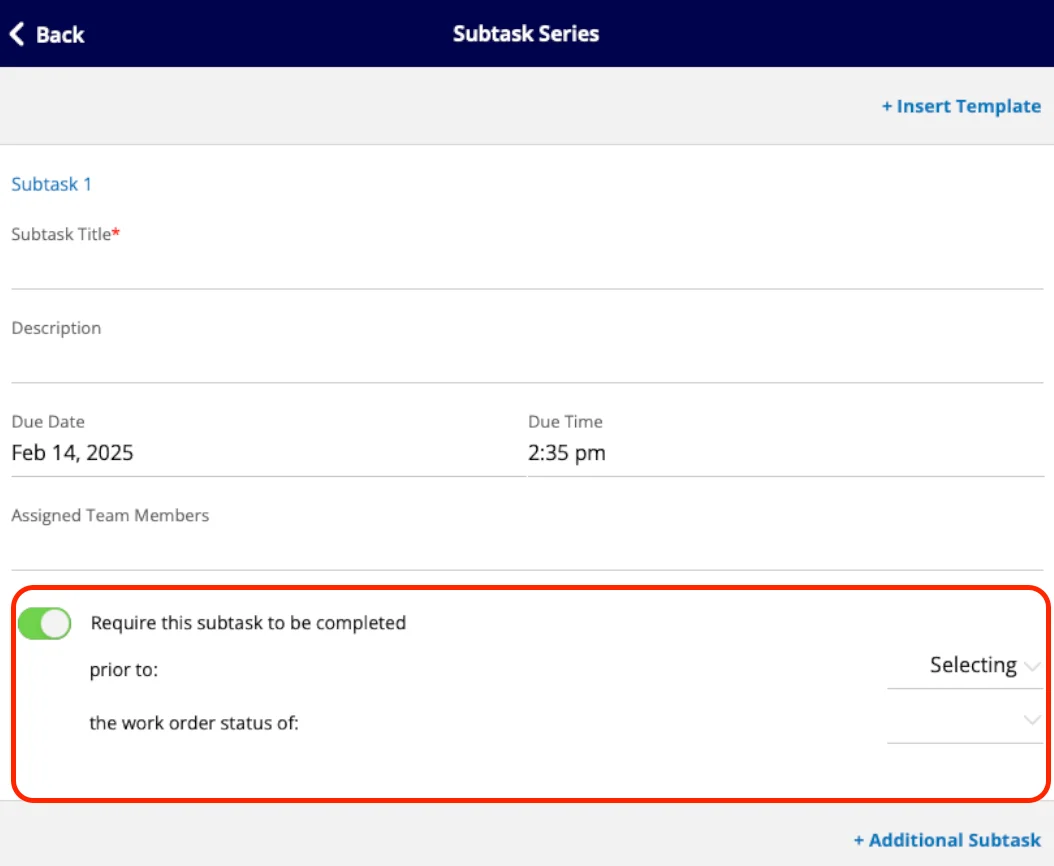
Cree una subtarea sin trabajo
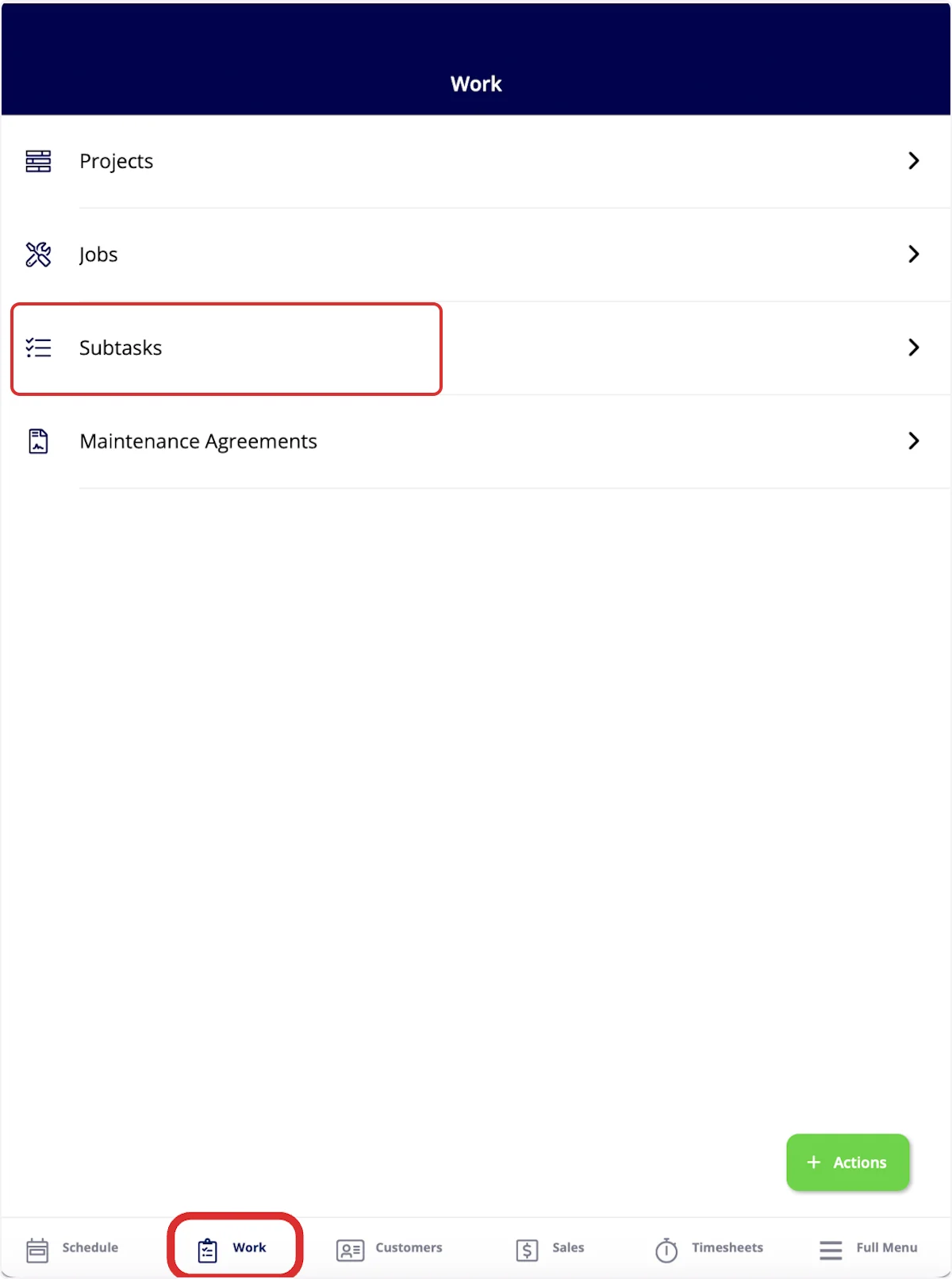
- Toque Operaciones en el menú inferior.
-
Toque Subtareas.
-
Toque Crear.
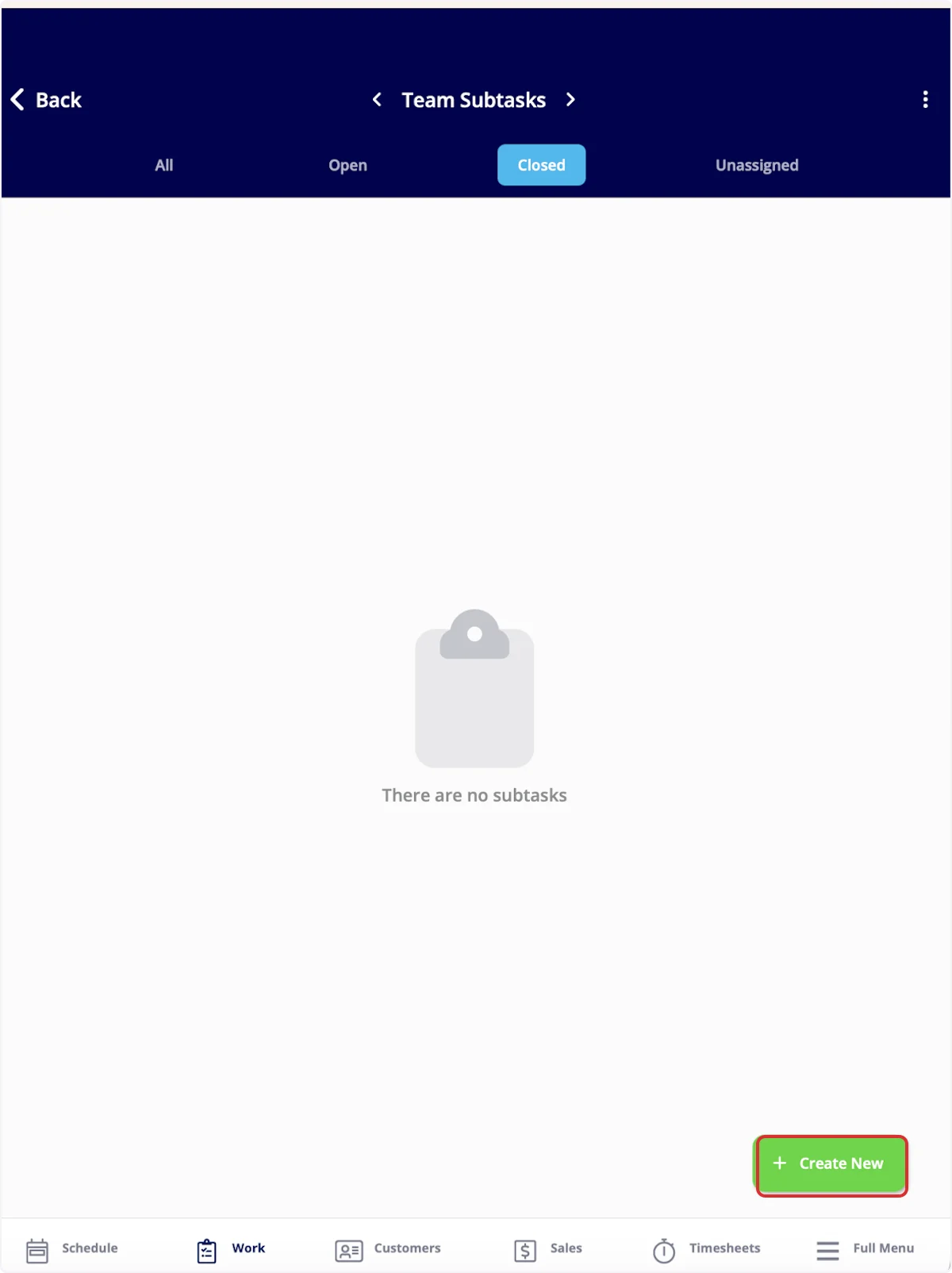
- Complete los detalles de la subtarea como se indicó arriba y deje vacíos Proyecto relacionado y Relacionado con Job.
Actualice una subtarea
Abra la subtarea para ver sus detalles. Avance la subtarea con la barra de estado y toque Comentarios en el menú superior para agregar una nota.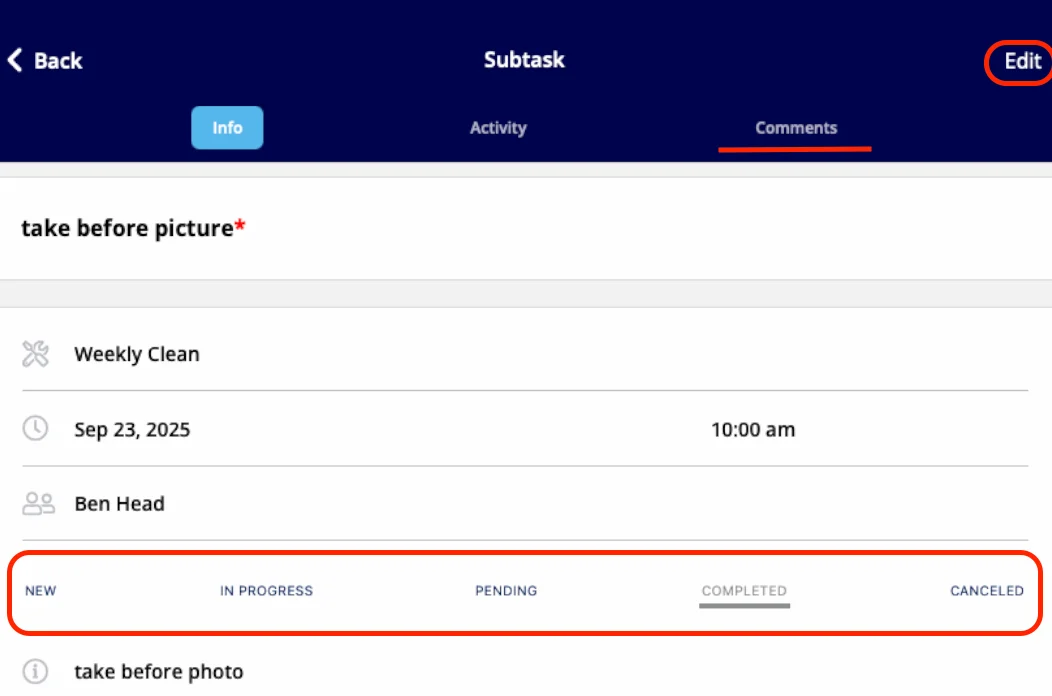
Recorrido en video: cómo crear y actualizar subtareas en la aplicación móvil (en inglés)
Preguntas frecuentes
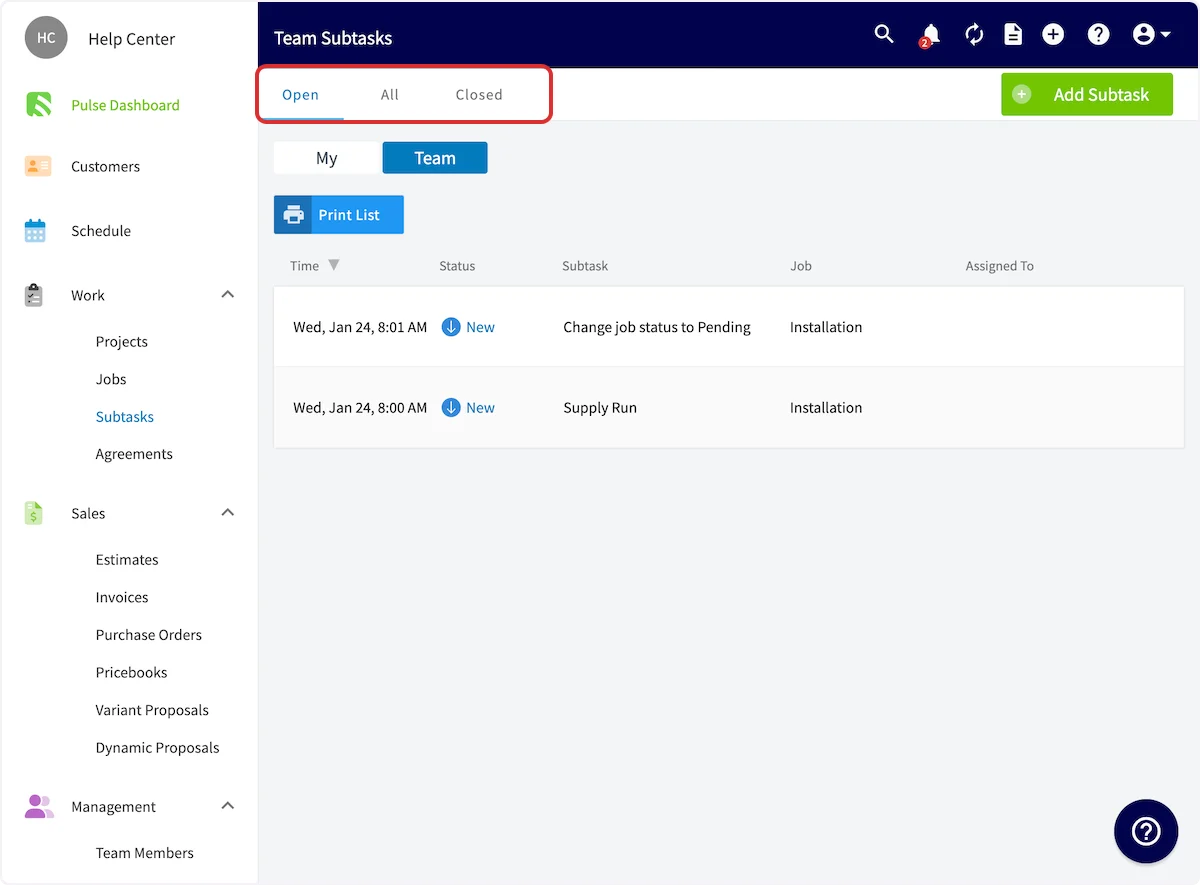
¿Puedo imprimir una lista de subtareas? Sí. Tanto la pestaña Subtasks del registro del trabajo como la página Subtasks del menú lateral izquierdo incluyen el botón Print List (imprimir lista). ¿Cómo elimino una subtarea? Abra la subtarea en la aplicación móvil de FieldPulse y toque Eliminar/archivar subtarea en la parte inferior de los detalles de la subtarea.Artículos relacionados
- Cómo crear un trabajo
- Cómo usar una plantilla de trabajo
- Cómo agregar visitas al sitio
- Cómo crear una tarea
- Cómo usar los comentarios