
Quién lo usa: los administradores comparten archivos, definen su visibilidad y los mueven entre registros en la aplicación web; los miembros del equipo de campo trabajan con archivos en la aplicación móvil. Cada archivo tiene sus propios interruptores Can Service Agent See File? (¿el agente de servicio puede ver el archivo?) y Can Team Manager See File? (¿el gerente de equipo puede ver el archivo?). · Disponibilidad: todas las regiones.Fotos, presupuestos firmados, fichas técnicas, permisos: los archivos se acumulan rápido en un trabajo. FieldPulse guarda cada uno en el registro al que pertenece y le permite decidir qué recibe el cliente y qué se queda en la oficina.
Descripción general
Puede compartir un archivo con un cliente desde tres lugares de FieldPulse: el propio archivo, una comunicación al cliente o la vista previa de un presupuesto o una factura. Un archivo subido a un registro se mantiene interno hasta que usted lo comparte, y cada archivo tiene interruptores de visibilidad que determinan qué roles de su equipo pueden abrirlo. También puede mover archivos de un registro de cliente a un registro de trabajo vinculado y agrupar archivos en carpetas en la aplicación móvil.Antes de comenzar
- Los archivos están en la pestaña Files (archivos) del registro al que pertenecen. En la web, agregue uno con Upload File (subir archivo) o Import From File Library (importar desde la biblioteca de archivos). En la aplicación móvil de FieldPulse, use Adjuntar archivo, Subir foto o Tomar foto.
- La mayoría de las formas de compartir que se describen a continuación parten de un archivo ya guardado en FieldPulse. Al enviar una comunicación al cliente o al enviar por correo un presupuesto o una factura, también puede subir un archivo directamente desde su dispositivo en el momento del envío.
En la web
Compartir un archivo directamente
- Seleccione el archivo en el registro para abrirlo.
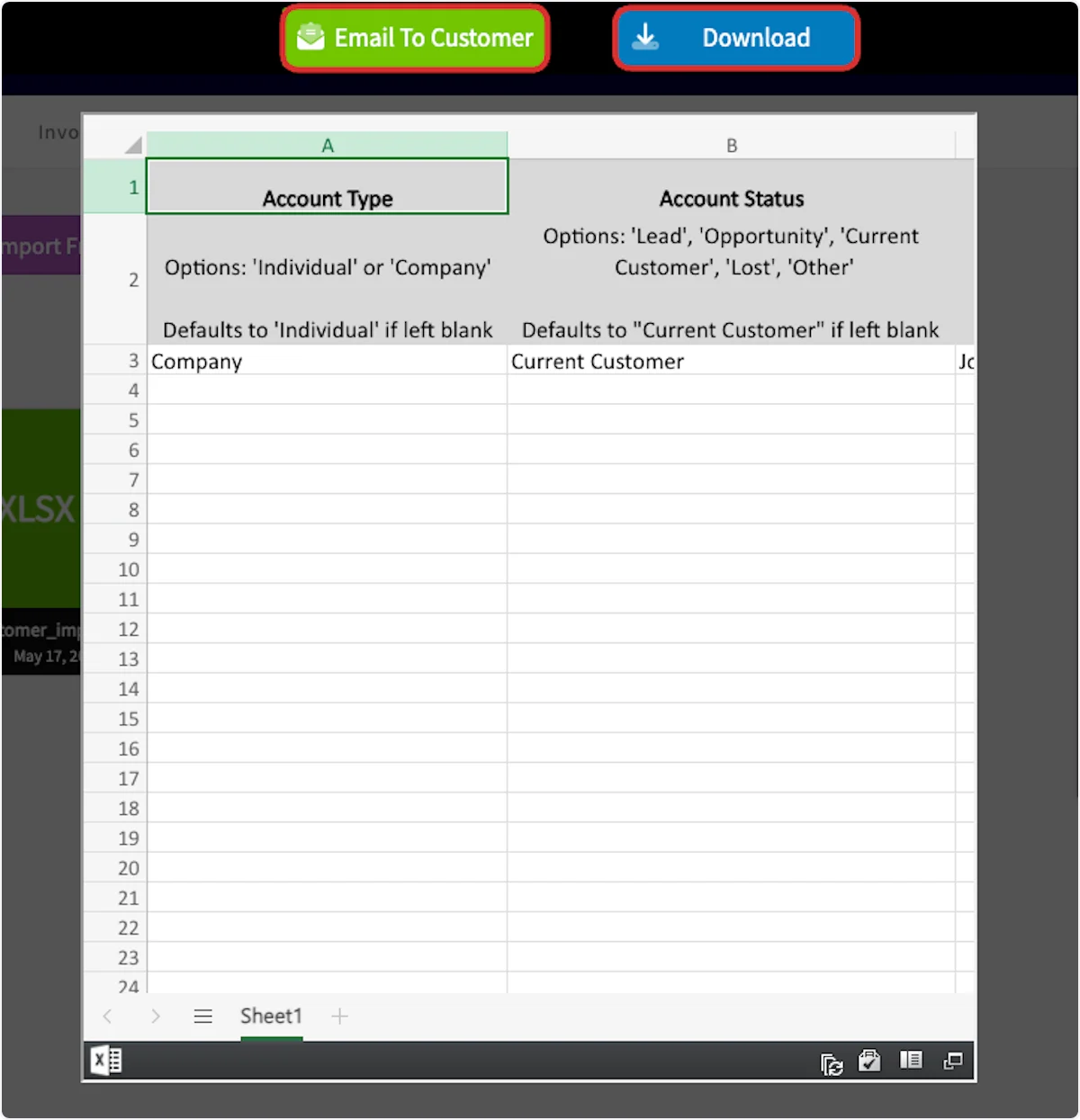
- Seleccione Email To Customer (enviar al cliente por correo) para enviar el archivo al cliente, o Download (descargar) para guardarlo en su dispositivo.
Compartir un archivo en una comunicación al cliente
-
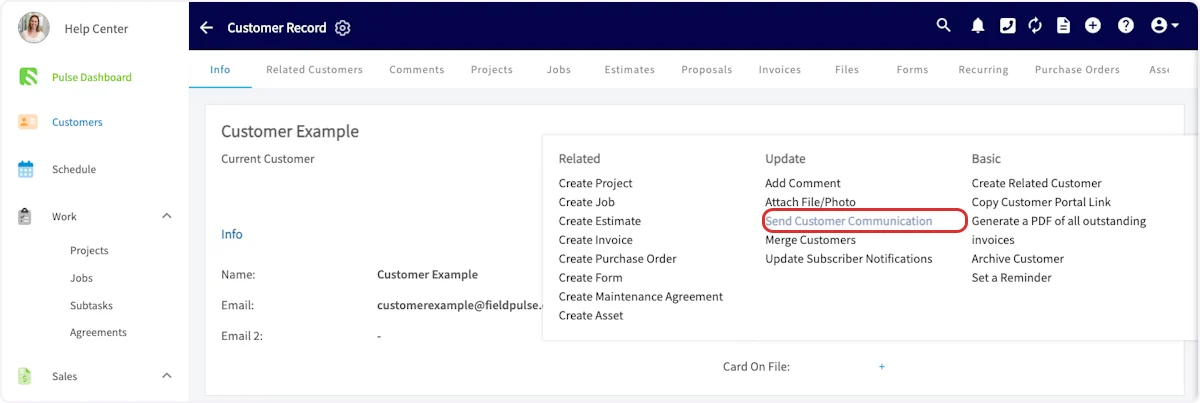
En el registro relacionado, seleccione Actions (acciones) y luego Send Customer Communication (enviar comunicaciones al cliente).
-
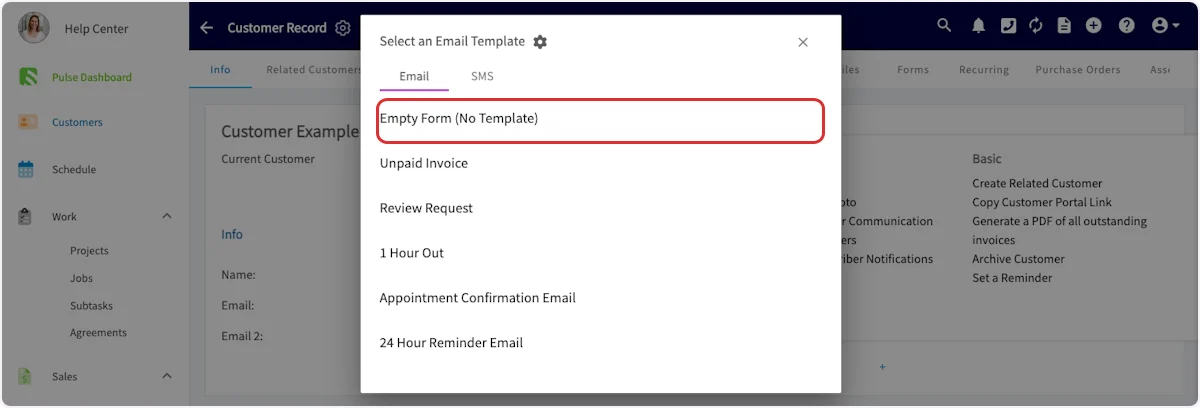
Elija la plantilla que desea usar o seleccione Empty Form (No Template) (formulario vacío, sin plantilla).
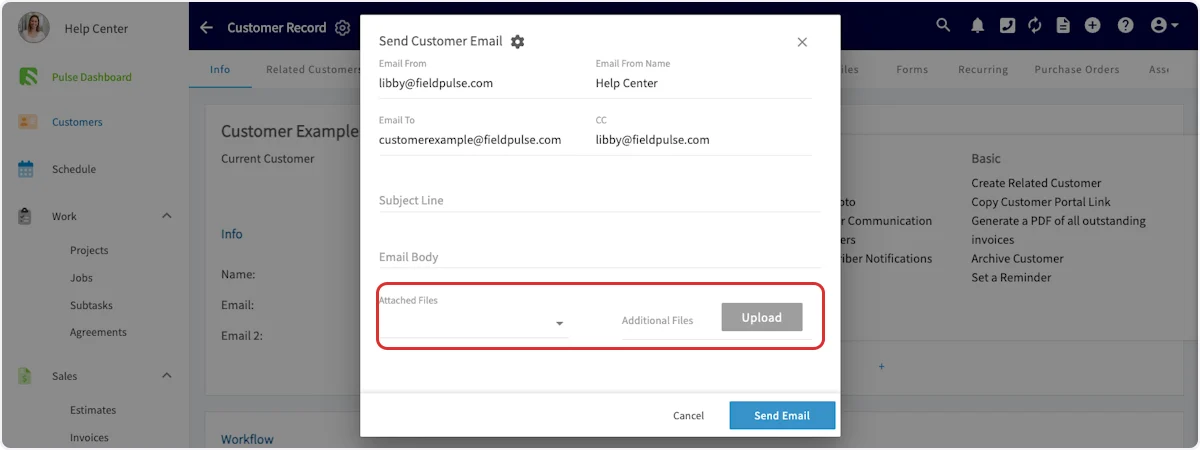
- Seleccione Attached Files (archivos adjuntos) para adjuntar archivos guardados en FieldPulse. Para agregar archivos desde su dispositivo, seleccione Upload (subir) junto a Additional Files (archivos adicionales).
- Complete los campos Subject Line (asunto) y Email Body (mensaje del correo). Luego seleccione Send Email (enviar correo).
Compartir archivos en un presupuesto o una factura
-
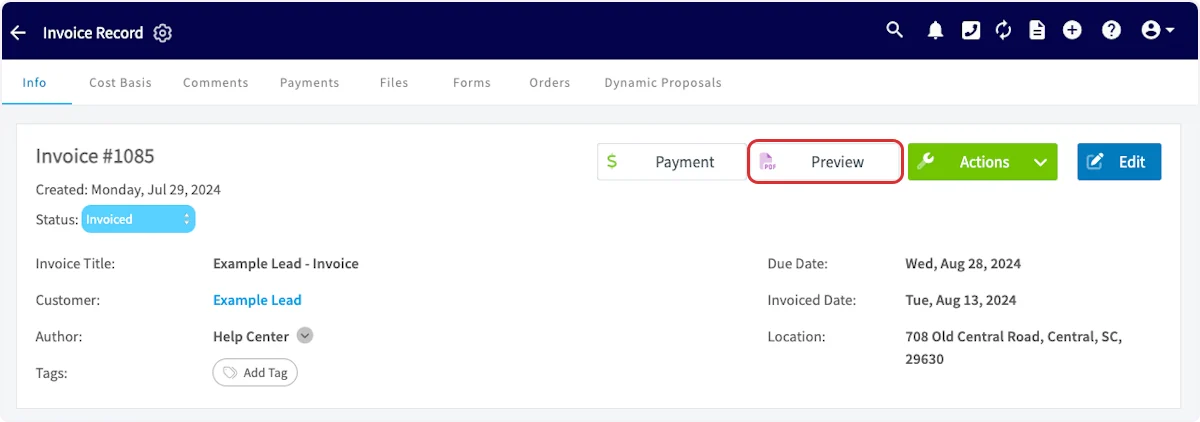
En el registro del presupuesto o la factura, seleccione Preview (vista previa).
-
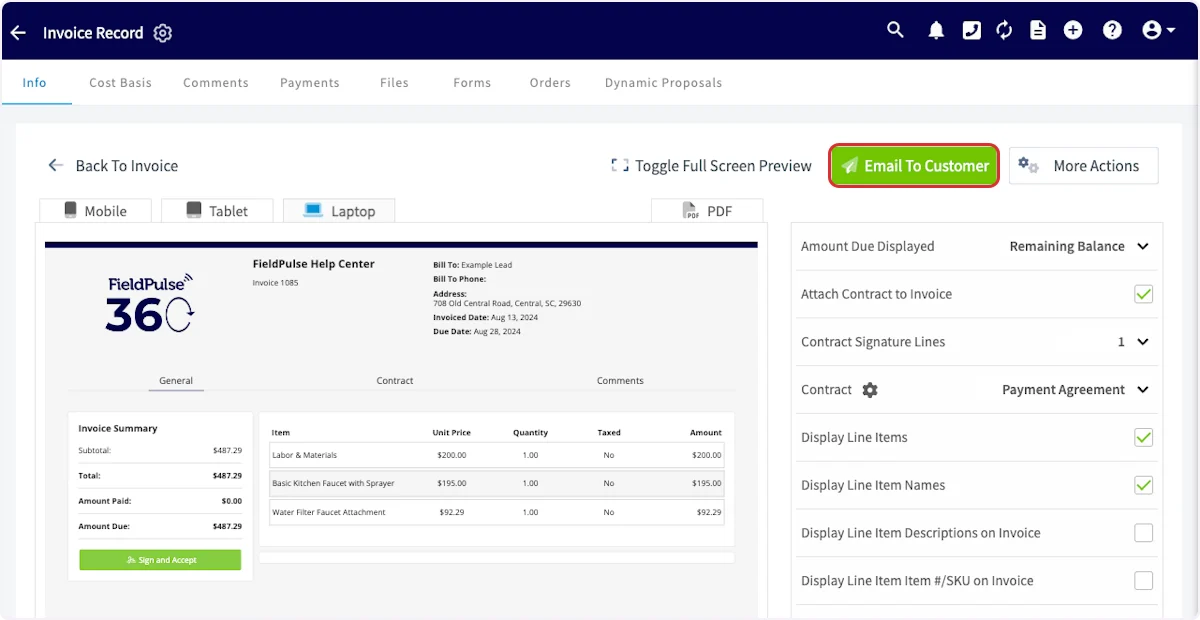
En la vista previa, seleccione Email To Customer.
-
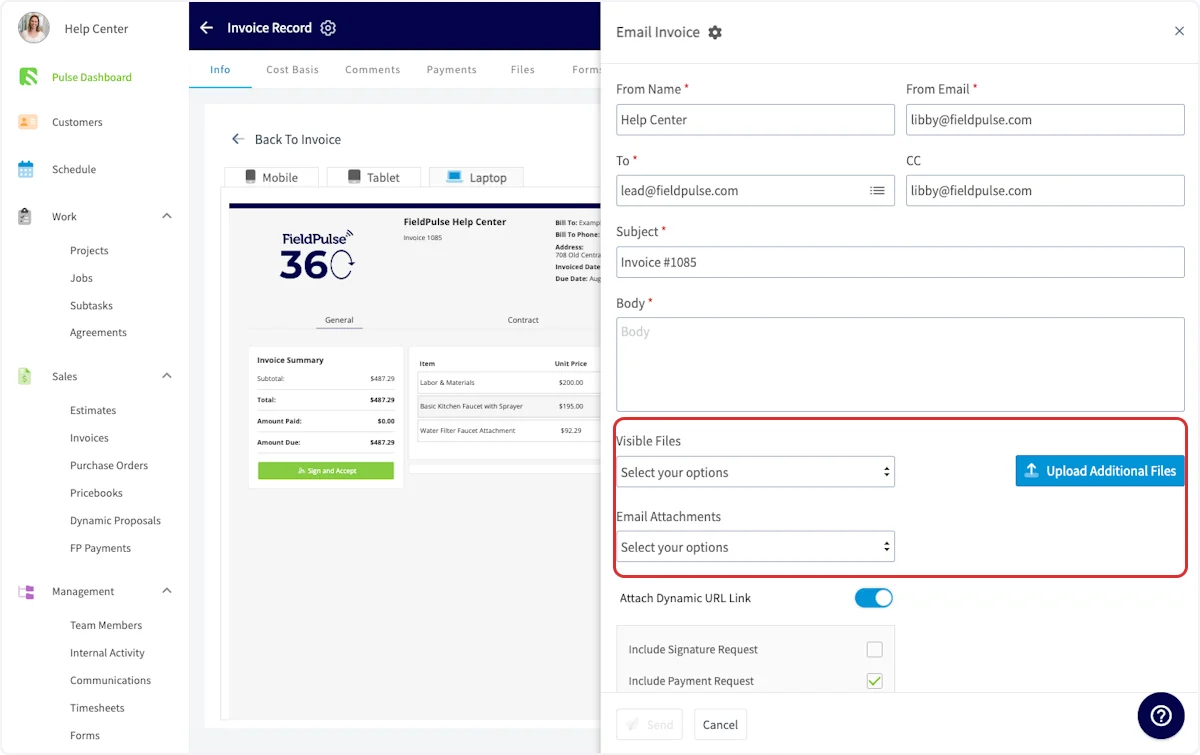
Elija cómo se incluye cada archivo y luego seleccione Send (enviar).
- Visible Files (archivos visibles): archivos guardados en FieldPulse que se muestran en la versión dinámica del presupuesto o la factura.
- Email Attachments (archivos adjuntos del correo): archivos guardados en FieldPulse que se adjuntan al correo.
- Upload Additional Files (subir archivos adicionales): archivos de su dispositivo que se muestran en la versión dinámica del presupuesto o la factura.
Controlar quién de su equipo puede ver un archivo
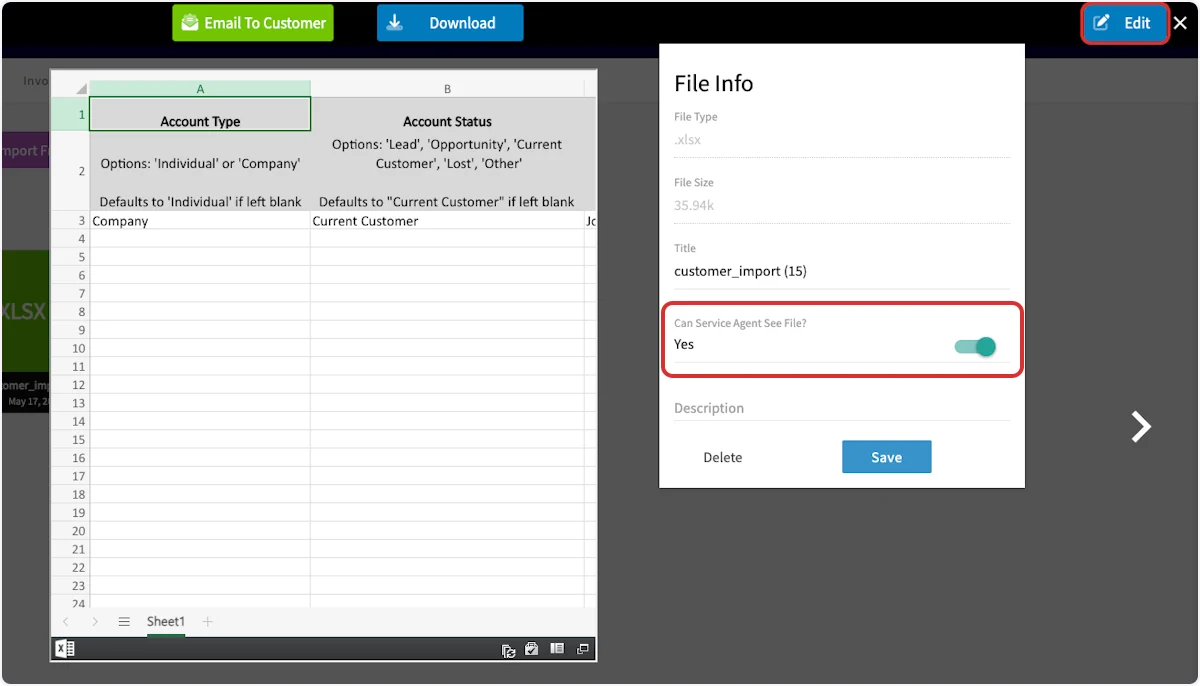
- Seleccione el archivo para abrirlo y luego seleccione Edit (editar).
- Configure Can Service Agent See File? y Can Team Manager See File? para controlar qué roles pueden abrir el archivo.
- Seleccione Save (guardar).
Mover archivos de un registro de cliente a un registro de trabajo
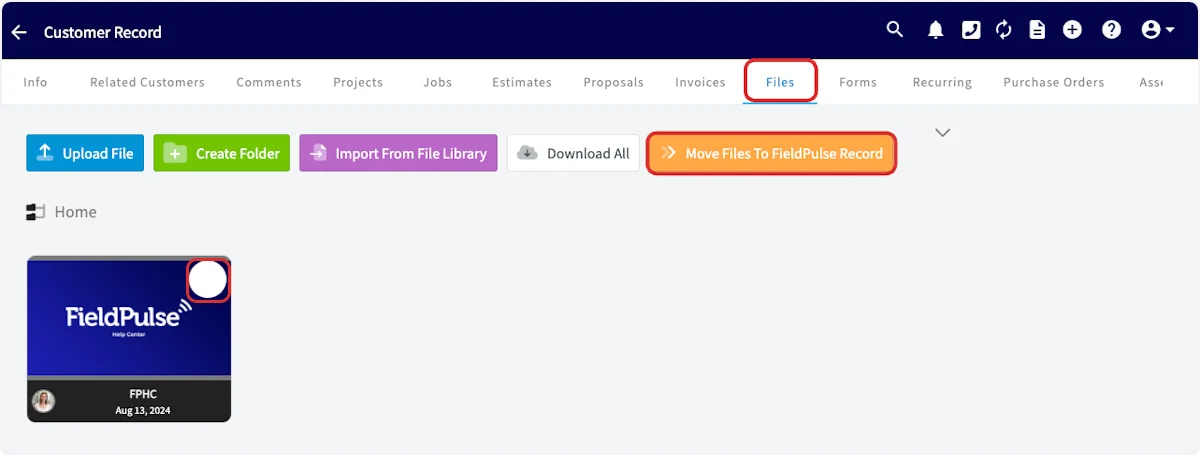
- Abra el registro del cliente y seleccione la pestaña Files.
-
Seleccione Move Files To FieldPulse Record (mover archivos a un registro de FieldPulse) y luego seleccione los archivos que desea mover.
-
Seleccione el cuadro de búsqueda Destination Record (registro de destino) y elija el registro de trabajo al que desea pasar los archivos.
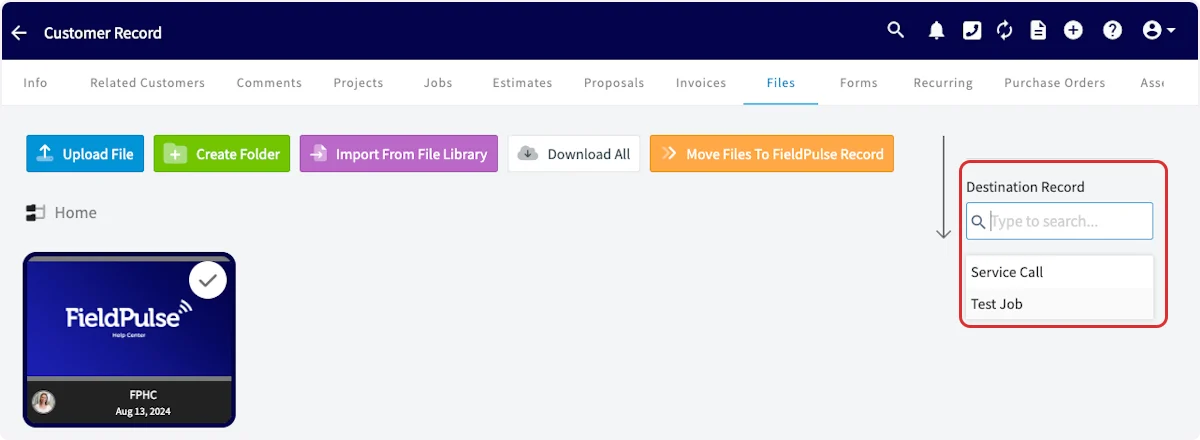 En la lista de destino solo aparecen los trabajos vinculados a este cliente.
 - Elija Duplicate & Transfer Files (duplicar y transferir archivos) o Move Files Only (solo mover archivos).
FieldPulse recomienda Move Files Only, ya que cualquier archivo de un registro de trabajo ya aparece en el registro del cliente vinculado.
En la aplicación móvil
Crear una carpeta de archivos
-
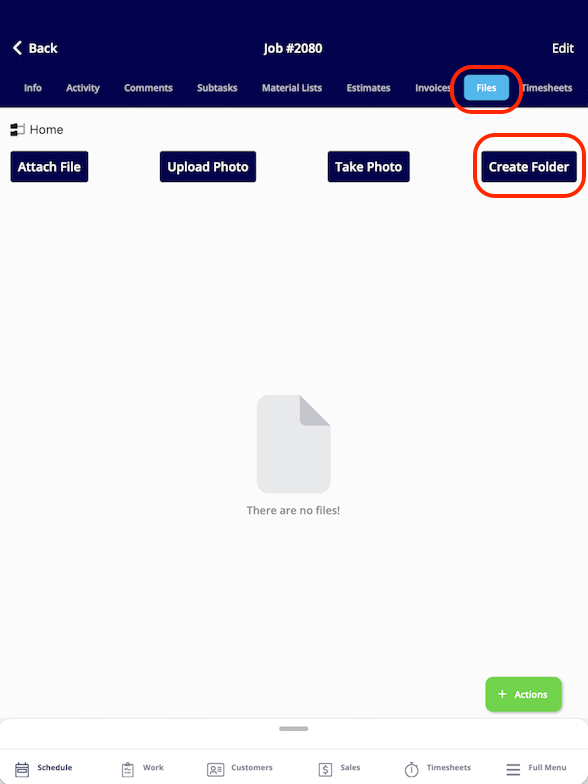
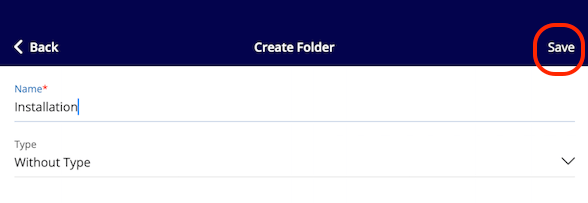
En cualquier registro, abra la pestaña Archivos y toque Crear carpeta.
-
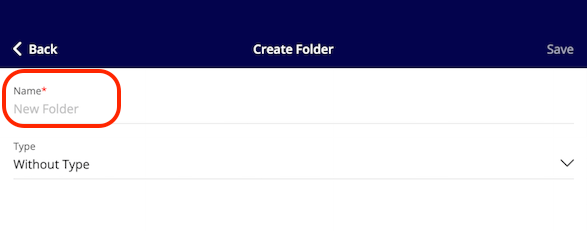
Ingrese un nombre para la carpeta en el campo Nombre. El nombre es obligatorio para poder guardar.
-
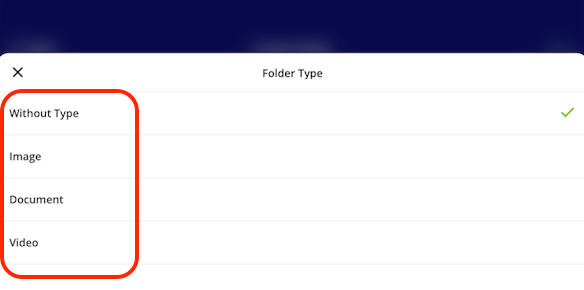
Toque el campo Tipo y elija qué contendrá la carpeta.
- Sin tipo: crea una carpeta vacía como marcador de posición.
- Imagen
- Documento
- Video
- Toque Guardar. La nueva carpeta aparece en la pestaña Archivos. Para salir sin crear la carpeta, toque Atrás.
Lo que ve su cliente
El lugar donde aparece un archivo compartido depende de la forma en que usted lo envió.- Un archivo enviado por correo desde el propio archivo se abre como un archivo adjunto de correo normal.
- Un archivo adjuntado mediante Send Customer Communication llega de acuerdo con la plantilla que eligió.
- Los archivos de Visible Files aparecen dentro de la versión dinámica del presupuesto o la factura cuando el cliente abre el enlace.
- Los archivos de Email Attachments se adjuntan al correo con el que se envía el presupuesto o la factura.
Los clientes solo ven los archivos que usted comparte de forma explícita. Los archivos subidos a un registro se mantienen internos de forma predeterminada.
Artículos relacionados
- Cómo usar los comentarios
- Cómo crear reportes dinámicos de trabajos
- Cómo adjuntar fotos y archivos a presupuestos y facturas
- Cómo ver fotos y archivos en los PDF de formularios
- Cómo enviar comunicaciones a los clientes
- Detalles de roles y permisos de usuario