
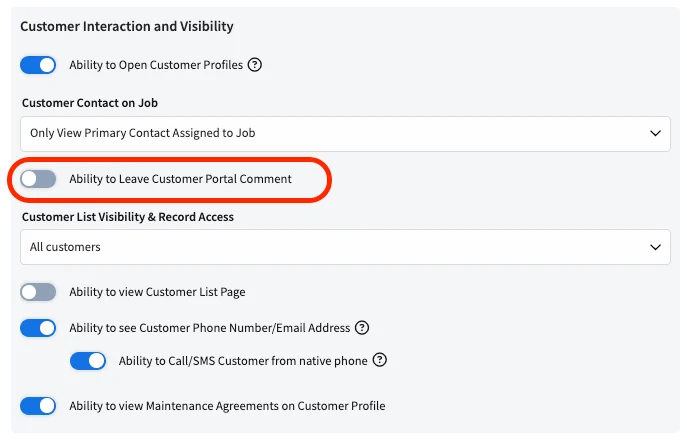
Quién lo usa: administradores, gerentes de equipo y agentes de servicio. Que los gerentes de equipo y los agentes de servicio puedan comentar depende de los permisos de funciones del usuario que define el usuario fundador de FieldPulse, y para enviar un comentario al portal del cliente, los agentes de servicio necesitan el permiso Ability to Leave Customer Portal Comment (capacidad de dejar comentarios en el portal del cliente). · Disponibilidad: todas las regiones.Cuando un técnico necesita una refacción o la oficina necesita saber cómo va un trabajo, esa conversación no debería quedarse en un chat grupal que nadie encuentra después. Los comentarios la mantienen en el registro del trabajo, donde todo el equipo y, cuando usted lo decide, el cliente pueden verla.
Descripción general
Un comentario es una nota que se deja en un registro de FieldPulse para que su equipo pueda conversar en el propio registro. Los comentarios cumplen dos funciones: llevan la comunicación entre el campo y la oficina y, en los trabajos y proyectos, se pueden enviar al cliente a través de la Descripción general del portal del cliente. En ambos casos, la conversación queda documentada en el registro.Dónde puede dejar comentarios
Puede dejar comentarios en estos registros de FieldPulse:- Cliente
- Trabajo
- Proyecto
- Subtarea
- Presupuesto
- Factura
- Lista de materiales
- Orden de compra
Para qué usan los equipos los comentarios
- Comunicación entre la oficina y los técnicos: un técnico puede solicitar recursos adicionales, pedir un cambio en la agenda o pedir que le aclaren las instrucciones, y el personal de oficina puede responder en el registro para que el técnico tenga los detalles antes de salir hacia el sitio de trabajo.
- Comunicación entre técnicos: un técnico que se encuentra con un problema inesperado en el sitio puede comentar en el registro del trabajo para avisar del problema al personal interno y pedir consejo.
- Comunicación con el cliente a través del portal del cliente: los comentarios que se dejan desde un trabajo o proyecto le permiten al cliente ver el trabajo que se está realizando, y el cliente puede responder con preguntas o retroalimentación.
- Compartir buenas prácticas: los gerentes de equipo pueden usar los comentarios para hablar de estrategias que funcionaron en trabajos similares, para que el resto del equipo aprenda de ellas.
Antes de comenzar
El acceso a los comentarios depende del rol del usuario y de los permisos de funciones del usuario que define el usuario fundador de FieldPulse. Consulte Detalles de roles y permisos de usuario para saber cómo funcionan esos permisos.
Un administrador activa o desactiva el permiso Ability to Leave Customer Portal Comment para un agente de servicio en Customer Interaction and Visibility (interacción con el cliente y visibilidad) dentro de los permisos de funciones de ese usuario.
En la web
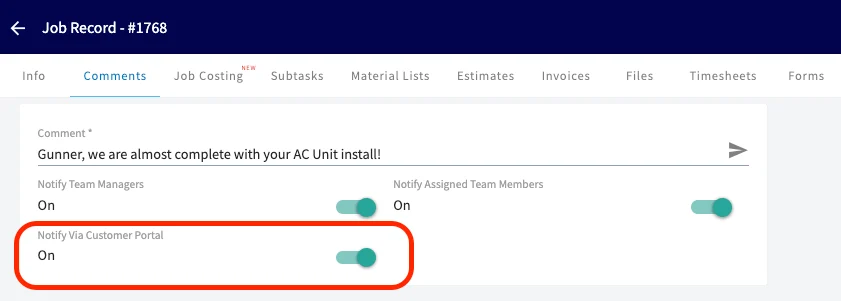
- Abra el registro en el que desea comentar y seleccione la pestaña Comments (comentarios).
- Escriba su nota en el campo Comment (comentario).
- Configure los interruptores de notificación de este comentario: Notify Team Managers (notificar a los gerentes de equipo) y Notify Assigned Team Members (notificar a los miembros del equipo asignados). En los trabajos y proyectos, configure también Notify Via Customer Portal (notificar por el portal del cliente).
- Seleccione la flecha de envío para publicar el comentario.
En la aplicación móvil
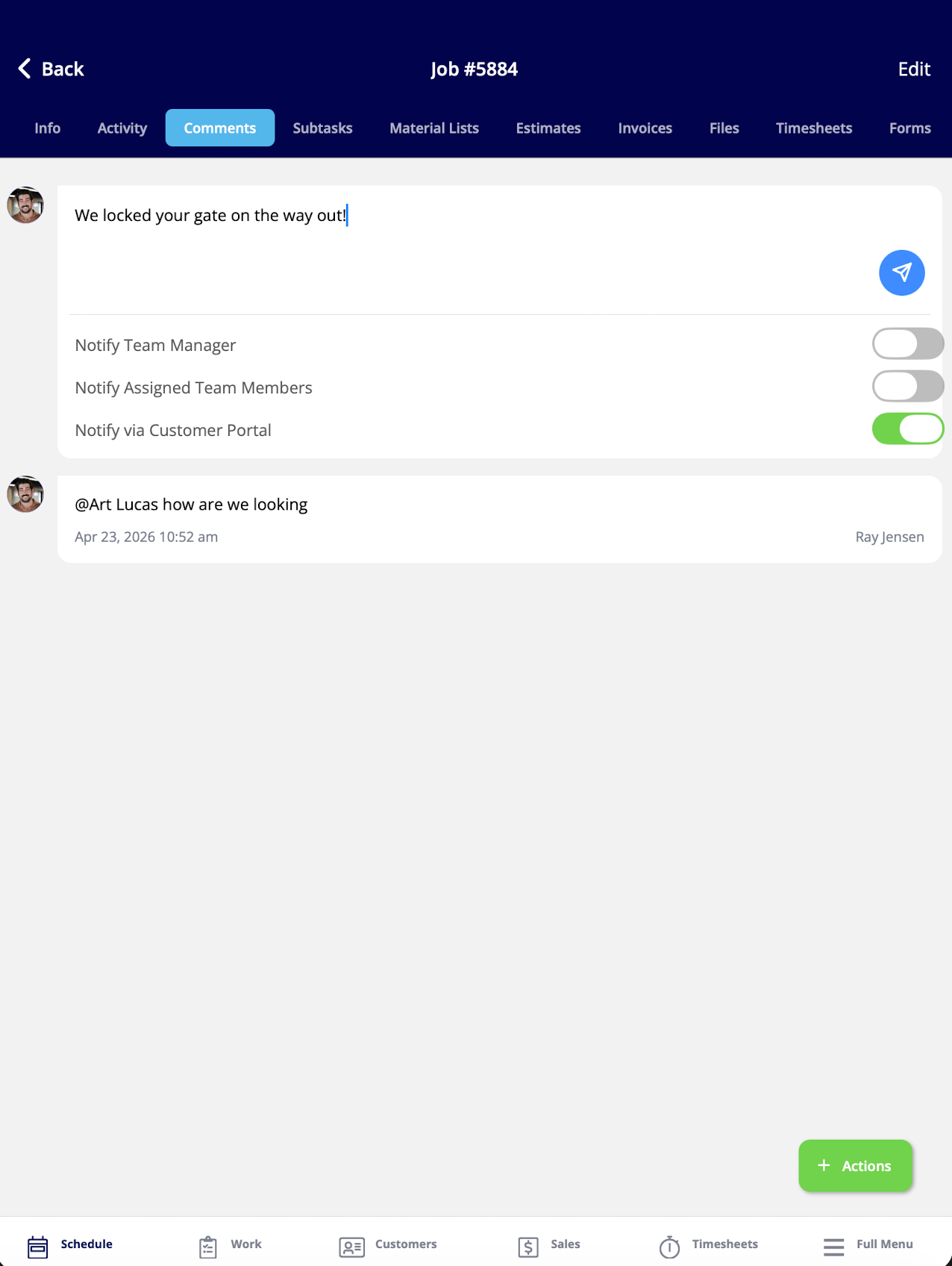
- Abra el trabajo o registro en el que desea comentar y toque la pestaña Comentarios.
- Escriba su nota en el campo de comentario.
- Configure los interruptores de notificación de este comentario: Notificar al gerente del equipo, Notificar a los miembros del equipo asignados y, en los trabajos y proyectos, Notificar por el Portal del Cliente.
- Toque la flecha de envío para publicar el comentario.
Compartir un comentario con el cliente
Los comentarios que se dejan en los registros de trabajos y proyectos también se pueden enviar al portal del cliente, donde sus clientes pueden leerlos. Active el interruptor Notify via Customer Portal al dejar el comentario, y el comentario pasa al trabajo o proyecto relacionado en el portal del cliente. El cliente también recibe una notificación por correo cada vez que se deja un comentario. El correo muestra el comentario e incluye un enlace que lo abre en el portal del cliente.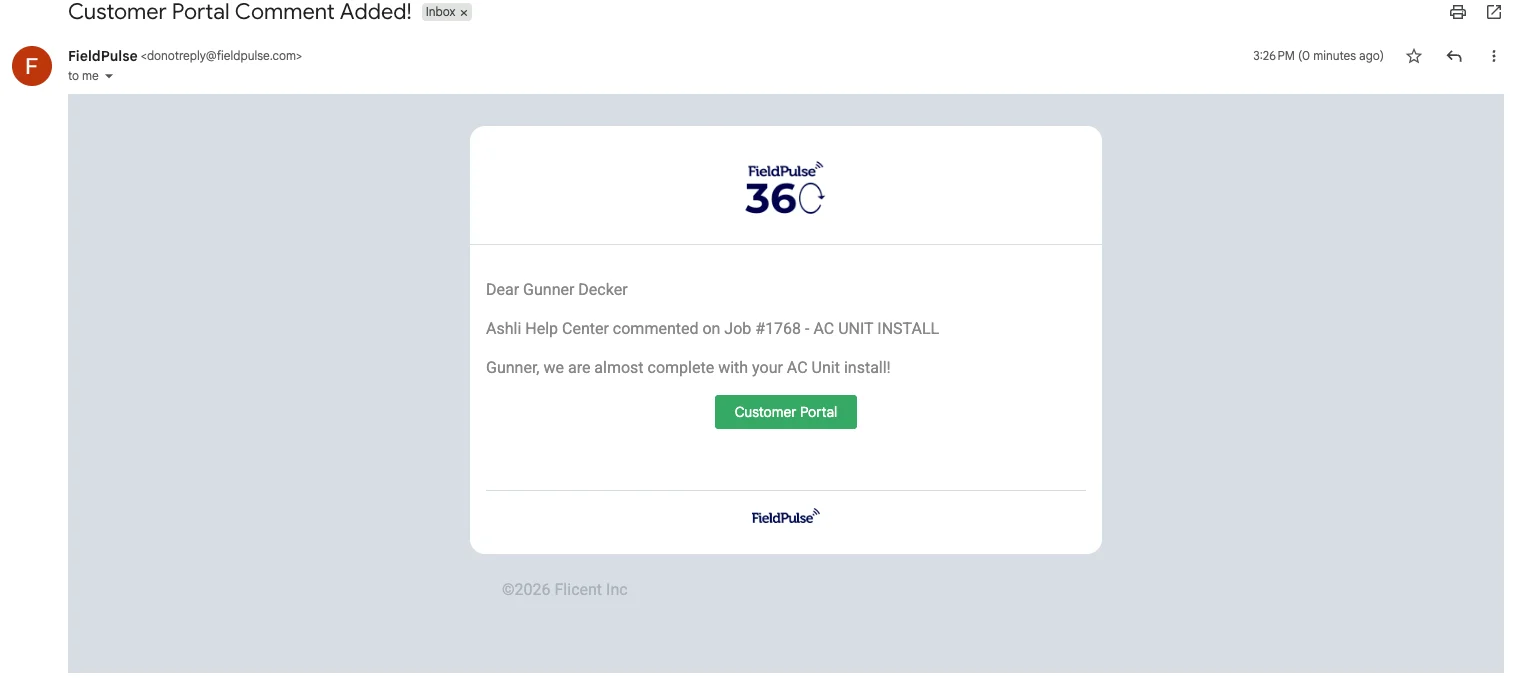
Configurar sus preferencias de notificación
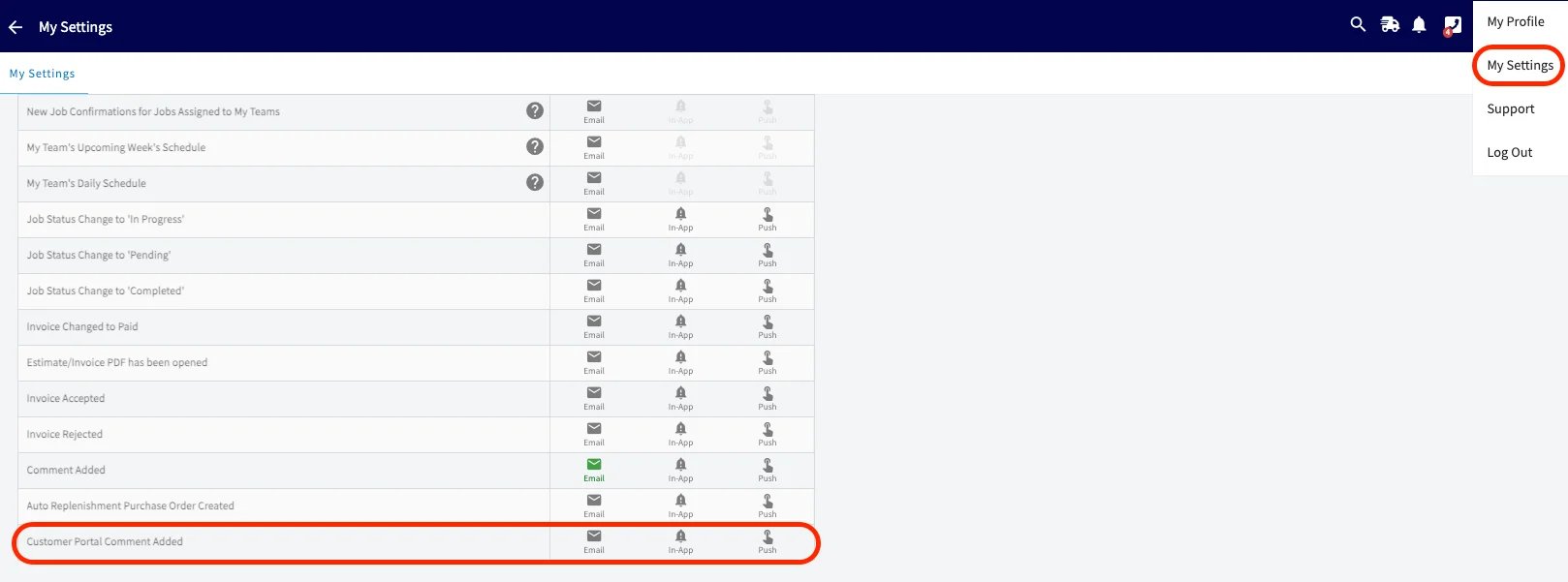
Cada administrador, gerente de equipo y agente de servicio decide cómo recibir el aviso cuando un cliente agrega un comentario en el portal del cliente. Elija uno o más de estos métodos para Customer Portal Comment Added (comentario agregado en el portal del cliente) en My Settings (mi configuración):- Correo
- Notificaciones en la aplicación
- Notificaciones push
Artículos relacionados
- Cómo administrar archivos
- Cómo crear reportes dinámicos de trabajos
- Descripción general del portal del cliente
- Detalles de roles y permisos de usuario
- Descripción general de las notificaciones