
Quién lo usa: Los administradores tienen acceso completo a los reportes, y a los gerentes de equipo se les puede otorgar. Los agentes de servicio y los agentes limitados no tienen acceso a los reportes. Disponibilidad: Todas las regiones.Un reporte de inventario se crea desde la pestaña Invoices > Inventory (facturas > inventario) de los reportes y reúne en una sola tabla los artículos que usted tiene en existencia, con su proveedor, costo unitario, precio unitario, etiquetas y la cantidad que hay en cada ubicación. Dos versiones comunes de este reporte son el inventario por proveedor y los artículos de inventario por ubicación.
Descripción general
Un reporte de inventario responde una pregunta sobre sus existencias: qué artículos maneja y cuánto valen. El reporte muestra cada partida de inventario con su costo y su precio, el proveedor al que está vinculada, sus etiquetas y la cantidad que hay en cada ubicación de inventario. Crear un reporte de inventario sigue el mismo camino que cualquier otro reporte de datos sin procesar: defina un rango de fechas, elija las columnas, configure los filtros y luego lea la tabla. Los reportes de inventario forman parte de los paneles y reportes de FieldPulse. Para las partes del proceso que son iguales en todos los tipos de registro (guardar un reporte, agregarlo a su panel y exportarlo a CSV), consulte Cómo usar los reportes de datos sin procesar. El reporte de inventario tiene reportes afines en pestañas cercanas. Cómo crear reportes de conteo de inventario compara los últimos conteos con los conteos y valores esperados. Cómo crear reportes de auditoría de inventario da seguimiento a los cambios en el inventario, para que pueda ver quién modificó las existencias y cuándo. Cómo crear reportes de uso de artículos muestra la cantidad, el costo total y el precio total de los artículos por artículo, trabajo o cliente. Cómo crear reportes de inventario serializado muestra datos del inventario serializado, como el número de serie, el costo unitario y el nombre del artículo.Recorrido en video
Recorrido en video: cómo crear un reporte de datos sin procesar (en inglés)
Antes de comenzar
- Agregue a su lista de artículos los artículos que tiene en existencia. Consulte Configuración de la lista de artículos y el inventario.
- Verifique que su rol tenga acceso a los reportes. Un administrador tiene acceso completo a los reportes; un gerente de equipo necesita tener activado Full Reporting access (acceso completo a los reportes).
Defina el rango de fechas
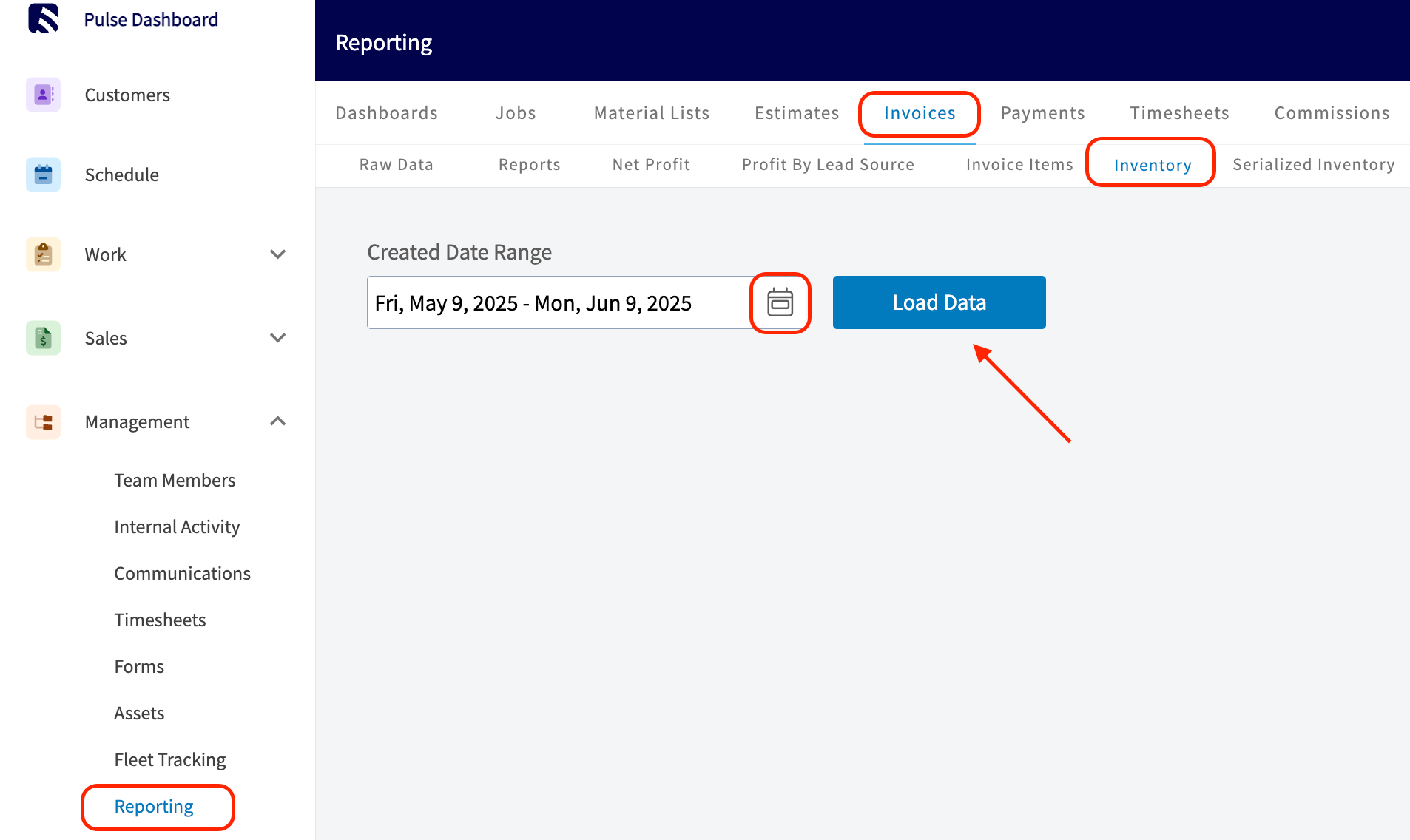
- Seleccione Reporting (reportes) en la pestaña Management (administración) del menú lateral izquierdo.
- Seleccione la pestaña Invoices y luego Inventory.
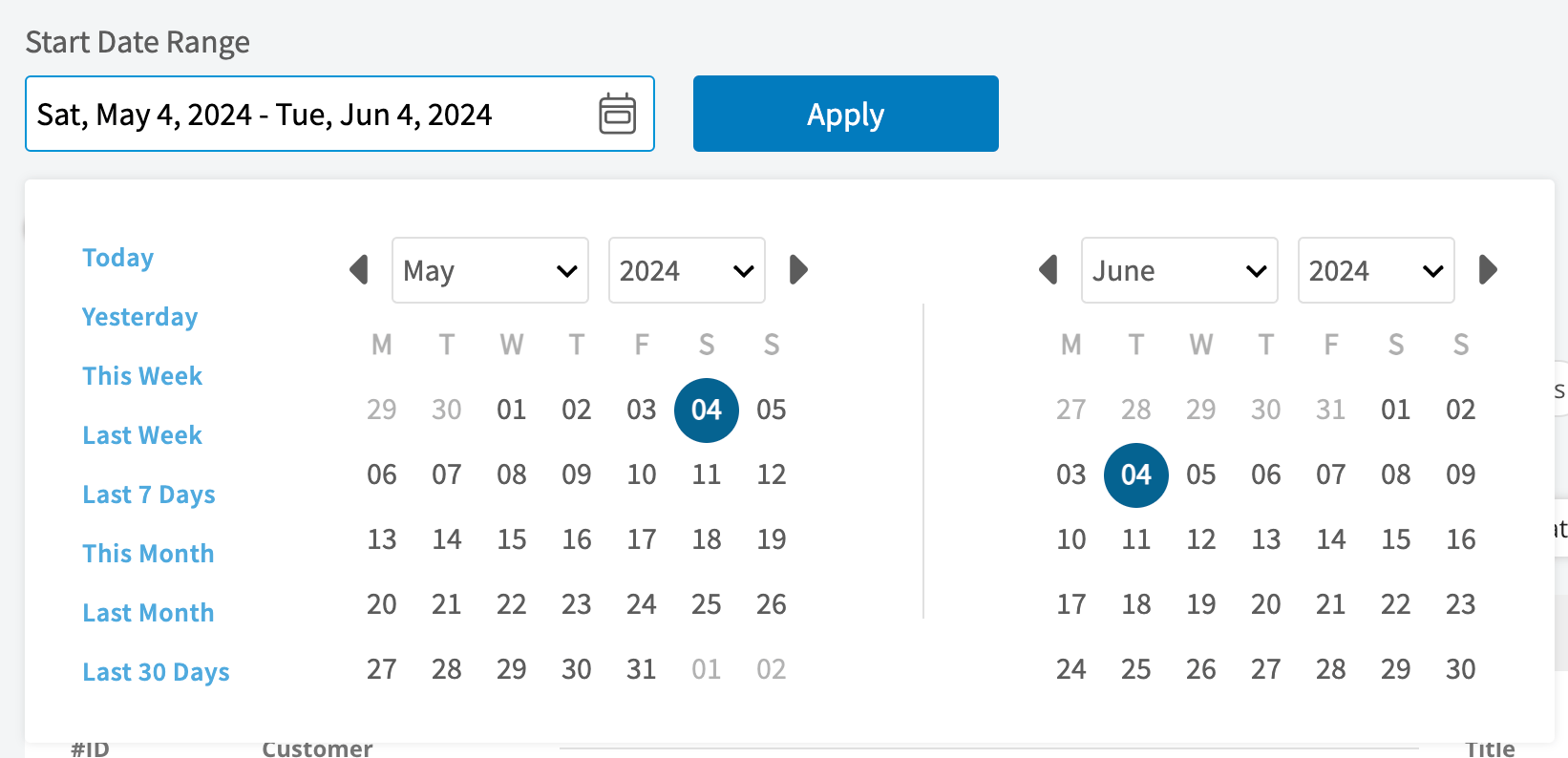
- Seleccione el ícono del calendario junto a Created Date Range (rango de fechas de creación) y elija el rango de fechas que quiere incluir en el reporte.
- Seleccione Load Data (obtener datos).
Elija sus columnas
Seleccione Columns (columnas) para elegir qué campos de inventario aparecen en la tabla del reporte y en qué orden.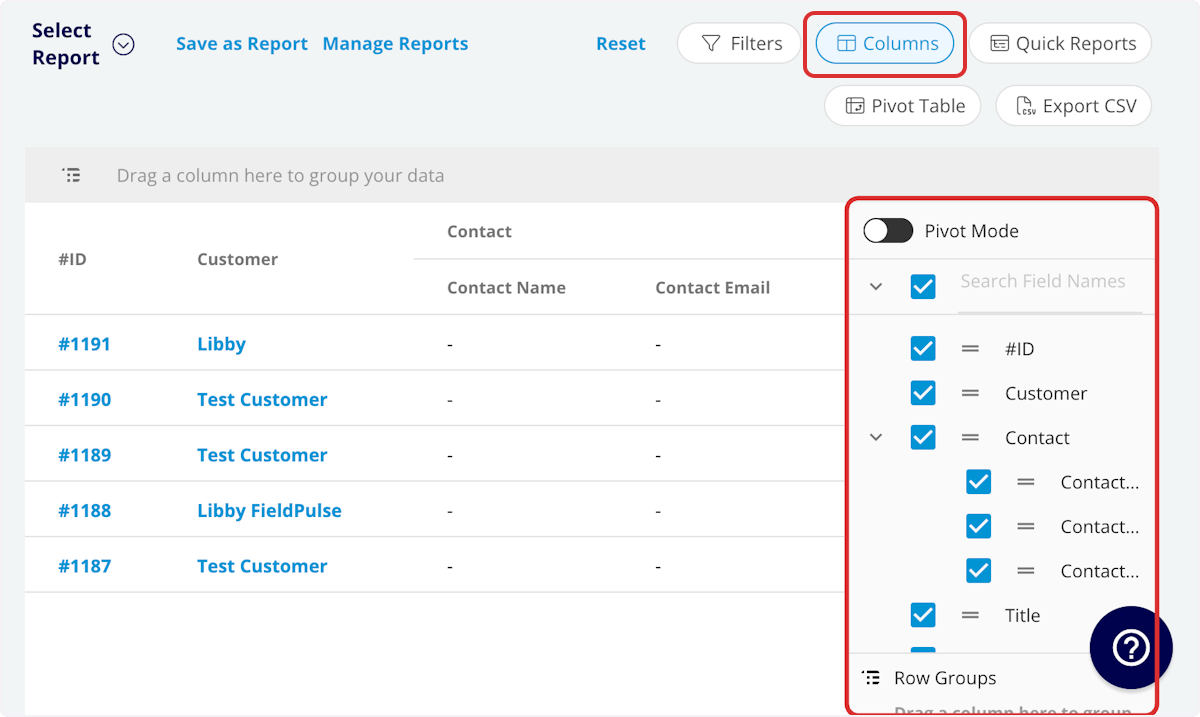
Configure sus filtros
Antes de generar el reporte, configure filtros para acotar los resultados. Seleccione el ícono Filters (filtros) y luego elija cómo quiere filtrar el reporte.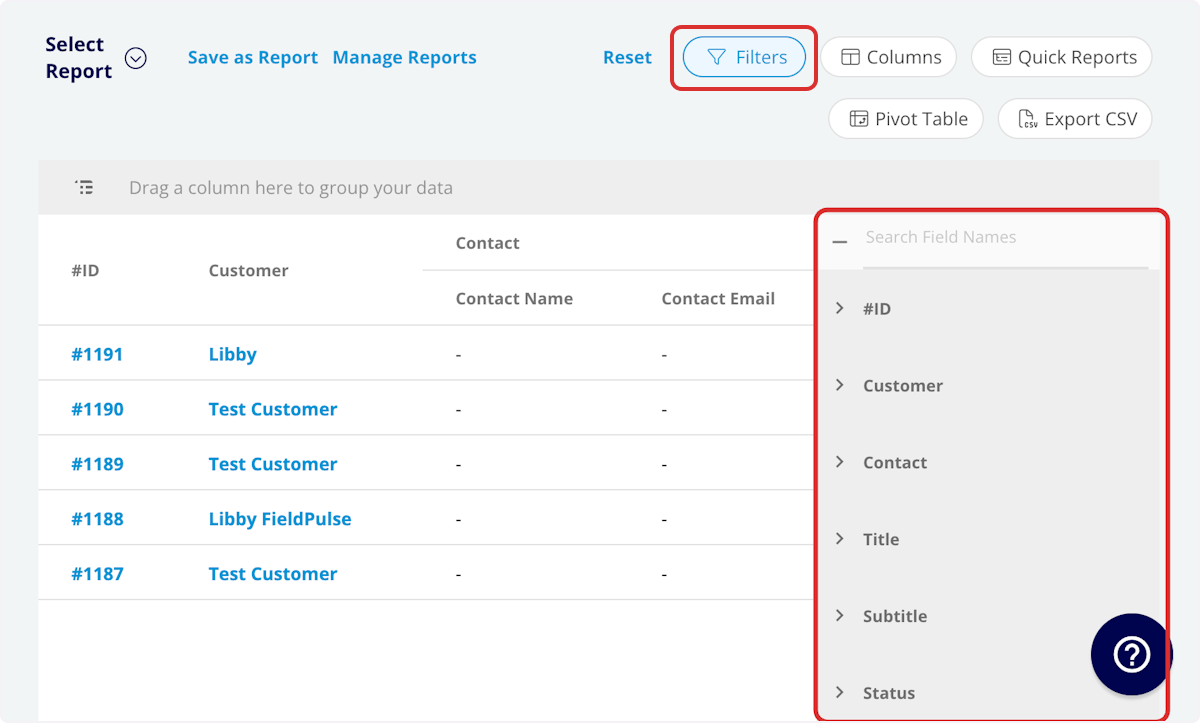
Operadores de filtro
Cuando filtre por contenido, elija un operador y luego ingrese los valores con los que quiere filtrar los datos.Reportes de inventario comunes
Inventario por proveedor
Use este reporte para ver todo el inventario ordenado por el proveedor vinculado.- Columnas: personalícelas según sus necesidades, pero incluya Item Name y Supplier (proveedor).
- Agrupar por: Supplier.
Artículos de inventario por ubicación
Use este reporte para ver cómo se reparten las existencias entre las ubicaciones. Incluya la columna Hub Name(s), que contiene la cantidad almacenada en cada ubicación. Para obtener más información sobre las ubicaciones en sí, consulte Descripción general de las ubicaciones de inventario.Recorrido en video: cómo crear los reportes de inventario comunes (en inglés)
Preguntas frecuentes
¿Hay alguna forma de ver el inventario asignado a la camioneta de cada técnico? Sí. Vaya a Company Settings > Estimates & Invoices > Inventory (configuración de la empresa > presupuestos y facturas > inventario), donde las cantidades de cada ubicación aparecen en sus propias columnas junto a Total Inv. (inventario total). También puede ver esa misma distribución en un reporte de inventario con la columna Hub Name(s).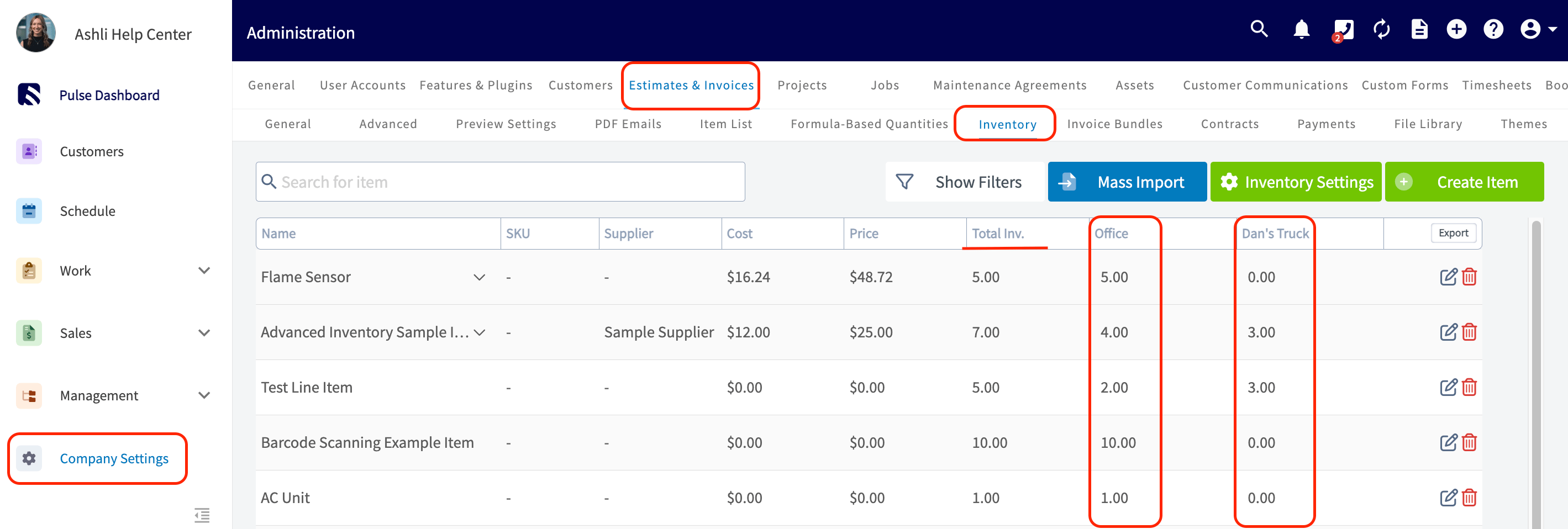
Artículos relacionados
- Cómo usar los reportes de datos sin procesar
- Configuración de la lista de artículos y el inventario
- Descripción general de las ubicaciones de inventario
- Cómo crear reportes de conteo de inventario
- Cómo crear reportes de auditoría de inventario
- Cómo crear reportes de inventario serializado