
Quién lo usa: los administradores tienen acceso completo a los reportes, y los gerentes de equipo pueden recibirlo. Los agentes de servicio y los agentes limitados no tienen acceso completo a los reportes. Disponibilidad: todas las regiones.Un reporte de usuarios se crea desde la pestaña Users (usuarios) de los reportes de datos sin procesar, y reúne en una sola tabla, con una fila por usuario, el perfil de cada miembro del equipo, su actividad en trabajos, estimados, facturas, costo de mano de obra, horas de registro de horas y actividad de inicio de sesión. Con esa tabla podrá ver todo el trabajo de una persona sin tener que comparar varios reportes a mano.
Descripción general
Un reporte de usuarios responde una pregunta sobre su equipo de trabajo: cómo se ve el trabajo de cada persona en todo el sistema. Úselo para comparar la productividad antes de una evaluación de desempeño, revisar el costo de mano de obra y las horas antes de la nómina, o revisar los roles, el estado y el último inicio de sesión cuando administre sus licencias. Los reportes de usuarios más comunes son el desempeño de los miembros del equipo, la nómina y el costo de mano de obra, y la revisión de licencias y usuarios. El reporte de usuarios abarca todos los roles: administradores, gerentes de equipo, agentes de servicio, agentes limitados y usuarios de asignación. Para crear un reporte de usuarios se sigue el mismo proceso que con cualquier otro reporte de datos sin procesar: elija un tipo de fecha, defina un rango de fechas, seleccione sus usuarios, elija las columnas, configure los filtros y luego revise la tabla. Consulte Cómo usar los reportes de datos sin procesar.Tutorial en video
Tutorial en video: cómo crear un reporte en los reportes de datos sin procesar (en inglés)
Antes de comenzar
- Agregue a los miembros del equipo sobre los que quiere generar el reporte. Consulte Cómo agregar usuarios nuevos.
- Verifique que su rol tenga acceso a los reportes. Un administrador tiene acceso completo a los reportes; un gerente de equipo necesita tener activado Full Reporting access (acceso completo a los reportes).
Defina el tipo de fecha
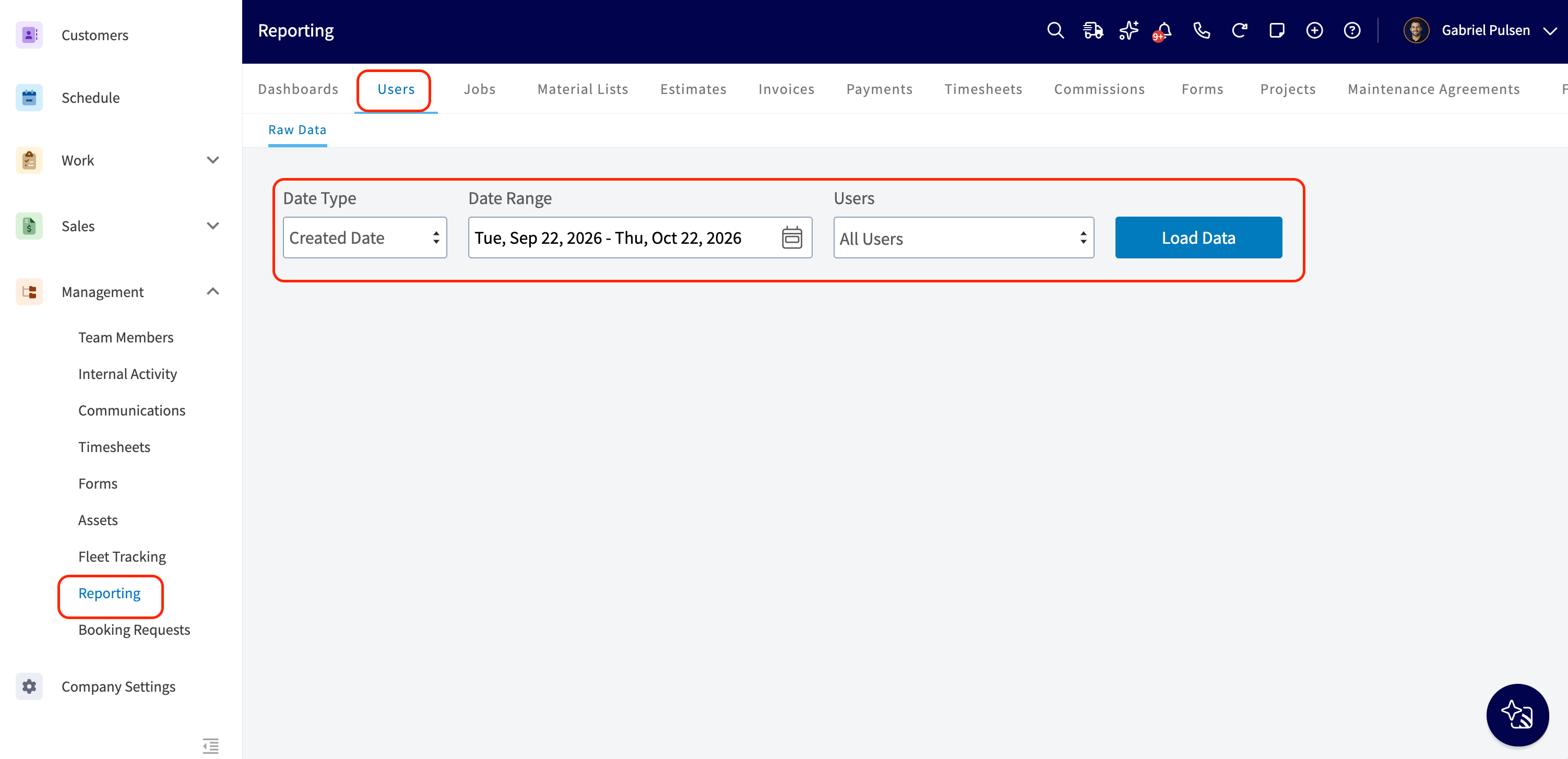
- Seleccione Reporting (reportes) en la pestaña Management (administración) del menú lateral izquierdo.
- Seleccione la pestaña Users y luego Raw Data (datos sin procesar).
- Seleccione un Date Type (tipo de fecha). El tipo de fecha define con qué fecha del usuario se generará el reporte, así que elija la que corresponda a la pregunta que quiere responder.
Defina el rango de fechas
- Seleccione el ícono de calendario y elija el rango de fechas de inicio sobre el que quiere generar el reporte.
- Seleccione los usuarios que quiere incluir, o deje el campo vacío para incluir a todos. Puede buscar por nombre o por equipo de trabajo.
- Seleccione Load Data (obtener datos).
Seleccione sus columnas
Seleccione Columns (columnas) para elegir qué campos del usuario aparecerán en la tabla del reporte y en qué orden.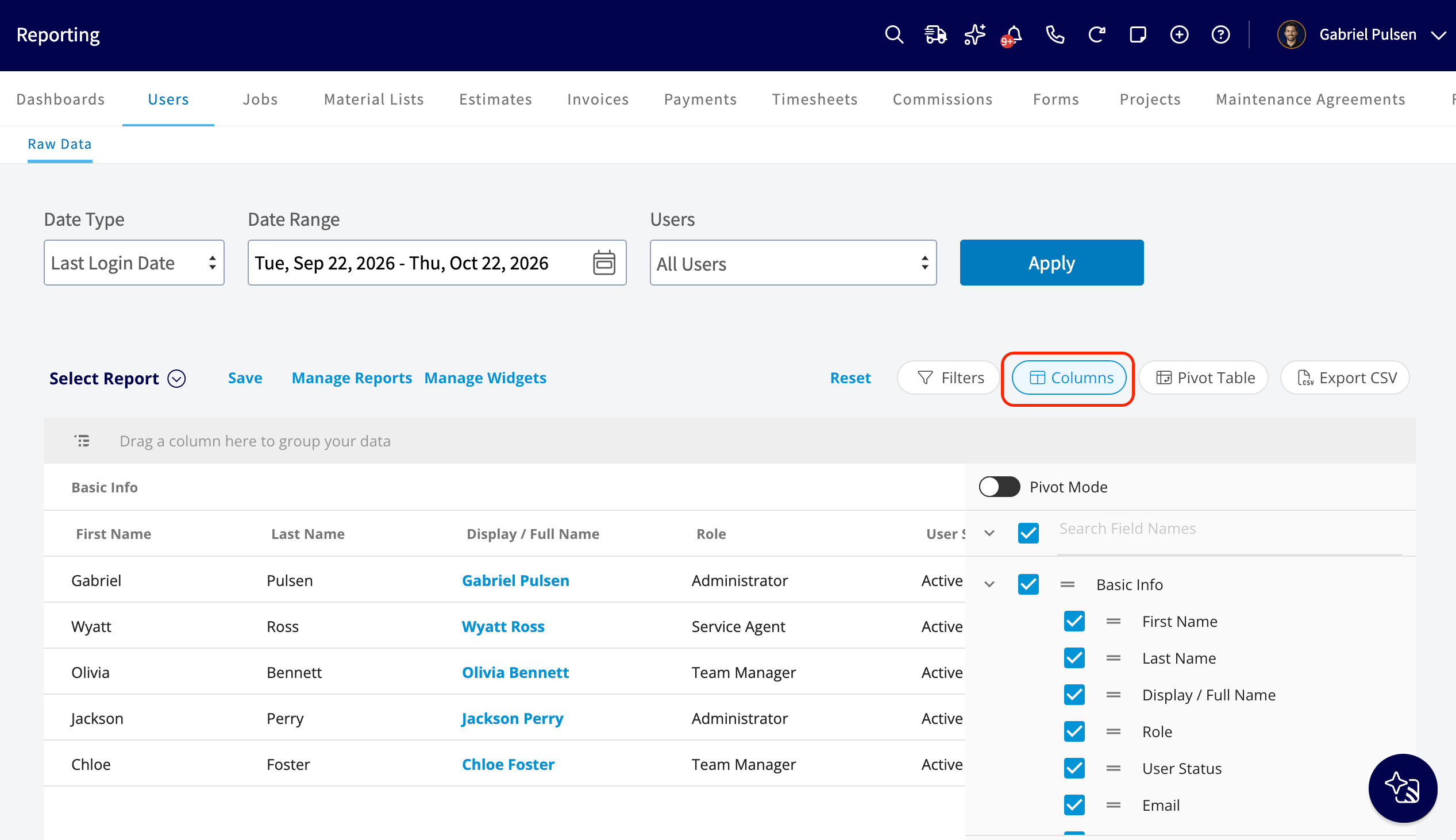
Configure sus filtros
Antes de generar el reporte, configure filtros para acotar los resultados. Seleccione el ícono de Filters (filtros) y luego elija cómo quiere filtrar el reporte.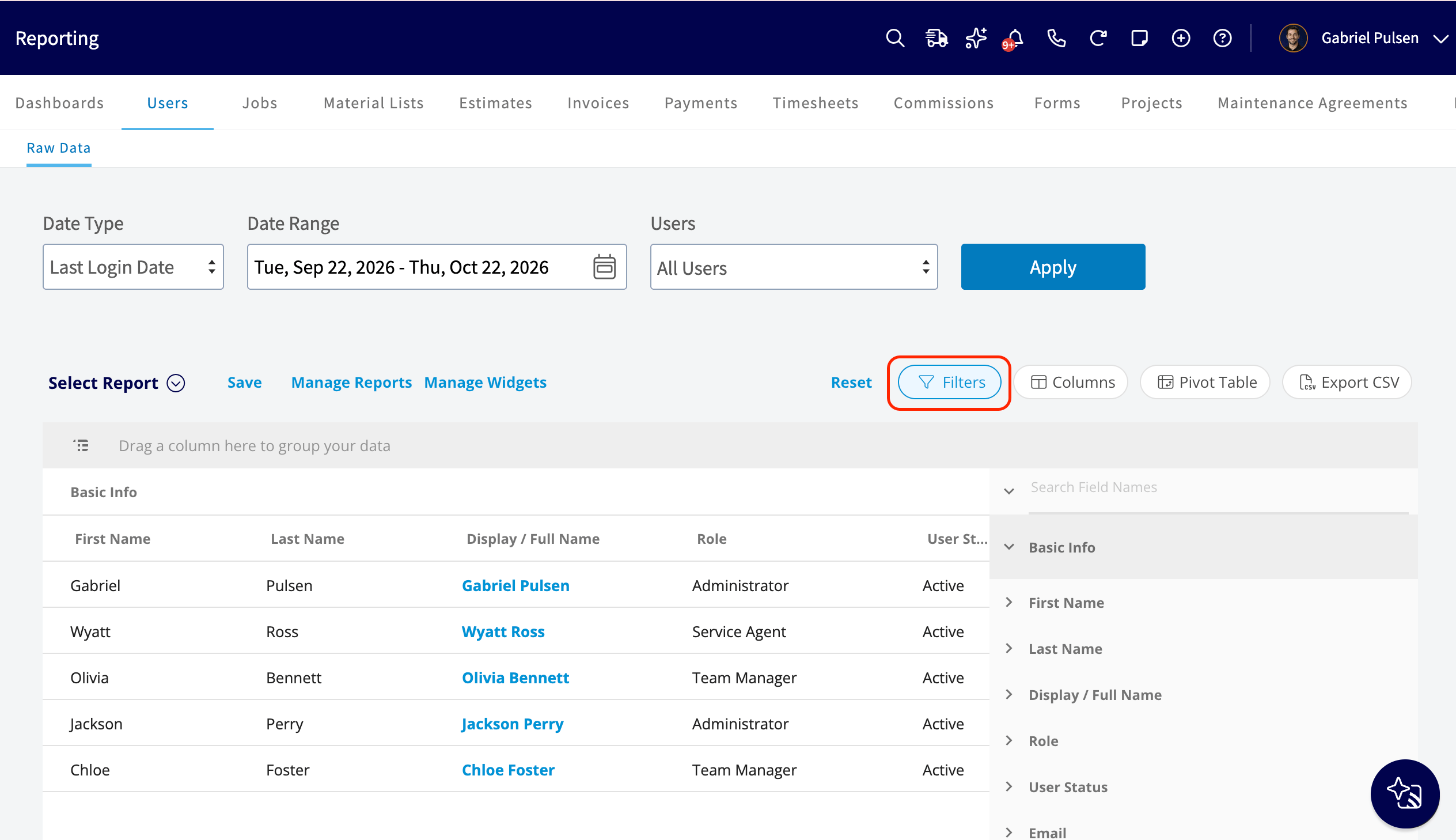
Operadores de filtro
Cuando filtre por contenido, elija un operador y luego ingrese los valores con los que quiere filtrar los datos.Reportes de usuarios comunes
Estas son las combinaciones de columnas de los reportes de usuarios que las compañías generan con más frecuencia.Desempeño de los miembros del equipo
Use este reporte para comparar la productividad de su equipo de trabajo antes de una evaluación. Personalice las columnas según sus necesidades, pero incluya Display / Full Name, Total Jobs Completed, Estimate Conversion Rate y Total Invoiced (Author).Nómina y costo de mano de obra
Use este reporte para revisar las horas y el costo antes de procesar la nómina. Personalice las columnas según sus necesidades, pero incluya Display / Full Name, Total Hours (general timesheet), Hourly Cost Rate, Total Labor Cost y Utilization %.Revisión de licencias y usuarios
Use este reporte para ver quién tiene acceso y quién lo sigue usando. Personalice las columnas según sus necesidades, pero incluya Display / Full Name, Role, User Status, Last Login Date y Login Count.Preguntas frecuentes
¿Qué se carga si no selecciono ningún usuario? El reporte cargará todos los usuarios. Seleccione uno o más usuarios en el campo de usuarios para acotarlo. ¿Puedo guardar un reporte de usuarios para volver a usarlo? Sí. Seleccione Save as Report (guardar como reporte) y luego Save as New (guardar como nuevo) para guardarlo en Select Report (seleccionar reporte), o Save as Widget (guardar como widget) para agregarlo a su Panel Pulse. Consulte Cómo usar los reportes de datos sin procesar para ver el proceso completo para guardar reportes. ¿Puedo exportar un reporte de usuarios a una hoja de cálculo? Sí. Seleccione Export CSV (exportar CSV) para descargar en su dispositivo, como archivo CSV, el reporte que tiene en pantalla. ¿Puedo generar un reporte de usuarios en la aplicación móvil? No. Los reportes de datos sin procesar son una función de la web, así que abra Reporting desde un navegador.Artículos relacionados
- Cómo usar los reportes de datos sin procesar
- Detalles de roles y permisos de usuario
- Cómo crear reportes de trabajos
- Cómo crear reportes de estimados
- Cómo crear reportes de comisiones
- Cómo crear reportes de registros de horas