
Quién lo usa: Todos los usuarios de Engage, incluidos los que no son administradores. Cada usuario configura sus propios dispositivos. Disponibilidad: Solo en la aplicación web de Engage (la aplicación móvil usa los controles de llamada del propio celular) · Estados Unidos y Canadá · requiere el complemento Engage.
Descripción general
La configuración de dispositivos de audio permite que cada usuario de Engage seleccione el micrófono, la bocina de llamada y el dispositivo de tono de llamada que usa la aplicación web de Engage. La opción Ringtone (tono de llamada) es independiente de la opción Speaker (bocina), así que puede hacer que las llamadas suenen en las bocinas de su laptop mientras habla con sus audífonos con micrófono. Sin esta configuración, Engage usará el micrófono y la bocina que su navegador tenga como predeterminados del sistema. Seleccionar dispositivos en Engage solo cambia Engage, no la configuración de sonido de las demás aplicaciones de su computadora. No se necesita ninguna configuración por parte de un administrador. Engage guarda sus selecciones en su navegador, así que deberá configurar una vez cada computadora o navegador que use.Antes de comenzar
- Use la aplicación web de Engage. La aplicación móvil dirige el audio de las llamadas a través de los controles de llamada del propio celular y no tiene esta configuración.
- Conecte sus audífonos con micrófono, su cámara web u otro dispositivo de audio a su computadora antes de abrir Audio Devices (dispositivos de audio).
- Permita que su navegador use su micrófono. Si su navegador todavía necesita permiso, Engage mostrará la ventana emergente Microphone Access (acceso al micrófono). Consulte Permitir el acceso al micrófono más abajo.
Safari no puede seleccionar un dispositivo de salida. En Safari, los selectores Speaker y Ringtone están ocultos y solo está disponible el selector Microphone (micrófono).
Configuración paso a paso
Seleccionar sus dispositivos
-
En Engage, seleccione Settings (configuración) en la barra de navegación izquierda y luego seleccione Audio Devices.
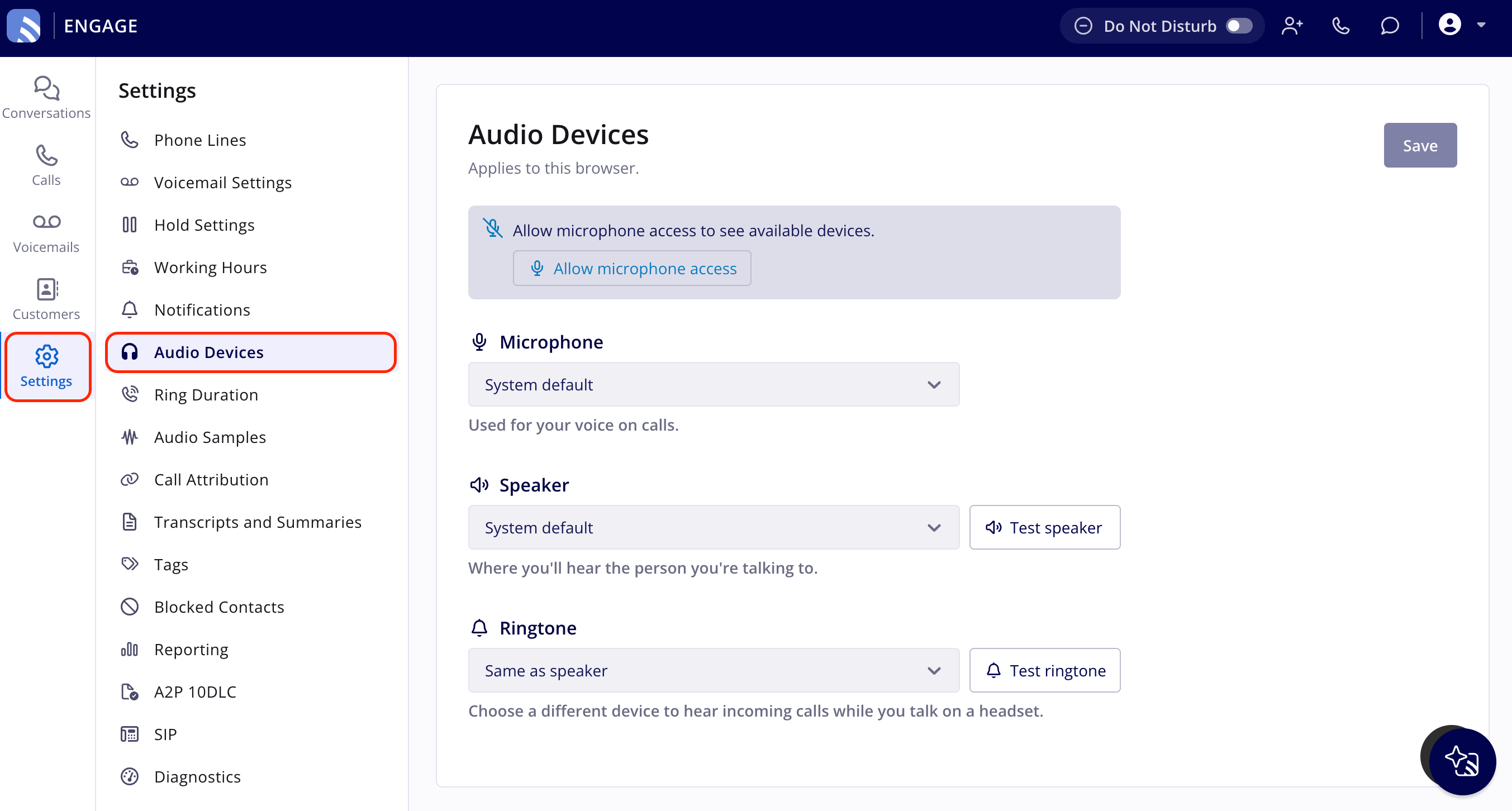
- En Microphone, seleccione el micrófono que desea usar para las llamadas.
- En Speaker, seleccione el dispositivo por el que desea escuchar las llamadas.
- En Ringtone, seleccione el dispositivo en el que desea que suenen las llamadas entrantes.
- Seleccione Test ringtone (probar tono de llamada) para reproducir un tono en el dispositivo de Ringtone, y seleccione Test speaker (probar bocina) para reproducir un tono en el dispositivo de Speaker. Ninguna de las dos pruebas hace una llamada.
- Seleccione Save (guardar) para aplicar sus cambios.
Configurar los dispositivos por primera vez
Después de iniciar sesión, Engage mostrará una ventana emergente de dispositivos una sola vez si nunca ha seleccionado un micrófono o una bocina, o si el dispositivo que seleccionó no está conectado. En la ventana emergente, el selector Ringtone comienza en el mismo dispositivo que Speaker. Seleccionar System default (predeterminado del sistema) cuenta como una selección, y la ventana emergente no volverá a aparecer para esa selección. Si está en una llamada cuando debería aparecer la ventana emergente, Engage esperará a que termine la llamada.Permitir el acceso al micrófono
- Si la ventana emergente Microphone Access muestra el botón Allow microphone access (permitir el acceso al micrófono), selecciónelo y luego seleccione Allow (permitir) en el mensaje de su navegador.
- Si antes bloqueó el acceso al micrófono, la ventana emergente mostrará los pasos para su navegador (Chrome, Edge, Firefox o Safari). Siga los pasos para su navegador. La ventana emergente se cerrará en cuanto Engage tenga acceso.
Cambiar de dispositivo antes o durante una llamada
- Antes de una llamada, use los mismos selectores Microphone, Speaker y Ringtone en el marcador.
- Durante una llamada, seleccione More (más), luego seleccione Audio y elija otro micrófono u otra bocina. La llamada seguirá conectada mientras el audio pasa al nuevo dispositivo.
Consejos
- Conecte o desconecte dispositivos en cualquier momento. Las listas de dispositivos se actualizarán cuando conecte o desconecte un dispositivo.
- Los dispositivos no disponibles regresan al predeterminado. Si un dispositivo que seleccionó ya no está disponible, Engage cambiará al predeterminado del sistema y las llamadas entrantes seguirán sonando.
- Configure cada navegador una vez. Las selecciones se guardan por navegador, así que una segunda computadora, o un segundo navegador en la misma computadora, necesitará su propia configuración.