
Quién lo usa: los administradores y gerentes de equipo que administran la configuración de Engage. Disponibilidad: complemento Engage · Estados Unidos y Canadá.El horario laboral en Engage define las horas en que su negocio está disponible para atender las comunicaciones de los clientes en sus líneas telefónicas de Engage, además de lo que pasa con una llamada que entra después de que usted cierra. Usted define una zona horaria, marca su horario para cada día de la semana y elige a dónde van las llamadas fuera de horario. Puede definir un solo horario para toda la empresa y, si lo desea, darles a ciertas líneas telefónicas su propio horario, o hacer que una línea atienda 24/7.
Descripción general
El horario laboral responde una pregunta: ¿qué pasa con una llamada que entra después de que usted cerró por el día? Si lo configura, quien llame fuera de horario escuchará el saludo que usted eligió o se le redirigirá a otra línea, en lugar de que el teléfono suene en una oficina vacía. El horario laboral de Engage es una configuración distinta del horario laboral de su agenda de FieldPulse: configure el horario laboral de Engage dentro de la configuración de Engage. Cuando alguien llama fuera de su horario laboral, la opción After-Hours Greeting (saludo fuera de horario) determina lo que escucha. Usted elige una de tres opciones:Antes de comenzar
- Confirme que Engage esté habilitado en su cuenta. Engage está disponible en Estados Unidos y Canadá; para habilitarlo, envíe un correo a support@fieldpulse.com o use el chat en la esquina inferior derecha de su pantalla. Consulte Descripción general de Engage.
- Confirme que su rol pueda administrar la configuración de Engage: los usuarios de asignación y los agentes limitados no pueden usar Engage. Consulte Detalles de los roles de usuario en Engage.
- Para usar una grabación de audio como su saludo fuera de horario, primero grábela o súbala en la pestaña Audio Samples (muestras de audio). Consulte Configuración de las muestras de audio.
Configuración paso a paso
Configurar el horario laboral de toda la empresa
El horario laboral de toda la empresa es el horario global de su empresa: todas las líneas de Engage lo siguen, a menos que usted le dé a una línea su propio horario.-
Vaya a Engage Settings (configuración de Engage) seleccionando el ícono de engrane.

-
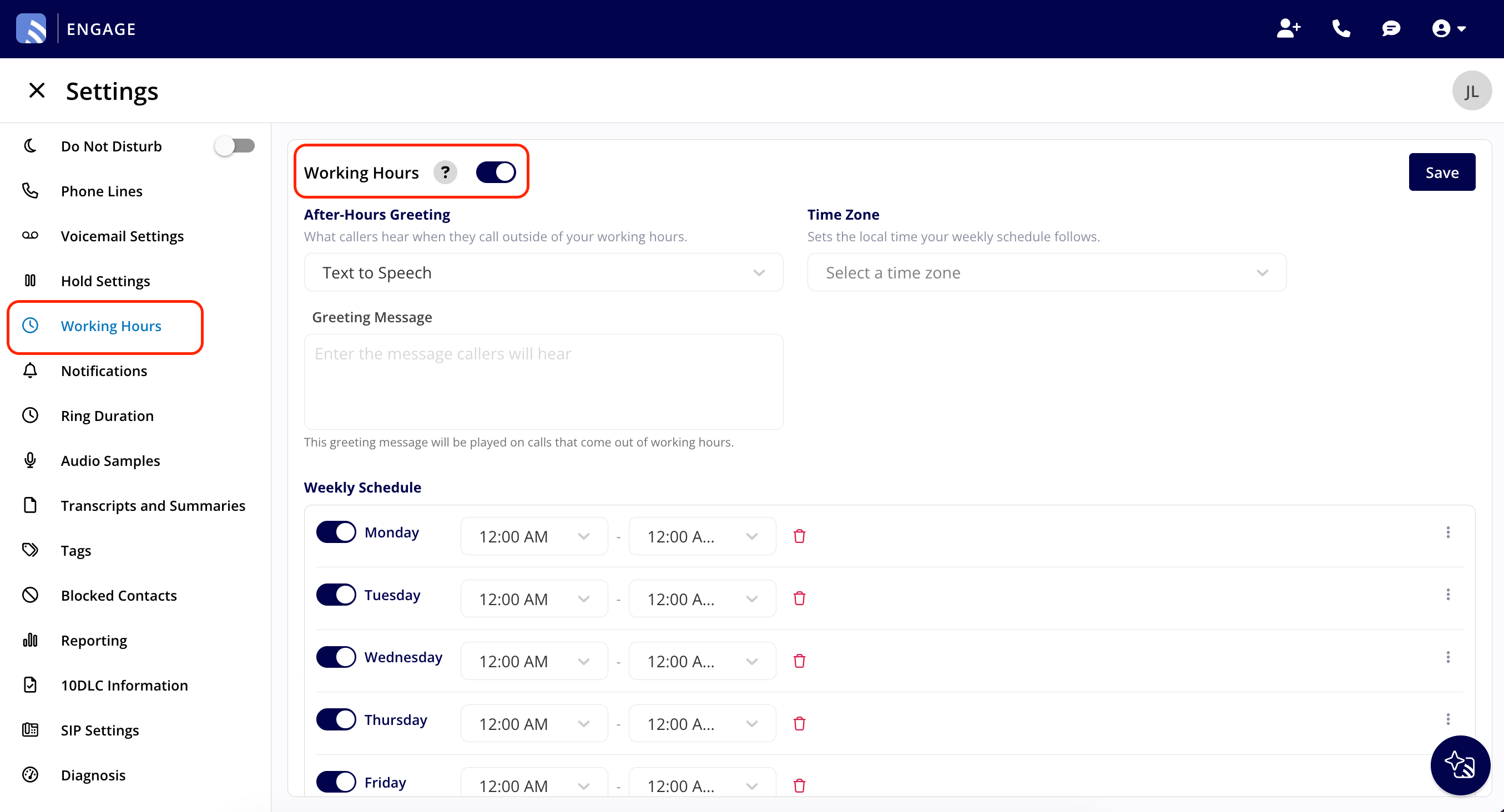
Seleccione la pestaña Working Hours (horario laboral) en el menú de la izquierda y luego active Working Hours.
-
Defina su Time Zone (zona horaria): establece la hora local que sigue su horario semanal.

-
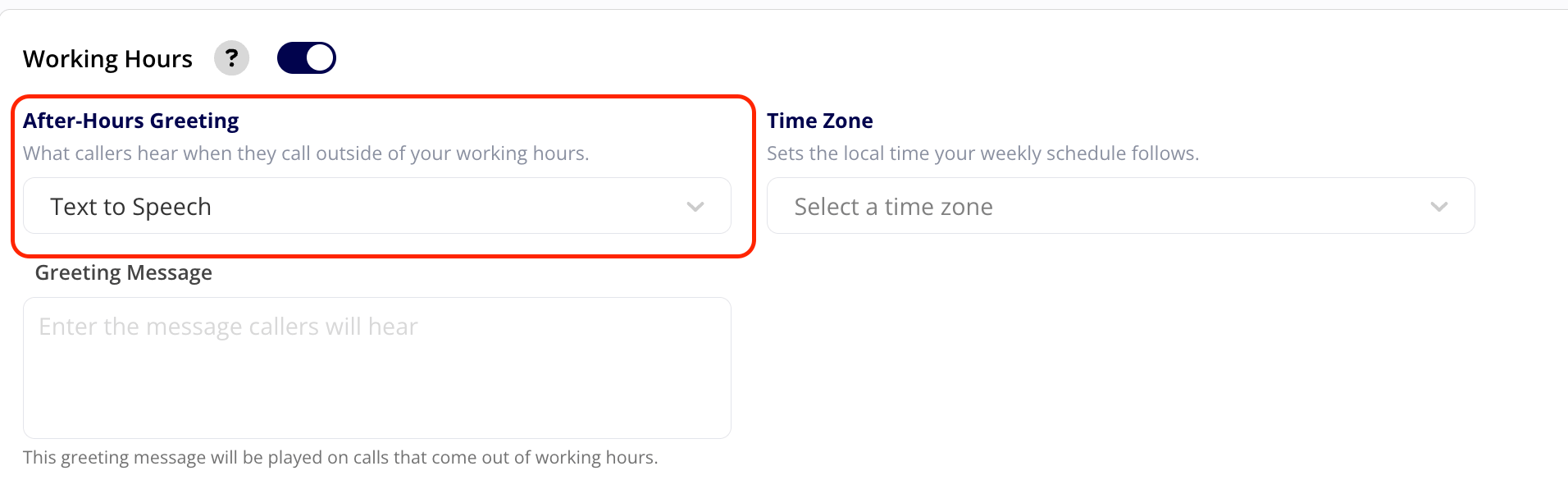
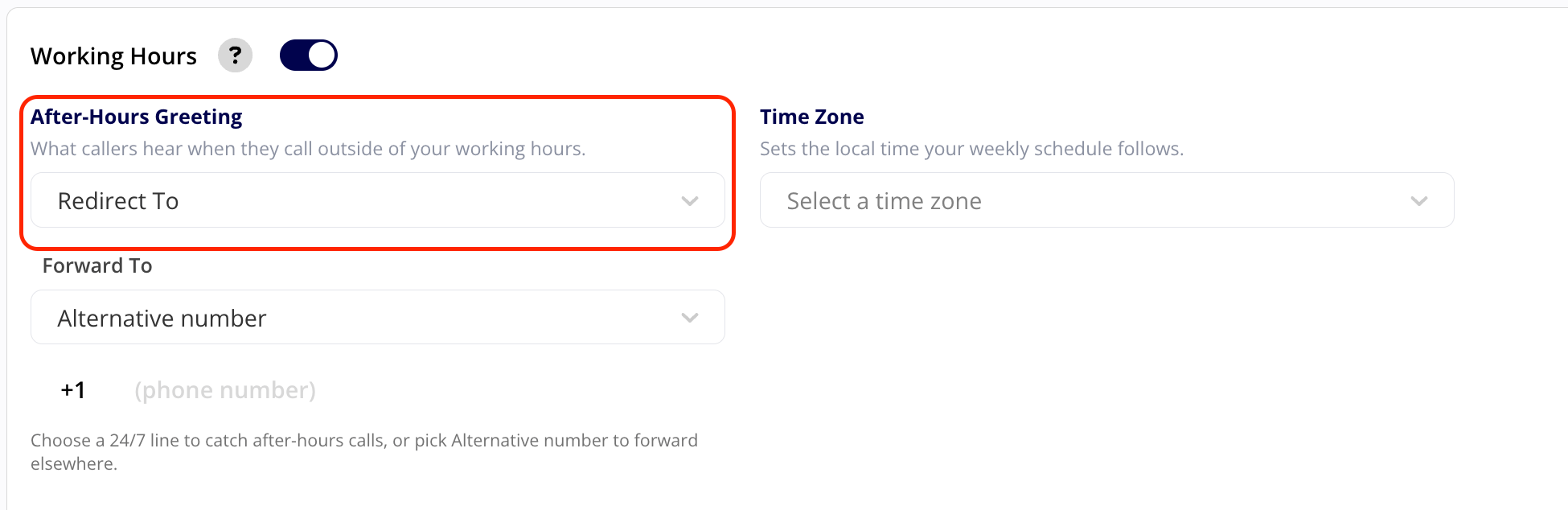
En After-Hours Greeting, elija qué pasa cuando alguien llama fuera de su horario laboral (Text to Speech, Redirect To o Audio Recording) y configure el mensaje, el destino del desvío o la muestra de audio. La tabla de la sección Descripción general, más arriba, describe cada opción.

-
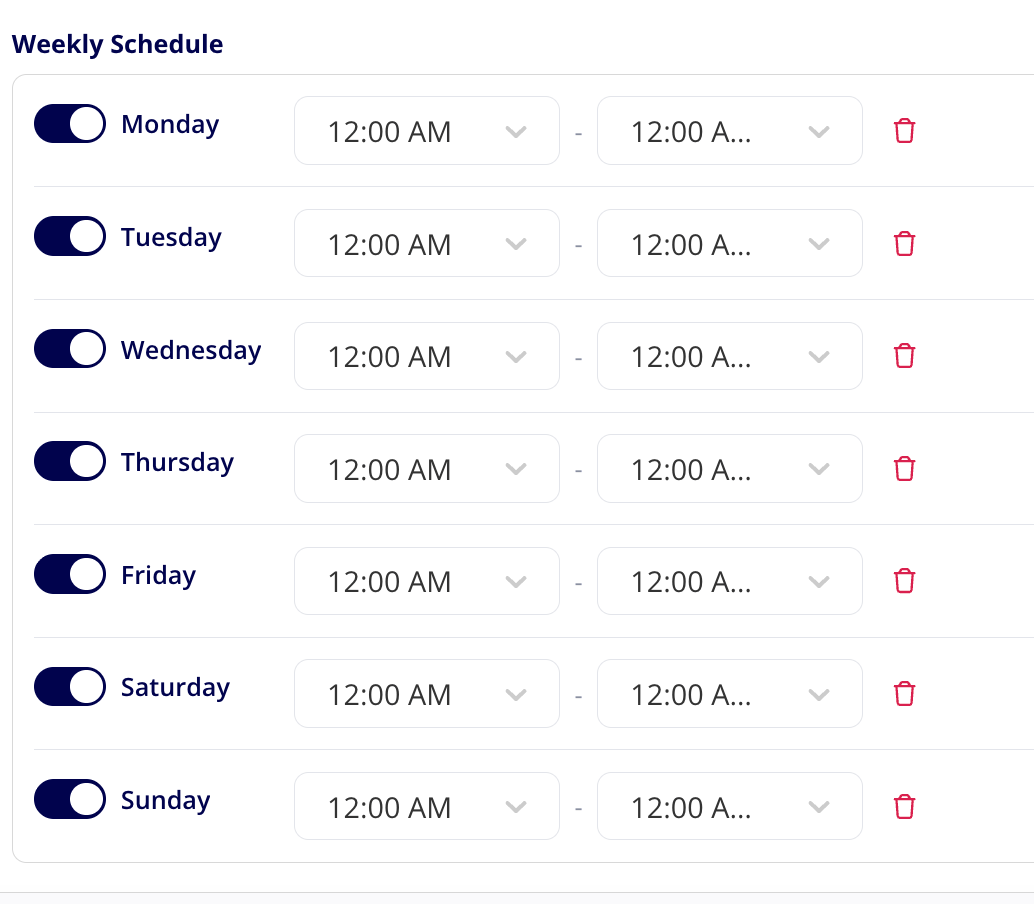
En Weekly Schedule (horario semanal), defina su horario para cada día de la semana.
- Seleccione Save (guardar).
Configurar el horario laboral de una línea telefónica
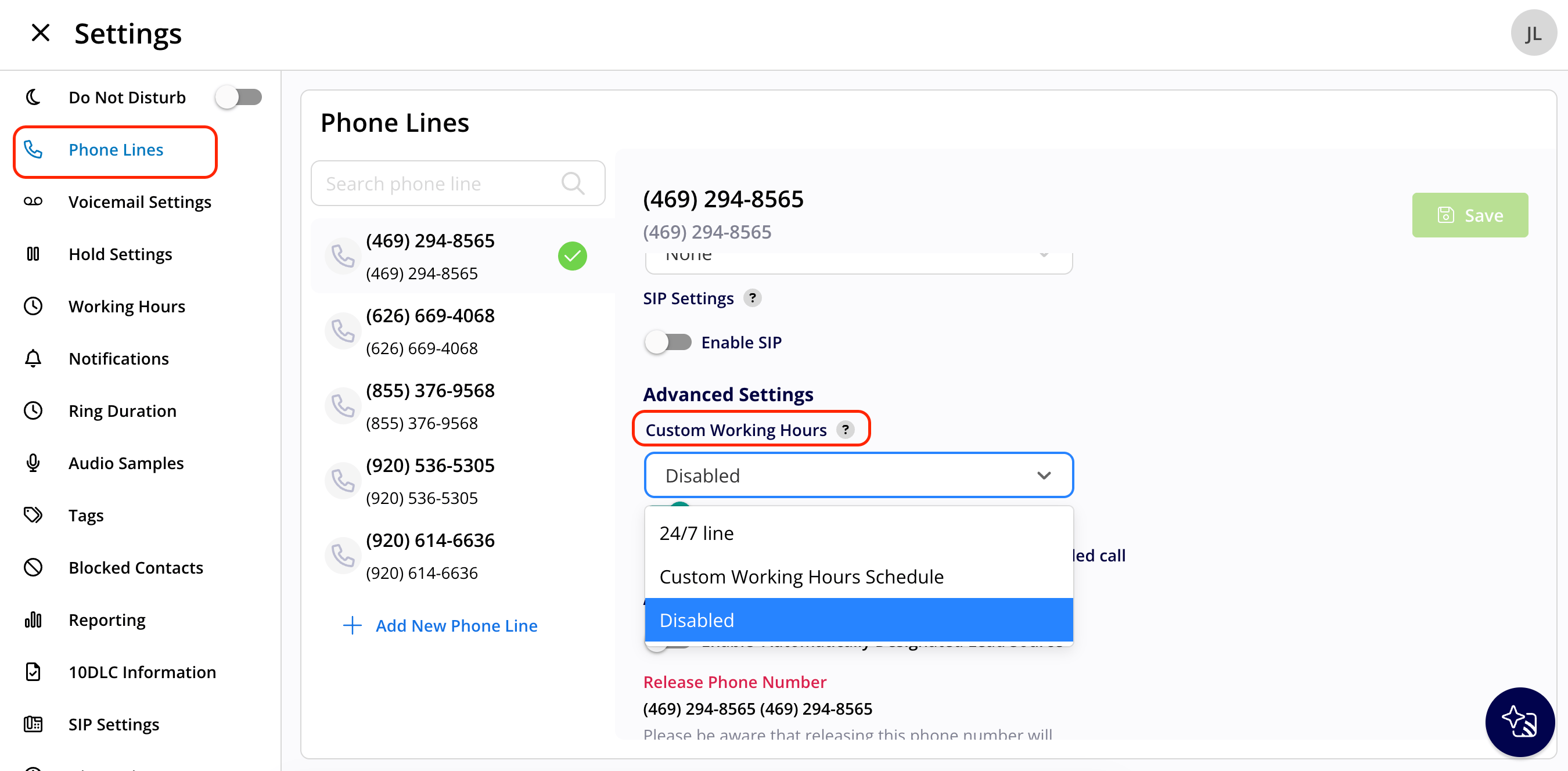
Cada línea telefónica puede tener su propio horario de atención de llamadas en lugar de seguir el horario único de toda la empresa, para que cada equipo o departamento mantenga un horario distinto.- Vaya a Engage Settings y abra la pestaña Phone Lines (líneas telefónicas).
- Seleccione la línea que quiere administrar.
-
Desplácese hacia abajo hasta Advanced Settings (configuración avanzada) y abra el menú desplegable Custom Working Hours (horario laboral personalizado).
-
Elija una de las tres opciones:
- Guarde sus cambios.
Artículos relacionados
- Descripción general de Engage
- Configuración del enrutamiento de llamadas
- Configuración del buzón de voz
- Configuración de las muestras de audio
- Detalles de la configuración de las líneas telefónicas