
Quién lo usa: administradores, gerentes de equipo y agentes de servicio; los agentes limitados no tienen acceso a Engage. Disponibilidad: Estados Unidos y Canadá · complemento Engage.Poner una llamada en espera deja en pausa una llamada en curso de Engage para que usted pueda seguir trabajando mientras quien llama aguarda. Puede poner una llamada en espera tanto en la aplicación web como en la aplicación móvil, y puede atender varias llamadas a la vez, en cualquier combinación de activas y en espera, así que puede tomar una llamada nueva sin colgar la que tiene en curso.
Descripción general
Cuando pone una llamada en espera, usted no escucha a quien llama y quien llama no lo escucha a usted. Si la música de espera está configurada en Hold Settings (configuración de espera), quien llama la escucha mientras espera. Mientras una llamada está en espera, puede moverse por Engage, enviar SMS y aceptar o hacer llamadas nuevas. La administración de varias llamadas funciona de forma distinta en la web y en la aplicación móvil, y puede tener hasta tres llamadas simultáneas.Poner una llamada en espera
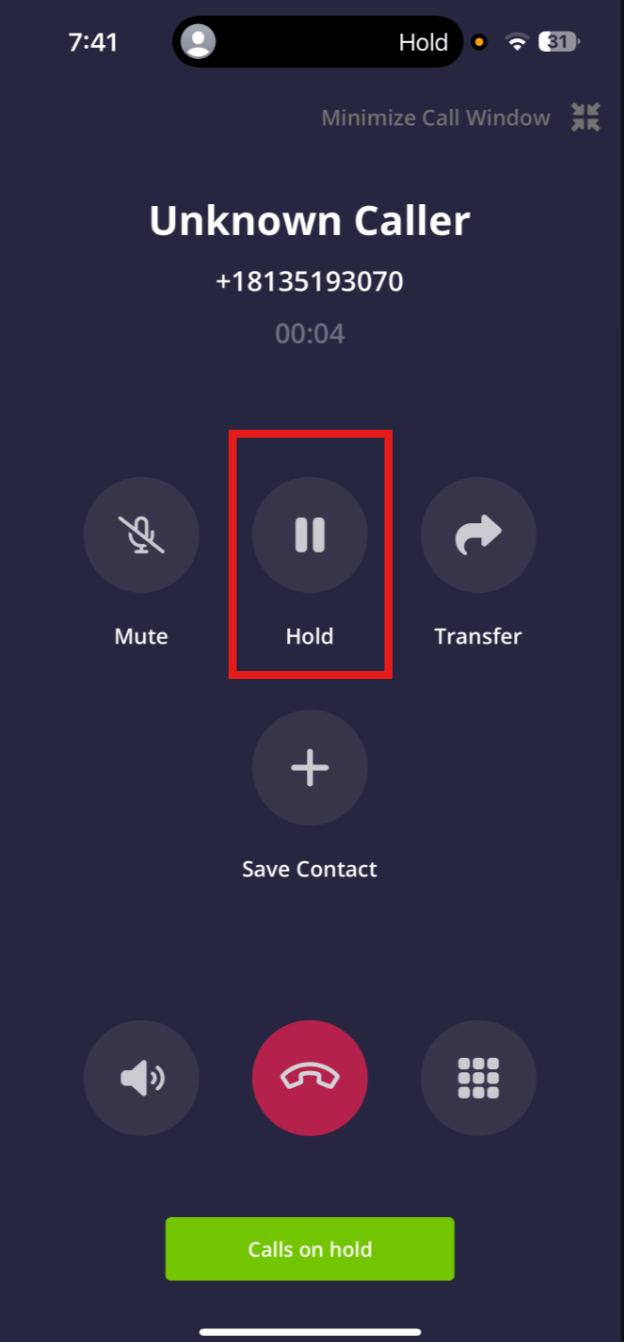
Tanto en la web como en la aplicación móvil, seleccione el botón Hold (poner en espera) durante una llamada activa para ponerla en espera. Seleccione Hold otra vez para reanudar la llamada.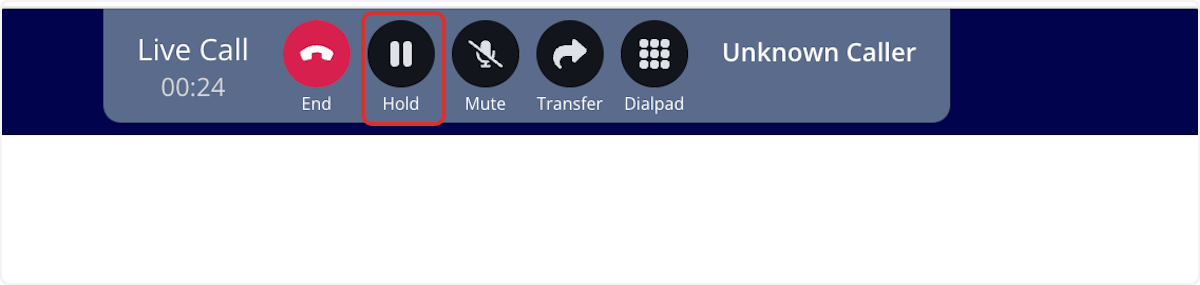
Administrar varias llamadas
Puede atender varias llamadas a la vez, en cualquier combinación de llamadas activas y en espera.En la web
Cuando tiene varias llamadas, aparecen a lo largo de la parte superior de su pantalla de FieldPulse, y cada llamada nueva se agrega a la derecha. Seleccione cualquier llamada para mostrarla en la ventana principal de llamadas. Use el botón Hold para poner una llamada en espera, o selecciónelo otra vez para reanudarla.
En la aplicación móvil
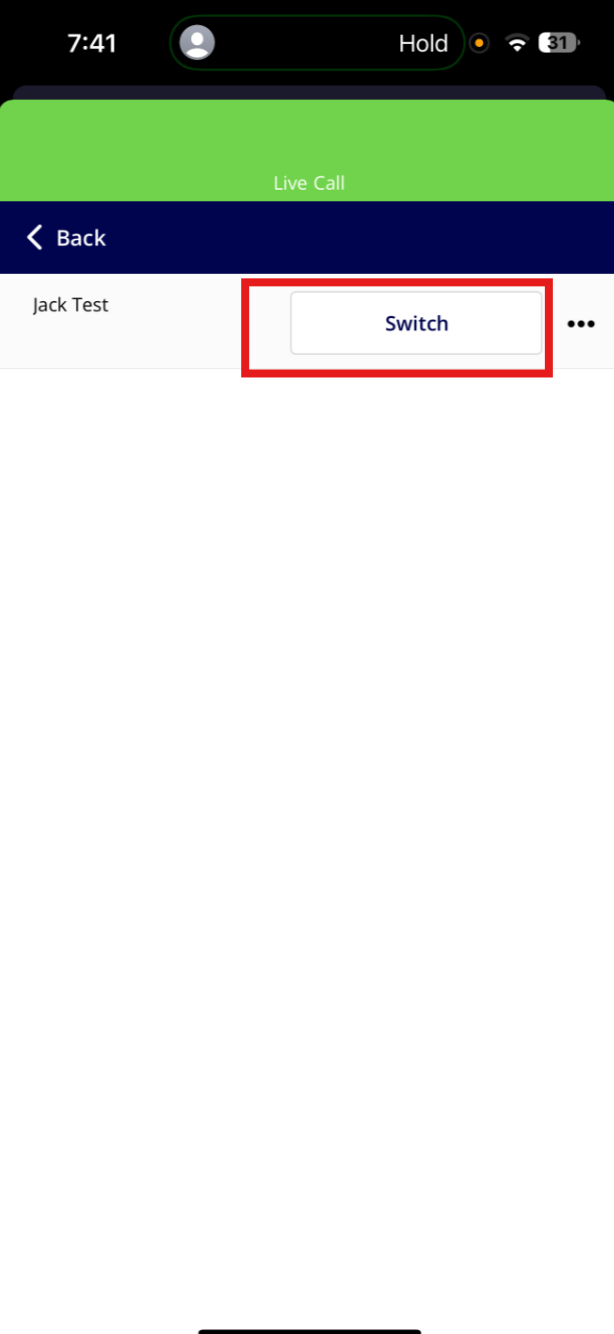
Cuando tiene varias llamadas, aparece un botón Calls on Hold (llamadas en espera) en la parte inferior de su pantalla. Tóquelo para ver todas las llamadas en espera y luego use el botón Switch (cambiar) para intercambiar su llamada activa por una en espera. La llamada actual se pone en espera automáticamente.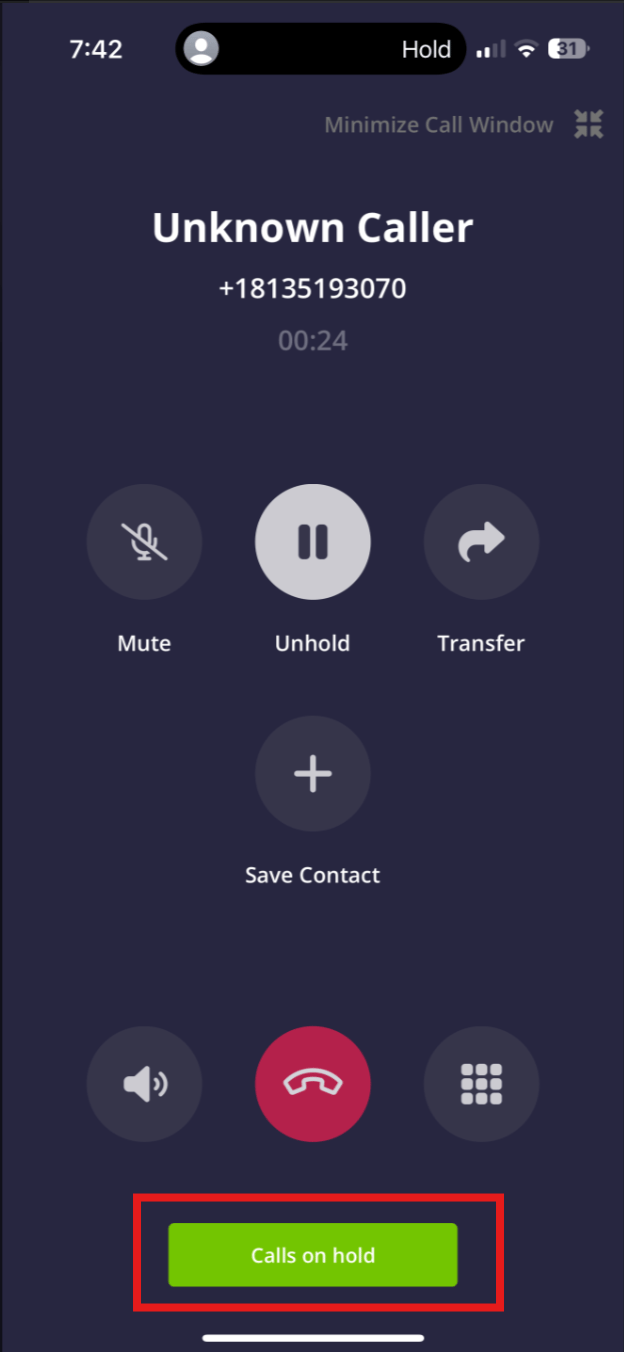
Configurar música de espera personalizada
Puede personalizar lo que escuchan quienes llaman mientras están en espera: música, una promoción o un mensaje sobre sus servicios. El audio se reproduce en bucle hasta que usted regresa a la llamada.La aplicación web admite archivos de audio .mp3. La aplicación móvil admite archivos de audio .mp3 y .wav.
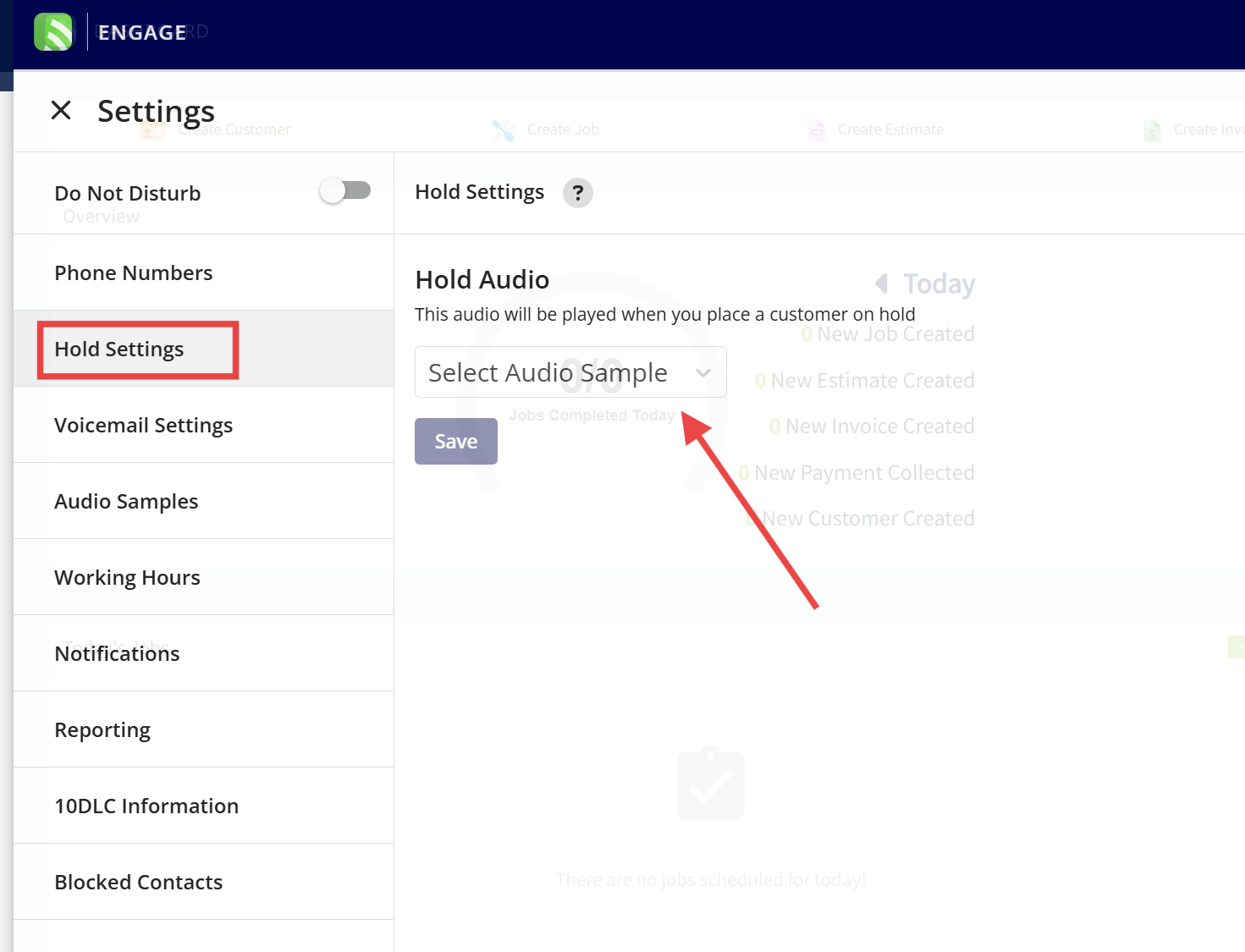
- Vaya a Engage Settings (configuración de Engage) > Hold Settings.
-
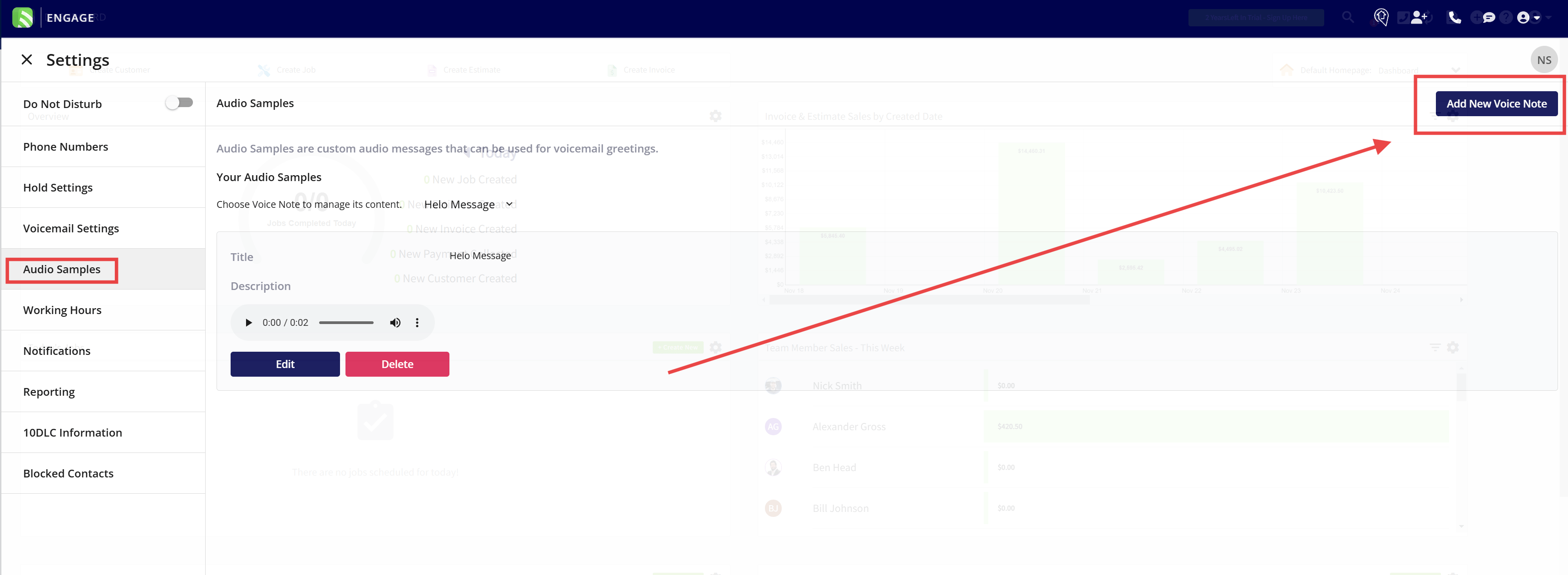
Para subir su propio audio, abra la pestaña Audio Samples (muestras de audio) y seleccione Add New Voice Note (agregar nueva nota de voz). Para obtener más información sobre cómo administrar sus archivos de audio, consulte Configuración de las muestras de audio.
-
Regrese a Hold Settings y seleccione su nuevo audio en Hold Audio (audio de espera).
Límites y prácticas recomendadas
- Las transferencias requieren una llamada activa. Solo puede transferir una llamada activa: reanude una llamada en espera antes de transferirla. Consulte Cómo usar las transferencias en Engage (sin SIP).
- Límite de llamadas. Puede tener hasta tres llamadas a la vez, en cualquier combinación de llamadas activas y en espera. Si intenta tomar una cuarta llamada, un mensaje emergente le avisa que alcanzó el límite de llamadas. Termine una de las llamadas en curso para continuar.
¿Necesita más ayuda?
Comuníquese con el equipo de soporte de FieldPulse en support@fieldpulse.com o a través del chat en la esquina inferior derecha de su pantalla.Artículos relacionados
- Descripción general de Engage
- Cómo usar las transferencias en Engage (sin SIP)
- Cómo usar el modo No molestar
- Configuración de las muestras de audio