
Quién lo usa: administradores, gerentes de equipo y agentes de servicio. Los agentes limitados no tienen acceso a Engage. Disponibilidad: complemento Engage · Estados Unidos y Canadá · aplicación Engage by FieldPulse para iOS y Android.La aplicación móvil Engage by FieldPulse le permite enviar mensajes de texto a sus clientes, devolver llamadas, escuchar mensajes de voz y abrir registros de clientes desde su dispositivo, con las mismas líneas telefónicas de Engage que usa en la aplicación web. Las llamadas, los mensajes de texto y los mensajes de voz que atienda en la aplicación móvil se guardarán en el mismo registro del cliente que en la aplicación web, así la oficina y el personal de campo trabajan con un solo historial.
Descripción general
La aplicación móvil cubre la comunicación del día a día. La configuración de Engage que aplica a toda la cuenta, como los reportes y la administración de etiquetas, se mantiene en la aplicación web.Tutorial en video
Cómo funciona
La aplicación móvil de Engage tiene cinco pestañas en la parte inferior de la pantalla: Conversations (conversaciones), Calls (llamadas), Voicemails, Customers y Settings. Las primeras tres pestañas comparten las mismas opciones en la parte superior, All (todos), Main (principal) y Selected, para que pueda ver una sola línea telefónica o todas las líneas a las que tiene acceso. La parte superior de cada pestaña también tiene un botón de filtro, un botón de búsqueda y un menú de tres puntos.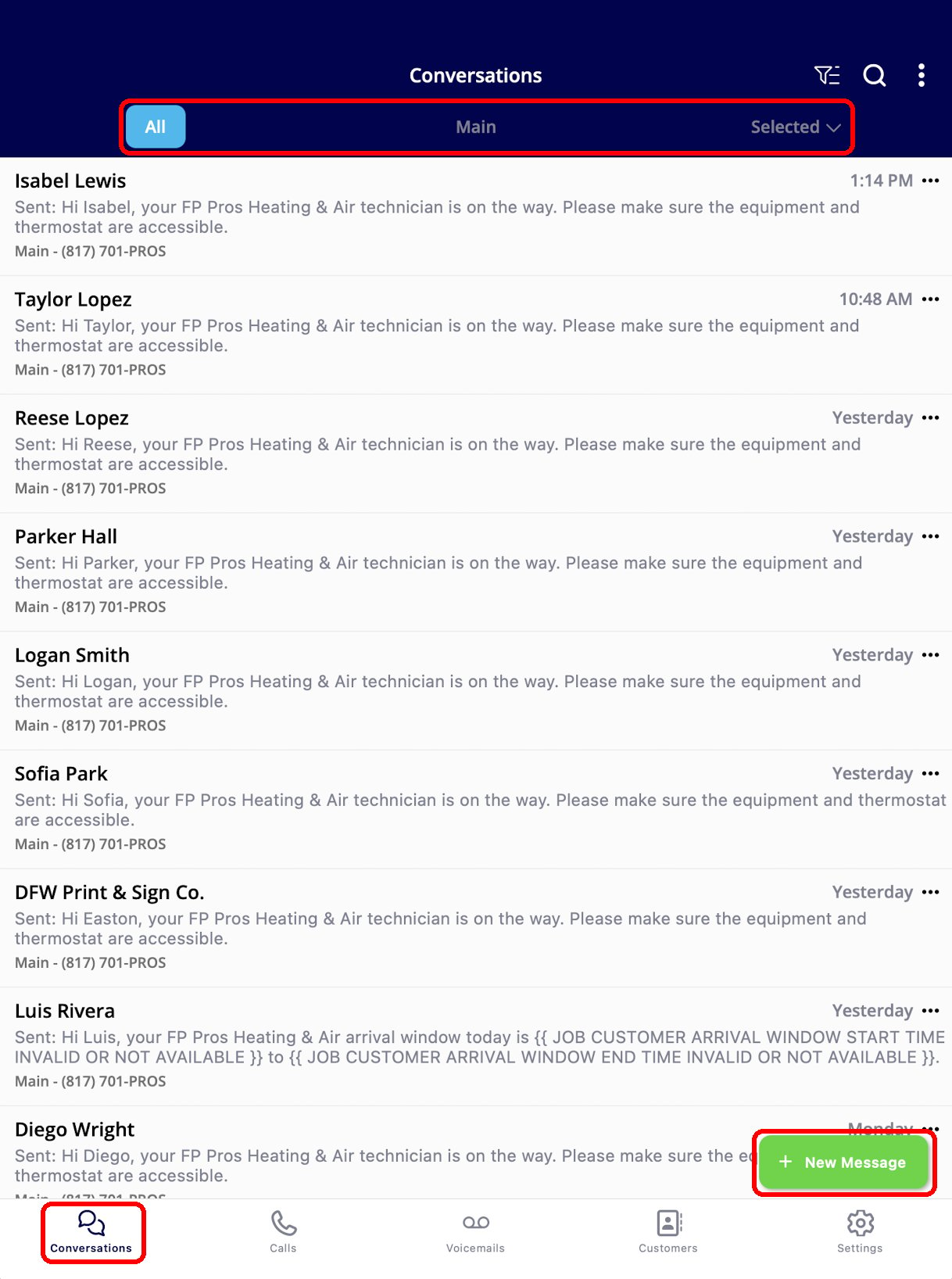
Conversaciones
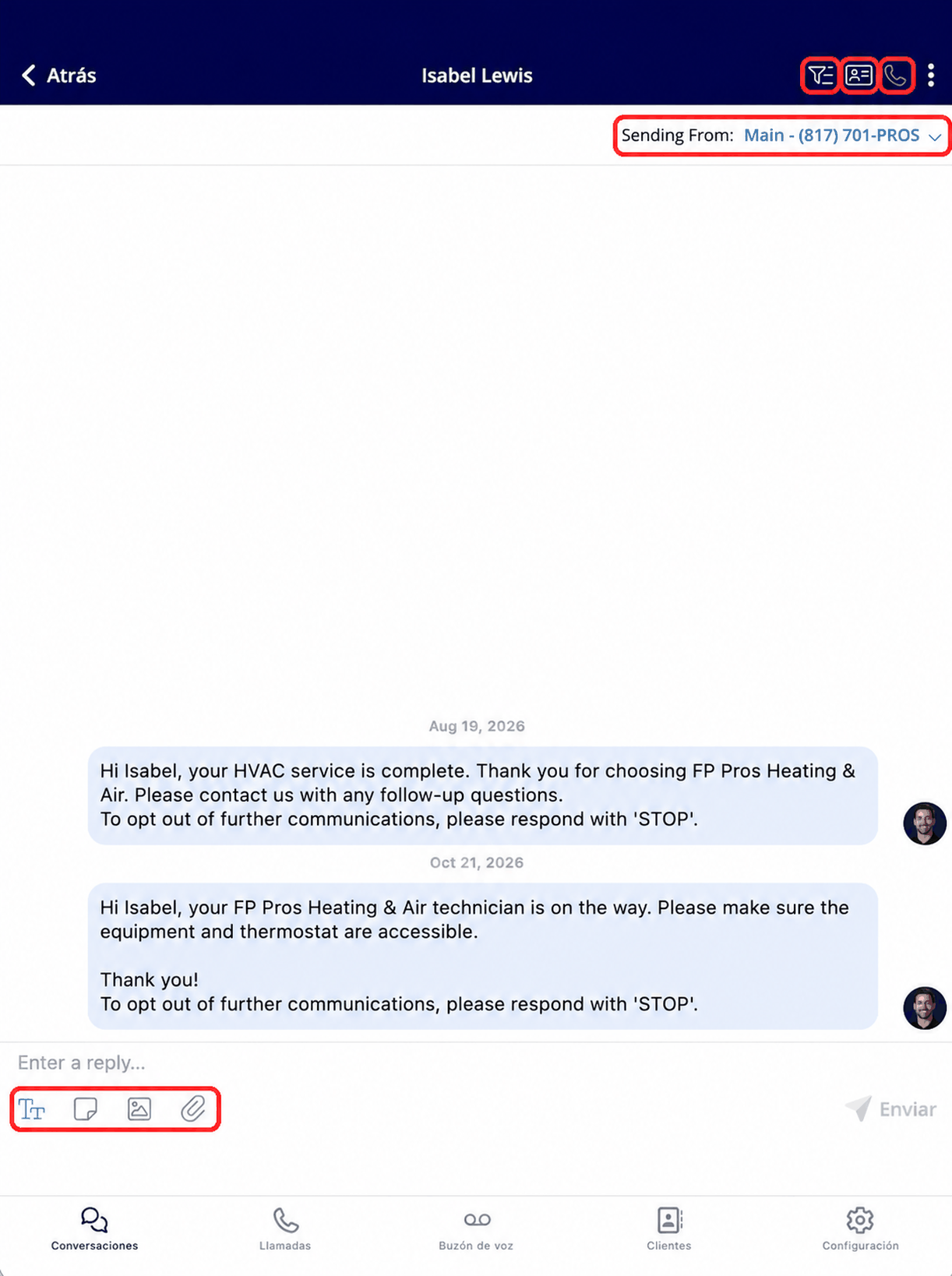
La pestaña Conversations muestra sus conversaciones de mensajes de texto con clientes. Cada fila muestra el nombre del cliente, el mensaje más reciente, la línea telefónica desde la que se envió y cuándo se envió. Toque una conversación para abrirla o toque New Message (mensaje nuevo) para comenzar un nuevo mensaje de texto. Dentro de una conversación, puede:- Seleccionar la línea telefónica de salida en Sending From (enviar desde), en la parte superior de la pantalla.
- Escribir una respuesta, dar formato al texto y adjuntar una imagen o un archivo, y luego tocar Send (enviar).
- Tocar el ícono de teléfono en la esquina superior derecha para llamar al cliente.
- Tocar el ícono de tarjeta de contacto para abrir el registro del cliente en FieldPulse.
- Tocar el botón de filtro para acotar el historial de la conversación por tipo de comunicación o por miembro del equipo.
Los mensajes de texto requieren el registro 10DLC. Consulte Configuración del registro de cumplimiento 10DLC.
Llamadas
La pestaña Calls muestra las llamadas entrantes y salientes. Cada fila muestra el nombre del cliente, su número de teléfono, la línea telefónica utilizada, la fecha, la duración de la llamada y el miembro del equipo que atendió una llamada saliente. Las etiquetas, como Operator AI, aparecerán en la fila. Toque el ícono verde de teléfono para devolverle la llamada al cliente o el ícono de chat para enviarle un mensaje de texto.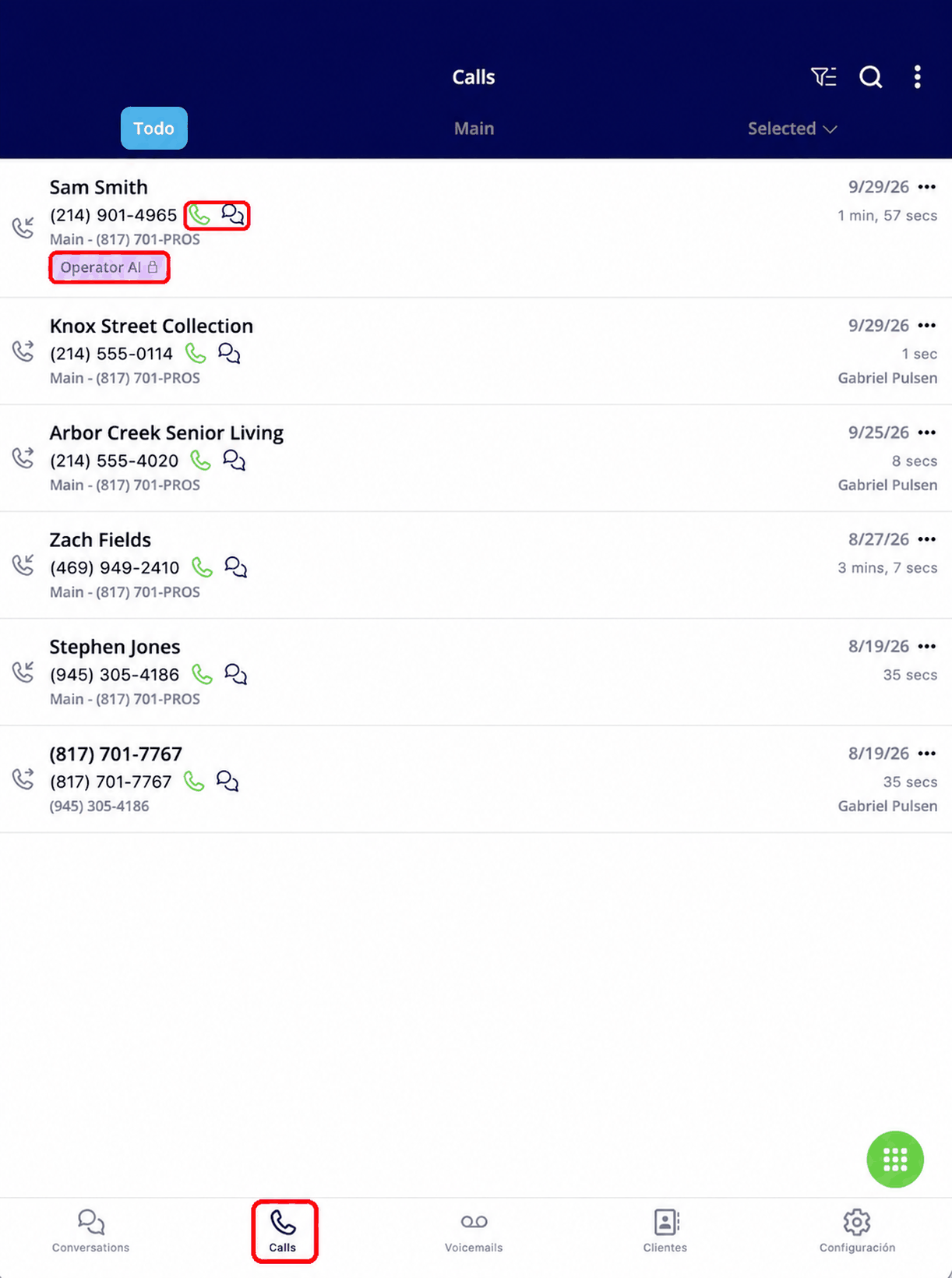
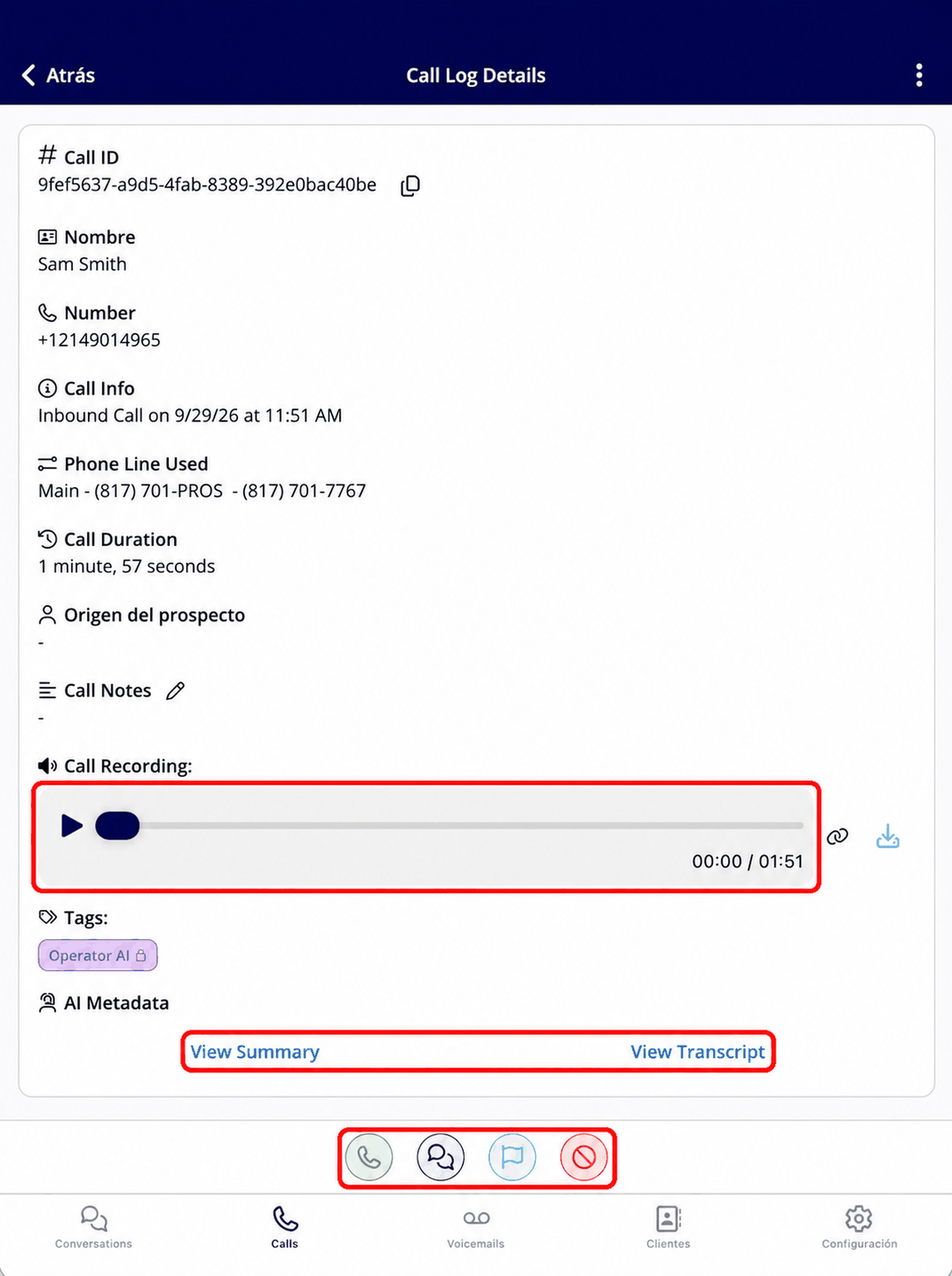
Los botones en la parte inferior de la pantalla le permiten llamar al cliente, enviarle un mensaje de texto o, si es administrador, bloquear el número. Consulte Cómo bloquear un número de teléfono y Configuración de las transcripciones y los resúmenes de llamadas.
Mensajes de voz
La pestaña Voicemails (mensajes de voz) muestra los mensajes de voz de clientes de sus líneas telefónicas. Abra un mensaje de voz para escuchar la grabación y leer su resumen generado por IA debajo del reproductor. Cuando no haya mensajes de voz, la pestaña mostrará No voicemails (sin mensajes de voz).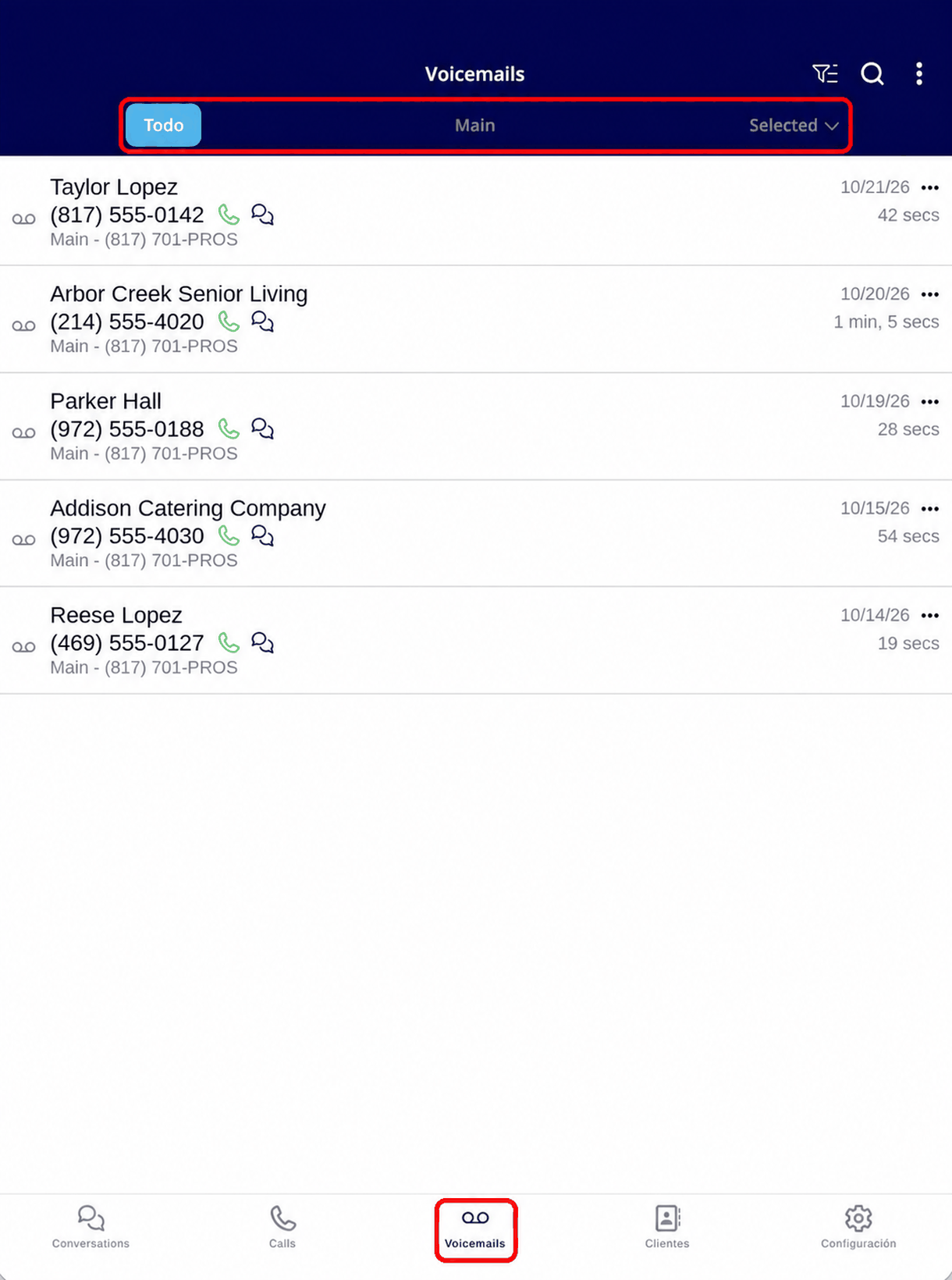
Clientes
La pestaña Customers (clientes) muestra sus clientes con tres opciones en la parte superior: Recent (recientes), All y Assigned to Me (asignados a mí). Cada fila muestra el nombre del cliente, su número de teléfono y su estado, como Current Customer (cliente actual), con un ícono de teléfono para llamar y un ícono de chat para enviar un mensaje de texto. Use el botón de búsqueda para encontrar un cliente por nombre o número de teléfono.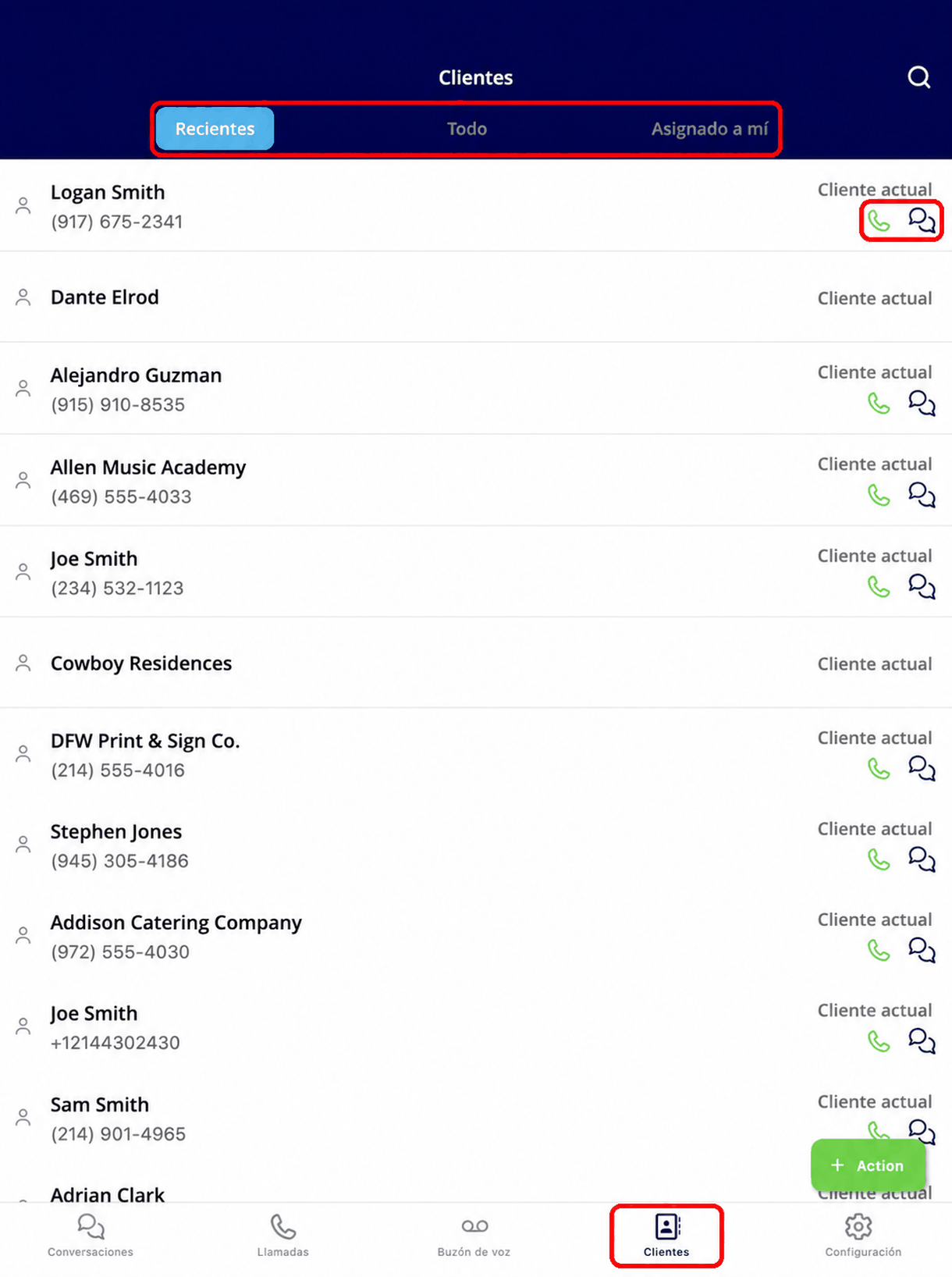
Filtrar, buscar y marcar como leído
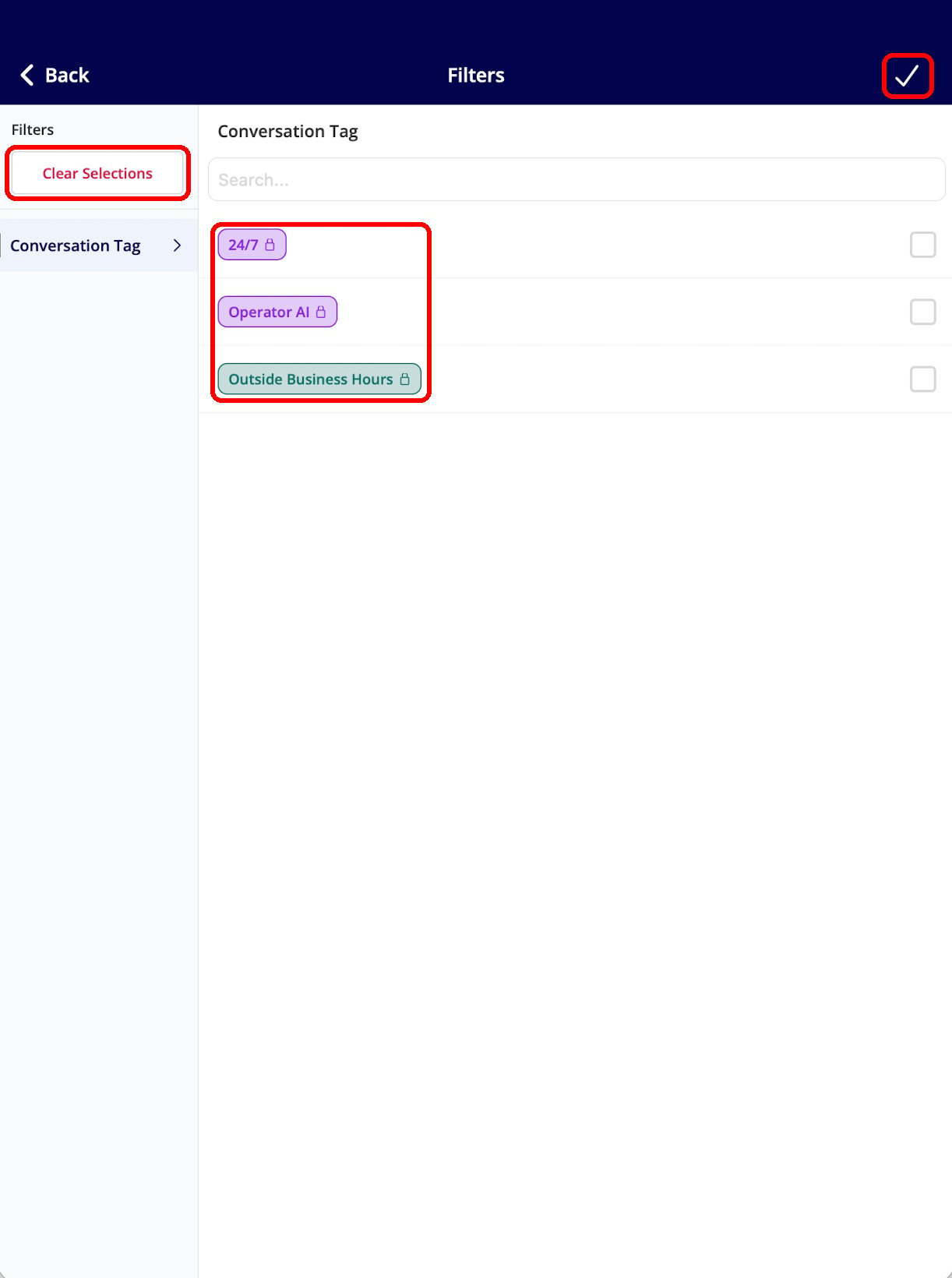
- Filtrar por etiqueta. Toque el botón de filtro, seleccione una o más etiquetas en Conversation Tag (etiqueta de conversación) y luego toque la palomita para aplicarlas. Toque Clear Selections (borrar selecciones) para comenzar de nuevo. Las etiquetas con un ícono de candado, como 24/7, Operator AI y Outside Business Hours (fuera del horario laboral), son etiquetas del sistema que Engage aplica automáticamente. Consulte Cómo crear etiquetas personalizadas en Engage.
- Buscar. Toque la lupa para buscar por nombre o número de teléfono.
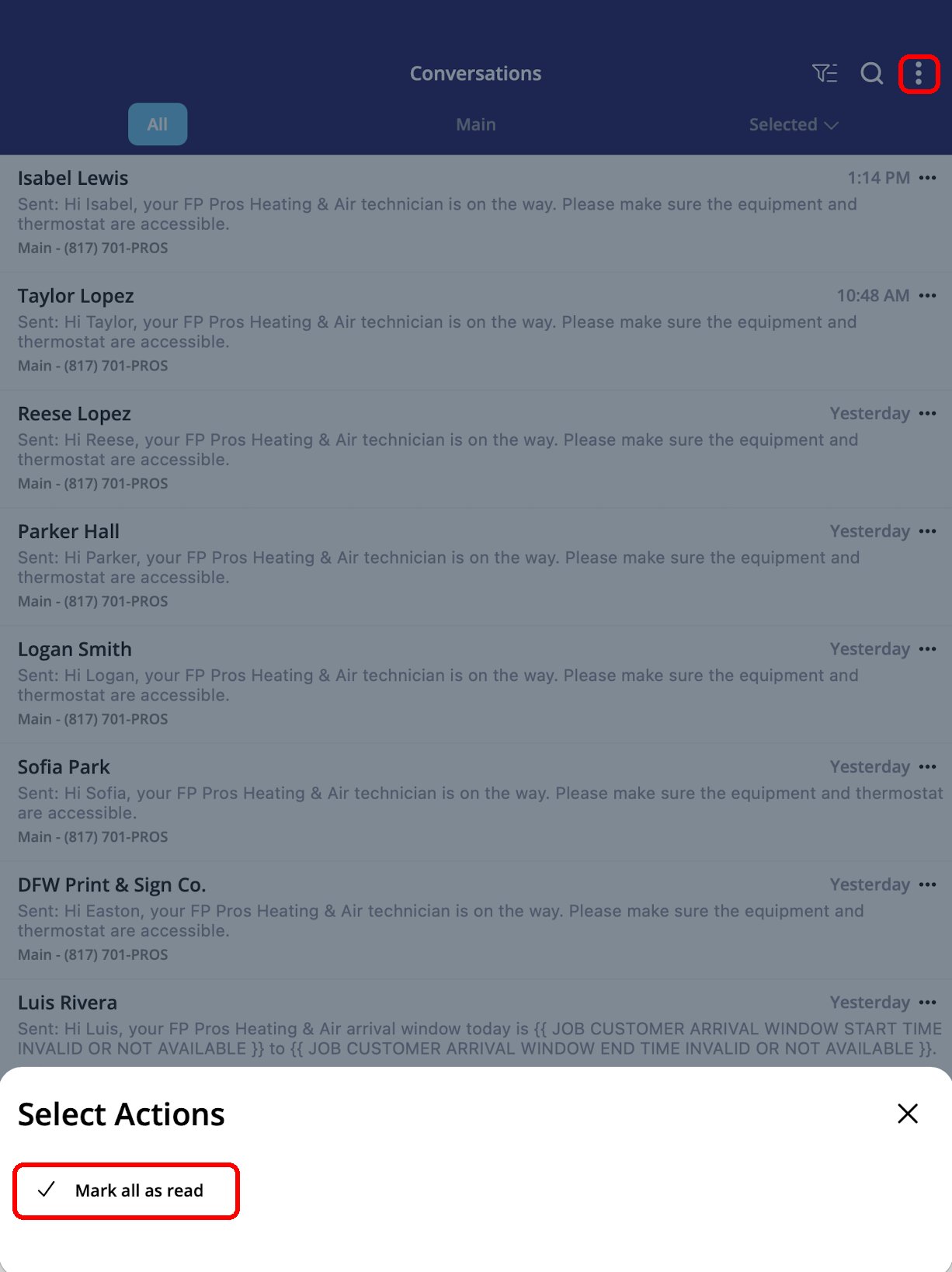
- Marcar todo como leído. Toque el menú de tres puntos y luego Mark all as read (marcar todo como leído) en Select Actions (seleccionar acciones). Esto quitará los elementos no leídos para todo su equipo de trabajo. Consulte Cómo marcar como leídas las conversaciones y notificaciones de Engage.
Configuración
La pestaña Settings (configuración) reúne los controles de su propia experiencia en Engage. Active Do Not Disturb (no molestar) para enviar sus llamadas entrantes directo al buzón de voz sin cambiar la disponibilidad de nadie más.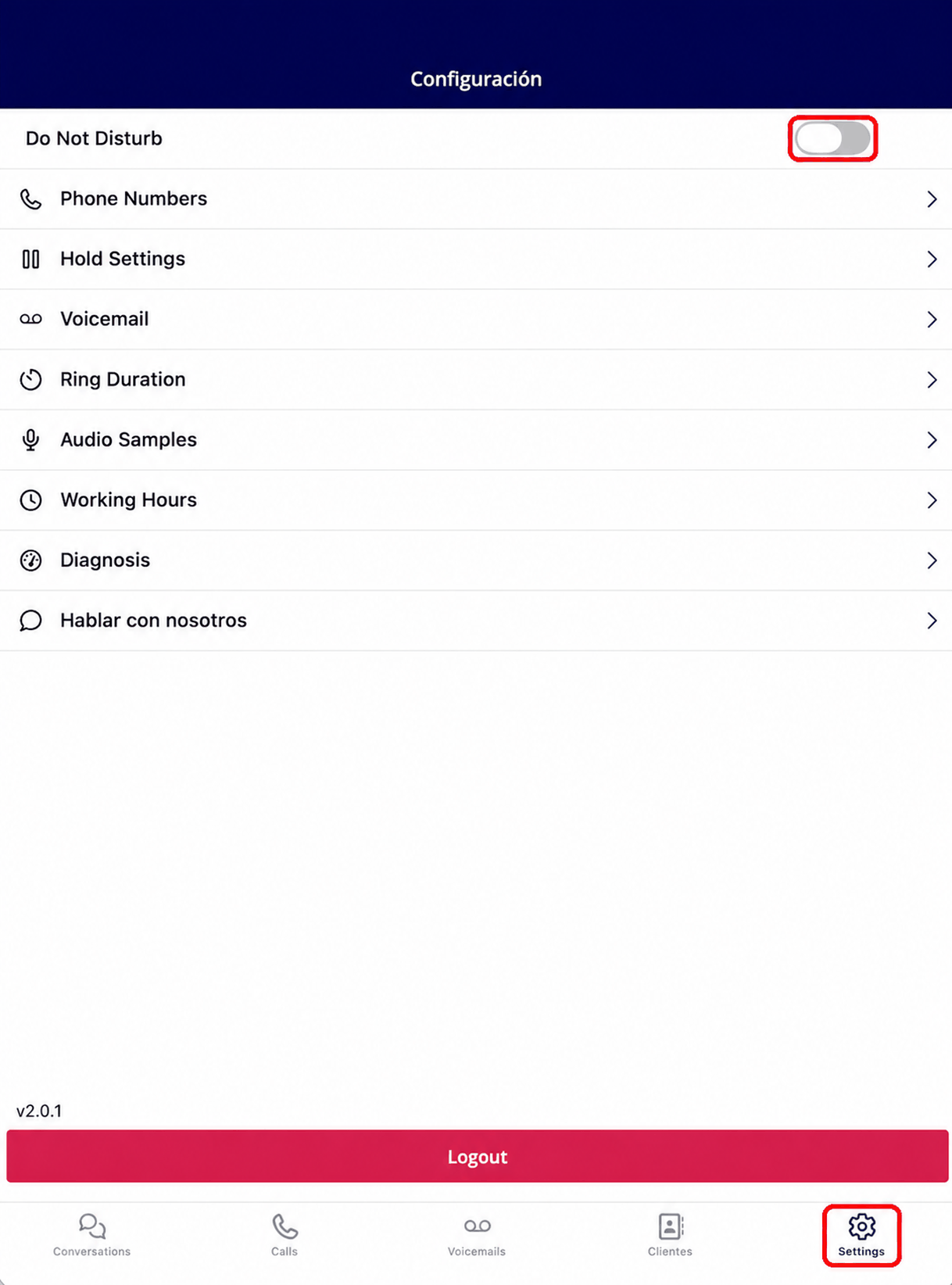
Recibir y hacer llamadas
Las llamadas de Engage suenan en su celular como cualquier otra llamada, pero se mantienen separadas de su línea personal. Engage no se convierte en la aplicación de llamadas predeterminada de su celular, así que llamar a personas desde sus contactos personales seguirá funcionando igual que ahora.Recibir una llamada
Cuando entre una llamada, su celular sonará y podrá deslizar para contestar desde cualquier pantalla en la que esté. Para recibir llamadas, mantenga su sesión iniciada en la aplicación Engage by FieldPulse y deje la aplicación abierta en segundo plano. Si cierra la aplicación, es posible que su celular no suene con las llamadas de Engage. Las llamadas entran a Engage aunque el número no pertenezca a un registro de cliente. Esto incluye a un técnico que llama al dueño a su línea de Engage. El identificador de llamadas depende del registro:
Las llamadas de Engage aparecerán como Engage en su pantalla, así podrá saber si alguien llama a su línea personal o a su línea de Engage.