
Quién lo usa: los administradores y gerentes de equipo que administran las líneas telefónicas de Engage. Disponibilidad: requiere el complemento Engage; Engage está disponible en Estados Unidos y Canadá.Las muestras de audio son mensajes de audio personalizados que usted graba o sube en Engage, el sistema telefónico integrado de FieldPulse, para usarlos como saludos del buzón de voz o música de espera. Las crea en Engage > Settings (configuración) > Audio Samples (muestras de audio). Después, selecciona una muestra en cualquier lugar donde Engage ofrezca la opción Audio Recording (grabación de audio): de esta única biblioteca salen todos los saludos que reproducen su propio audio.
Descripción general
Una muestra de audio es un mensaje grabado con su propia voz en lugar de una lectura con texto a voz. Cuando quiere que quienes llaman escuchen a una persona real, y no una voz sintetizada, usted graba o sube el audio una sola vez y después reutiliza la misma muestra en cualquier lugar donde Engage reproduzca audio personalizado:- El saludo del buzón de voz de una línea telefónica; consulte Configuración del buzón de voz.
- El mensaje fuera de horario para las llamadas que llegan fuera de su horario laboral; consulte Configuración del horario laboral.
- La música de espera que escuchan quienes llaman mientras están en espera; consulte Cómo poner una llamada en espera.
Antes de comenzar
- Confirme que el complemento Engage esté activo en su cuenta. El equipo de FieldPulse habilita Engage: para activarlo, comuníquese con support@fieldpulse.com o use el chat.
- Confirme que su rol tenga acceso a Engage: los agentes limitados no pueden abrir Engage.
- Tenga listo su archivo de audio en un formato compatible (consulte la sección Referencia de configuración más abajo) o prepárese para grabar directamente en Engage.
Configuración paso a paso
- Vaya a Engage > Settings > Audio Samples.
- Seleccione Add New Audio Sample (agregar nueva muestra de audio).
-
Grabe su mensaje o suba un archivo de audio existente.
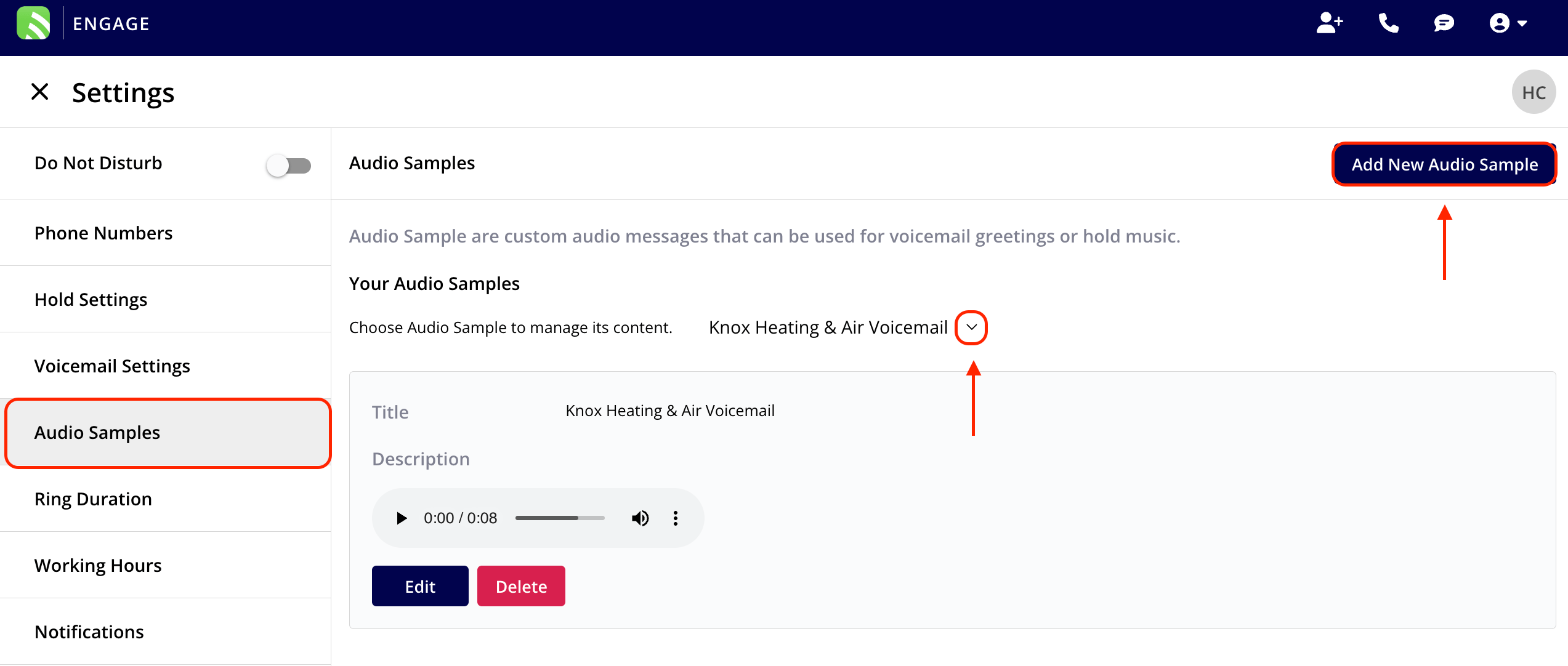
- Para usar la muestra como saludo del buzón de voz de una línea, vaya a Phone Numbers (números de teléfono) y seleccione la línea telefónica.
- Elija Custom Voicemail Greeting (saludo de buzón de voz personalizado) > Audio Recording.
- Seleccione su muestra de audio.
Referencia de configuración
Los tipos de archivo de audio compatibles varían según la plataforma:Artículos relacionados
- Descripción general de Engage
- Configuración del buzón de voz
- Configuración del horario laboral
- Detalles de la configuración de las líneas telefónicas