
Quién lo usa: Los gerentes de equipo y los administradores pueden crear, editar y quitar conexiones entre llamadas y registros desde la web. Disponibilidad: Complemento Engage. Crear y editar conexiones solo está disponible en la web; en la aplicación móvil solo se pueden consultar.Conecte una llamada de Engage con el registro con el que se relaciona, para que desde la llamada pueda llegar al registro y desde el registro a la llamada. Las conexiones se agregan desde la web, ya sea desde la llamada o desde el registro.
Descripción general
Engage guarda cada llamada entrante, saliente y perdida que se hace a través de una línea telefónica. Al conectar una llamada con un registro de FieldPulse, esa llamada queda asociada al trabajo, estimado, factura, proyecto o contrato de mantenimiento con el que se relaciona. Una vez conectados, el registro mostrará la llamada en su sección Source (origen) y la llamada mostrará el registro en su sección Related Records (registros relacionados), así que desde cualquiera de los dos podrá llegar al otro. Cada llamada de Engage también recibe un ID de llamada único, para que pueda hacer referencia a una llamada específica en un ticket o una nota sin tener que abrir la grabación. La conexión puede ser manual o automática, según la configuración de atribución de llamadas de su cuenta (consulte Cómo configurar la atribución de llamadas).Antes de comenzar
- Engage debe estar habilitado en su cuenta, y necesita el permiso de visualización de Engage para ver las llamadas y los registros conectados.
- La opción Enable Call-to-Record attribution (habilitar atribución de llamadas a registros) debe estar activada. Viene activada de forma predeterminada con el valor Manual, así que las conexiones no aparecerán hasta que alguien las agregue, a menos que un administrador cambie la configuración a Automatic (automático).
- Para editar la sección Source de un registro, necesita permiso de edición para ese tipo de registro. Un usuario que no puede editar facturas tampoco puede editar las llamadas conectadas a una factura.
En la web
Encontrar el ID de una llamada
- Abra Engage y seleccione Calls (llamadas), o abra una llamada desde Conversations (conversaciones).
- Seleccione la llamada para abrir su página Call Log Details (detalles del registro de llamada).
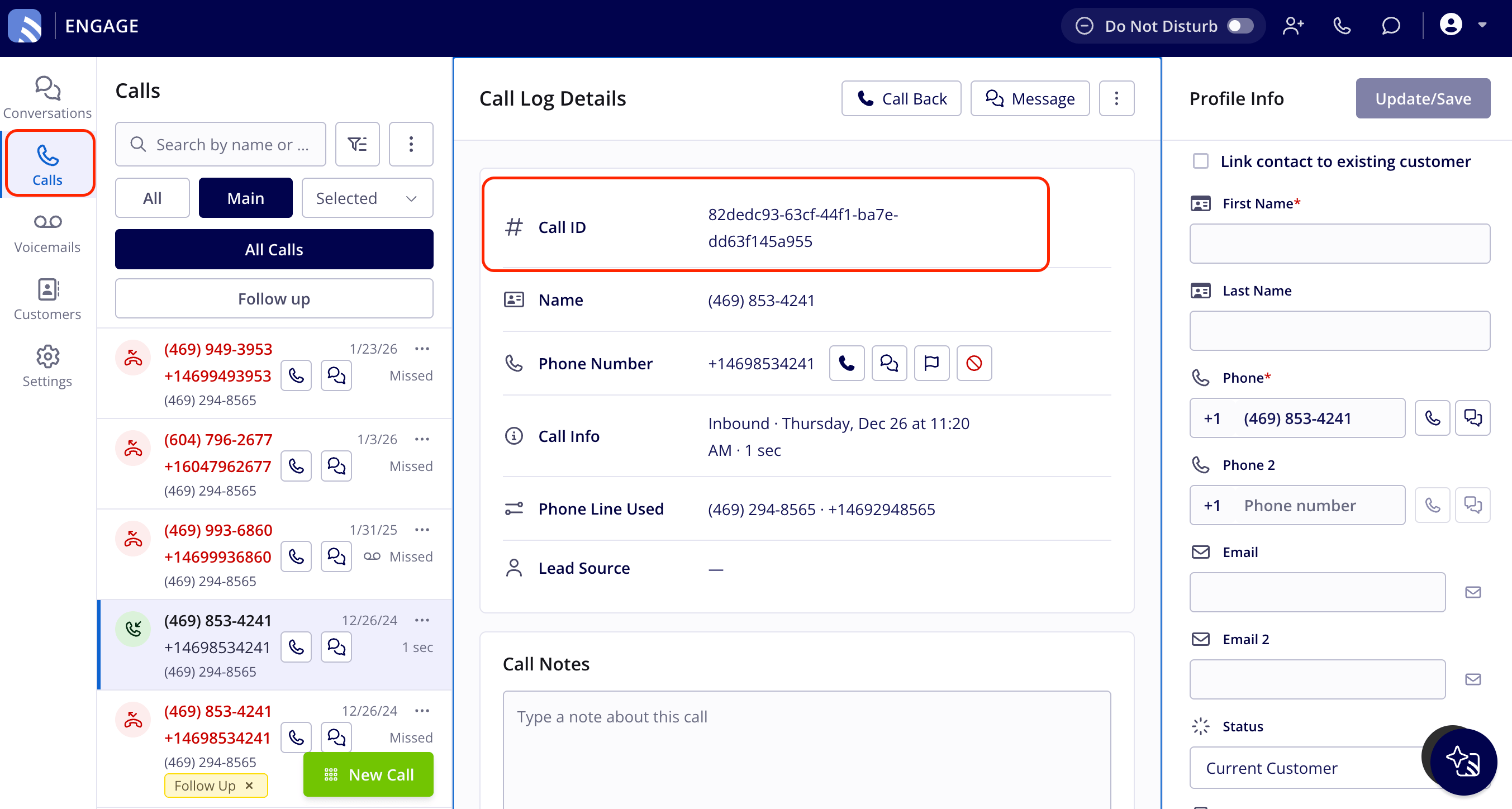
- Busque el campo Call ID (ID de llamada) en la parte superior de los detalles de la llamada, arriba de Name (nombre).
- Coloque el cursor sobre la fila Call ID y seleccione Copy (copiar) para copiarlo.
Conectar registros con una llamada
- Abra la página Call Log Details de la llamada.
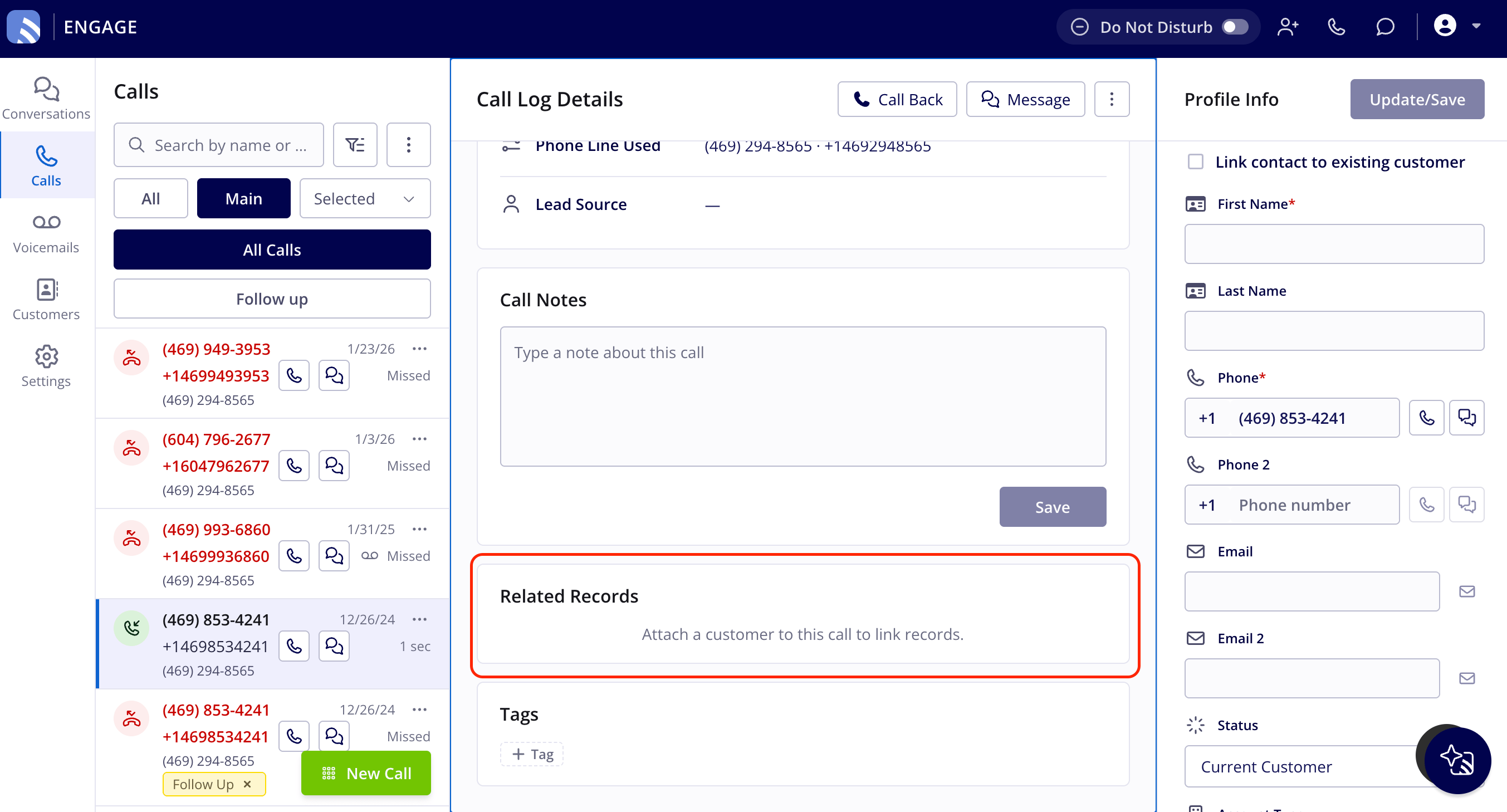
- En la sección Related Records, seleccione + Add Related Records (agregar registros relacionados). Si ya hay registros conectados, seleccione Manage Related Records (administrar registros relacionados). + Add Related Records solo aparecerá cuando haya un cliente asociado a la llamada.
- En la ventana emergente Link Records to Engage (conectar registros con Engage), seleccione la pestaña del tipo de registro. Las pestañas son Projects (proyectos) y Jobs (trabajos). También están Invoices (facturas) y Estimates (estimados). La última es Maintenance Agreements (contratos de mantenimiento).
- Use el campo de búsqueda para encontrar los registros de ese cliente y luego seleccione la casilla junto a cada registro que desea conectar.
- En la lista Choose Primary Record (seleccionar registro principal), debajo de la tabla, seleccione el ícono de estrella junto al registro que será el registro principal. El registro principal es requerido.
- Seleccione Save (guardar).
Conectar una llamada con un registro
- Abra el registro del trabajo, estimado, factura, proyecto o contrato de mantenimiento.
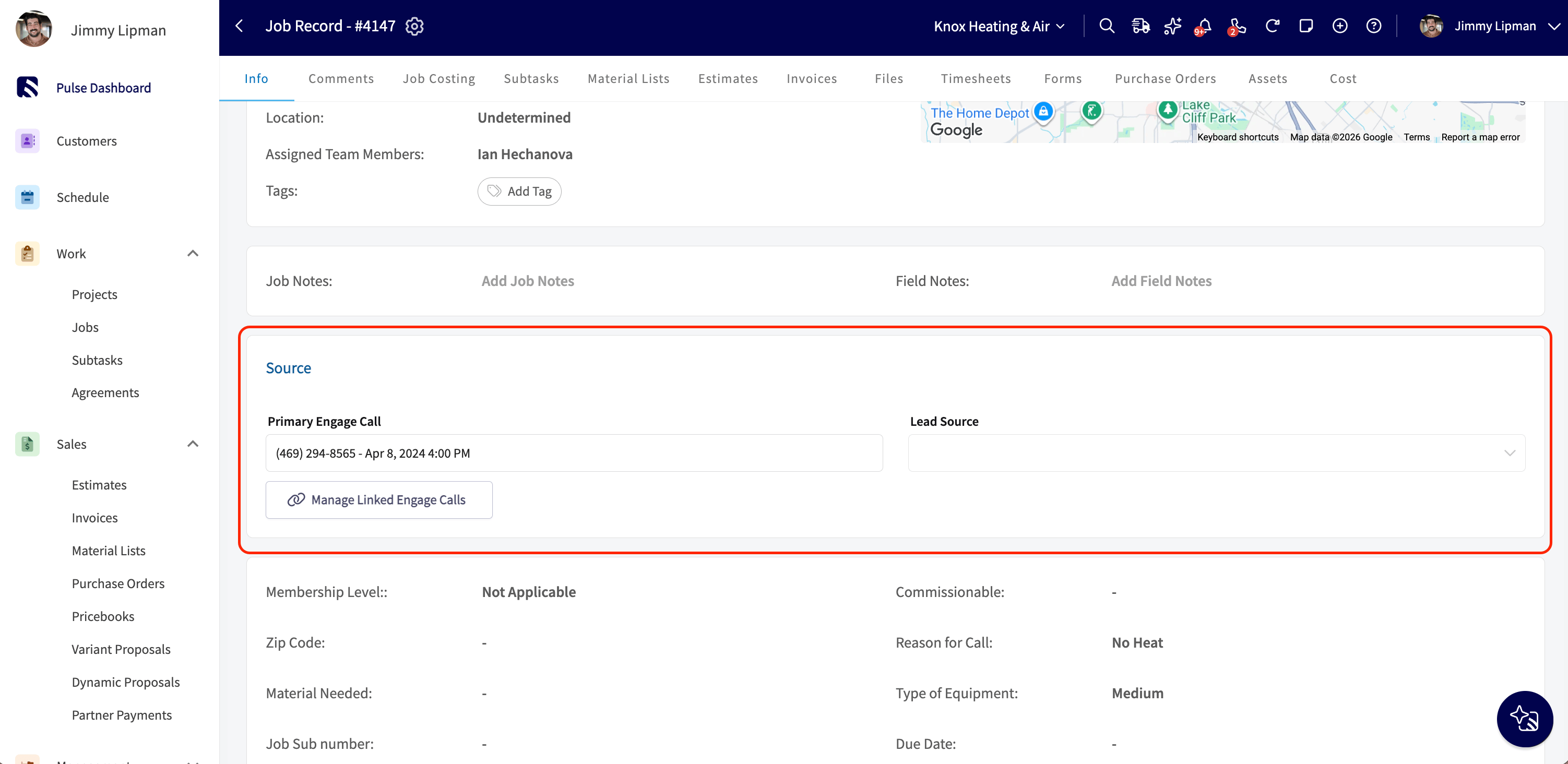
- En la sección Source, seleccione + Link Engage Call to Record (conectar llamada de Engage con registro). Si ya hay llamadas conectadas, seleccione Manage Linked Engage Calls (administrar llamadas de Engage conectadas).
- En la ventana emergente, use el campo de búsqueda para encontrar las llamadas de ese cliente y luego seleccione la casilla junto a cada llamada que desea conectar.
- En la lista Choose Primary Engage Call (seleccionar llamada principal de Engage), seleccione el ícono de estrella junto a la llamada que será la llamada principal.
- Seleccione Save.
En la aplicación móvil
La aplicación móvil muestra las mismas llamadas y registros conectados que la web, pero desde la aplicación móvil no puede crear, quitar ni cambiar una conexión.- En un registro, la sección Source mostrará Primary Engage Call, Lead Source y Other Related Engage Calls, todos como hipervínculos a la página Call Log Details.
- En una llamada, la sección Related Records mostrará cada registro conectado como un hipervínculo con su estado, y un ícono de corona junto al registro principal. En la aplicación móvil no aparece la X roja.
Crear un registro a partir de una llamada anterior
- En la lista Calls o en la página Call Log Details de una llamada, toque el ícono de tres puntos.
- Toque Create New (crear) en el panel Select Actions (seleccionar acciones).
- Toque un tipo de registro: Create Project (crear proyecto) o Create Job (crear trabajo). También están Create Estimate (crear estimado) y Create Invoice (crear factura). Las demás opciones son Create Maintenance Agreement (crear contrato de mantenimiento) y Create Site Visit (crear visita al sitio).
- Si la persona que llama todavía no es cliente, ingrese un nombre de contacto cuando se le solicite y luego continúe.
- Complete el registro como lo hace normalmente. El cliente ya aparecerá completado con los datos de la llamada.
Preguntas frecuentes
¿Una llamada puede conectarse con más de un registro, o un registro con más de una llamada? Sí. Tanto la ventana emergente de Related Records como la ventana emergente Link Engage Call to Record (conectar llamada de Engage con registro) le permiten seleccionar varios elementos y marcar uno como principal. ¿Qué pasa si elimino un registro que está conectado con una llamada? FieldPulse lo quitará automáticamente de los registros relacionados de la llamada. ¿Por qué no puedo ver una llamada o un registro conectado que alguien mencionó? Necesita el permiso de visualización de Engage para ver una llamada conectada, y el permiso de visualización o edición de ese tipo de registro para ver un registro conectado. Sin ese permiso, FieldPulse mostrará un mensaje que indica que no tiene permiso para verlo. ¿Qué pasa si cambio el cliente de un registro después de que la sección Source se llenó automáticamente? Si el nuevo cliente no coincide con el cliente de la llamada original, FieldPulse borrará el campo Primary Engage Call y conservará el origen del prospecto. Puede volver a conectar una llamada con el registro usted mismo.Artículos relacionados
- Cómo configurar la atribución de llamadas
- Cómo crear un reporte de Engage
- Cómo asignar un número de teléfono a un origen de prospectos
- Descripción general de Engage