
Quién lo usa: los administradores que definen la configuración de las líneas telefónicas de Engage. Disponibilidad: requiere el complemento Engage. No es posible mostrar el identificador de llamadas en los números de teléfono de Canadá.El identificador de llamadas es el nombre o el número que aparece en el teléfono de su cliente cuando usted lo llama desde una línea de Engage. El identificador de llamadas se configura por línea telefónica en la aplicación web de Engage y luego se envía a Twilio (el servicio que Engage usa para gestionar las comunicaciones telefónicas) para su aprobación.
Descripción general
El identificador de llamadas permite que su empresa defina un número de teléfono o un nombre que aparezca en sus llamadas salientes, para que sus clientes vean quién llama antes de contestar. Sus identificadores de llamadas se crean y se guardan en la aplicación web de Engage. El identificador de llamadas depende de dos requisitos, y debe tener en cuenta ambos antes de empezar:- El registro 10DLC propio de su empresa. El identificador de llamadas está vinculado al perfil de negocio de su empresa en Engage. Con frecuencia, el equipo de FieldPulse crea ese perfil por usted durante la configuración inicial de su cuenta, por lo que algunas cuentas tienen campañas 10DLC registradas con los datos de FieldPulse. Si ese es el caso de su cuenta, debe volver a enviar sus propios datos de 10DLC para que Twilio los apruebe antes de poder configurar un identificador de llamadas. Consulte Configuración del registro de cumplimiento 10DLC.
- La aprobación de Twilio. Twilio debe aprobar cada identificador de llamadas que usted envíe. La aprobación puede tardar de 1 a 3 semanas, y la revisión de una solicitud puede tardar hasta 5 días hábiles.
Antes de comenzar
- Confirme que el complemento Engage esté activo en su cuenta.
- Confirme que su empresa haya completado su propia campaña y su propio registro 10DLC. Para volver a enviar sus datos de 10DLC, vaya a Engage > Settings (configuración) > 10DLC Information (información de 10DLC). Luego, seleccione Resubmit 10DLC campaign (volver a enviar la campaña 10DLC).
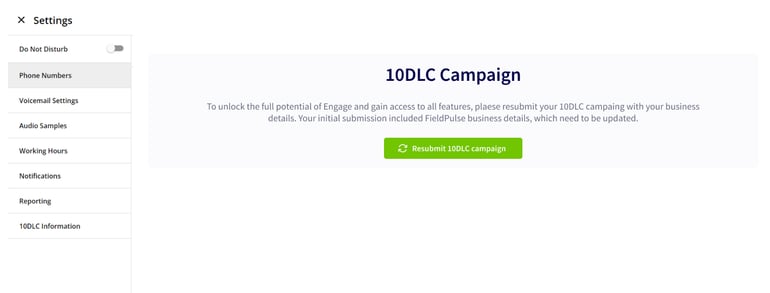
No es posible activar el identificador de llamadas hasta que su empresa complete su propia campaña y su propio registro 10DLC.
Identificador de llamadas en Canadá: por el momento, Engage no puede mostrar el identificador de llamadas en las llamadas que usan números de teléfono canadienses.
Configuración paso a paso
-
Vaya a Engage > Settings > Phone Numbers (números de teléfono) y seleccione la línea para la que desea configurar un identificador de llamadas.
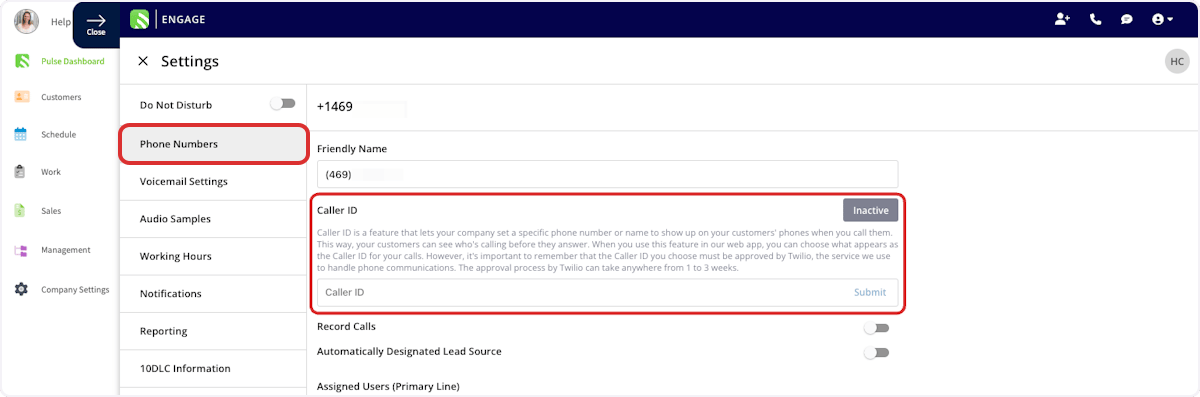
- Ingrese el identificador que desea en el campo Caller ID (identificador de llamadas). Debe cumplir con los lineamientos de formato de Twilio; consulte la Referencia de configuración más abajo.
- Seleccione Submit (enviar).
- Vuelva a revisar periódicamente el estado de su identificador de llamadas mientras avanza por el proceso de aprobación de Twilio.
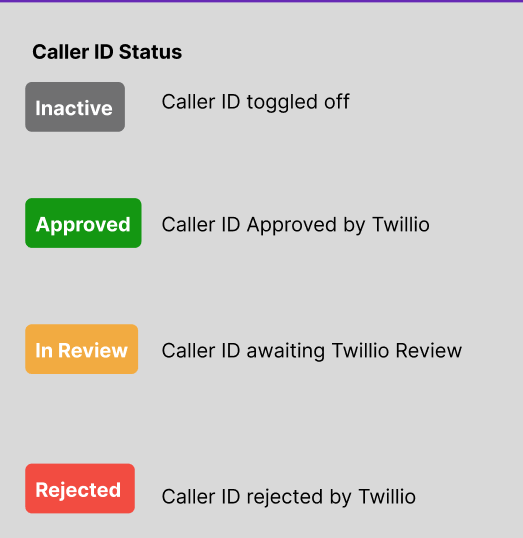
La revisión de una solicitud de identificador de llamadas puede tardar hasta 5 días hábiles.
No se garantiza que se muestre: no es posible garantizar que el identificador de llamadas se muestre a todas las personas que reciben la llamada. FieldPulse no controla si el operador de quien recibe la llamada consulta el identificador de llamadas para mostrarlo, y una actualización puede tardar varios días en reflejarse del lado del operador. Que el nombre aparezca o no depende del operador, el dispositivo y la configuración regional de quien recibe la llamada.
Cambiar su identificador de llamadas
Para cambiar un identificador de llamadas que ya está configurado, primero quite el actual; no es posible editarlo directamente.- Seleccione Remove (quitar). Su nombre para mostrar actual se quita de inmediato.
- Ingrese el nuevo nombre en el campo Caller ID y seleccione Submit.
- Espere a que Twilio revise la nueva solicitud.
Importante: mientras Twilio revisa la nueva solicitud, su línea telefónica no tiene temporalmente un identificador de llamadas personalizado y usa de forma predeterminada su número de teléfono habitual. Si se rechaza la nueva solicitud, el sistema no puede volver automáticamente a su identificador de llamadas anterior: debe completar el envío de nuevo, ya sea que pruebe un nombre nuevo o que vuelva a solicitar el original.
Referencia de configuración
Lineamientos de formato de Twilio
Para que se apruebe, su identificador de llamadas debe cumplir con estos lineamientos:Estados del identificador de llamadas
Artículos relacionados
- Descripción general de Engage
- Detalles de la configuración de las líneas telefónicas
- Configuración del registro de cumplimiento 10DLC