
Quién lo usa: cualquier usuario que haga o reciba llamadas en Engage. Disponibilidad: requiere el complemento Engage.Cuando la línea se escucha con estática a mitad de una llamada de reservación, normalmente la causa es la red, no Engage. Engage no puede corregir una conexión lenta ni un micrófono que falla, pero sí puede detectar problemas relacionados con su red, su micrófono o los servicios del operador, como Twilio, y le avisa durante la llamada en curso para que pueda hacer ajustes antes de que el cliente se dé por vencido.
Descripción general
Durante una llamada en curso, Engage vigila si hay retraso en el audio, calidad baja o inestable, pérdida de datos o pérdida de la conexión. Cuando detecta alguno de estos problemas, aparece una advertencia con un título y un mensaje breve que describe lo que Engage detectó. Cada advertencia a continuación incluye el texto exacto que verá y los pasos que con mayor frecuencia la resuelven. Las causas son ajenas a Engage (su conexión a internet, su dispositivo o su operador), por lo que las soluciones están de su lado de la llamada.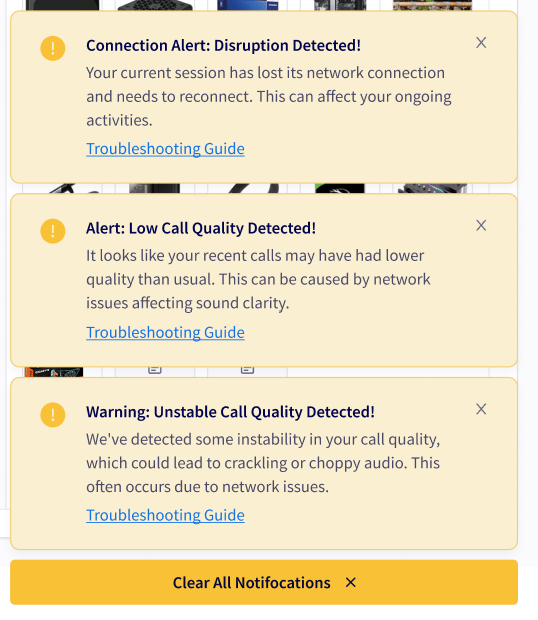
Problemas comunes
Atención: se detectó un retraso en la red
Título: “Attention: Network Delay Detected!” Mensaje: “We’ve noticed that your calls might be experiencing some audio delays. This usually happens due to a slow network connection.” Causa: una conexión de red lenta está retrasando el audio. Solución:- Revise su conexión a internet. Asegúrese de estar conectado a una red Wi-Fi estable. Si usa datos celulares, cambie a Wi-Fi.
- Reinicie su router. Reiniciar su router puede mejorar la velocidad de su conexión.
- Cierre las aplicaciones que no use. Las aplicaciones que se ejecutan en segundo plano pueden hacer más lenta su conexión.
Alerta: se detectó una baja calidad de llamada
Título: “Alert: Low Call Quality Detected!” Mensaje: “It looks like your recent calls may have had lower quality than usual. This can be caused by network issues affecting sound clarity.” Causa: hay problemas de red que reducen la claridad del sonido. Solución:- Revise la velocidad de su red. Use una prueba de velocidad para confirmar que su velocidad de internet cumple con los requisitos mínimos para hacer llamadas de alta calidad.
- Limite el uso del ancho de banda. Reduzca la cantidad de dispositivos y aplicaciones que usan su red durante las llamadas.
- Mejore la señal de su Wi-Fi. Acérquese a su router Wi-Fi o quite los obstáculos que haya entre su dispositivo y el router.
Advertencia: se detectó una calidad de llamada inestable
Título: “Warning: Unstable Call Quality Detected!” Mensaje: “We’ve detected some instability in your call quality, which could lead to crackling or choppy audio. This often occurs due to network issues.” Causa: una conexión de red inestable está provocando que el audio se escuche con estática o entrecortado. Solución:- Estabilice su conexión a internet. Evite desplazarse durante la llamada si la está haciendo desde un celular.
- Use una conexión por cable. Si es posible, cambie de Wi-Fi a una conexión Ethernet por cable.
- Reinicie sus dispositivos de red. Reiniciar su módem y su router puede estabilizar la conexión.
Precaución: se detectaron posibles interrupciones en la llamada
Título: “Caution: Potential Call Disruptions Detected!” Mensaje: “Your call quality might be affected due to some data not reaching its destination. This can cause choppy audio or even dropped calls.” Causa: algunos datos no llegan a su destino, lo que puede provocar que el audio se entrecorte o que las llamadas se corten. Solución:- Revise la conectividad a internet. Confirme que su conexión a internet esté activa y estable. Si es inestable, reinicie su módem y su router.
- Reduzca el tráfico de la red. Limite la cantidad de dispositivos y aplicaciones que usan su red para liberar ancho de banda.
- Use una conexión por cable. Si tiene una disponible, cambie a una conexión Ethernet por cable para lograr un rendimiento más confiable.
Alerta: no se reciben datos
Título: “Alert: No Data Received!” Mensaje: “It appears that your device is not receiving any data, which might interrupt your current session. This can happen if your network connection is lost.” Causa: su dispositivo dejó de recibir datos, normalmente porque se perdió la conexión de red. Solución:- Revise su conexión a internet. Confirme que el dispositivo esté conectado a internet: verifique que el Wi-Fi esté activado o que haya datos celulares disponibles.
- Reinicie su dispositivo. Un reinicio puede restablecer la conectividad.
- Comuníquese con su proveedor de internet. Si el problema continúa, es posible que haya una interrupción del servicio. Comuníquese con su proveedor de servicios de internet.
Advertencia: se detectó un problema de transmisión de datos
Título: “Warning: Data Transmission Issue Detected!” Mensaje: “We’ve noticed that no data is being sent from your device, which may cause communication problems. This typically indicates a connection or software issue.” Causa: su dispositivo no está enviando datos, lo que indica un problema de conexión o de software. Solución:- Revise su conexión de red. Confirme que tiene una conexión a internet estable. Si usa Wi-Fi, acérquese al router o cambie a una conexión por cable.
- Reinicie su dispositivo y su router. Reiniciar ambos suele resolver los problemas de transmisión de datos.
- Busque actualizaciones de software. Asegúrese de que su dispositivo y el software correspondiente estén actualizados.
Alerta de conexión: se detectó una interrupción
Título: “Connection Alert: Disruption Detected!” Mensaje: “Your current session has lost its network connection and needs to reconnect. This can affect your ongoing activities.” Causa: la sesión perdió su conexión de red y necesita volver a conectarse. Solución:- Espere a que se vuelva a conectar automáticamente. Engage intenta restablecer la conexión por sí solo. Dele un momento.
- Revise la configuración de su red. Confirme que su conexión a internet esté activa y reinicie su módem o su router si el problema continúa.
- Reinicie la aplicación. Si la reconexión sigue tardando, reinicie Engage para iniciar un nuevo intento de conexión.